

iphone6恢复模式刷机失败怎么办,iphone6恢复模式刷机

iPhone 6 进入恢复模式后,最直接的解决办法是通过电脑端 iTunes 或第三方工具执行“更新”操作以保留数据,若失败则需选择“恢复”进行彻底刷机,但需注意该机型已停止官方系统支持,操作前务必确认备份情况。
当你的 iPhone 6 屏幕显示“连接电脑”图标并伴随进度条时,这意味着设备已陷入恢复模式,这种情况通常发生在系统更新中断、存储空间不足或软件冲突之后,对于这款发布于 2014 年的经典机型,虽然其硬件性能已难以胜任现代应用,但作为备用机或收藏品的价值依然存在,解决这一问题的核心在于通过电脑与设备建立稳定的通信通道,并引导系统重新安装固件。


iPhone 6 恢复模式刷机详细操作步骤
进入恢复模式只是问题的表象,真正的解决过程需要严谨的操作流程,由于 iPhone 6 使用的是 Lightning 接口,且系统版本停留在 iOS 12.x,因此对电脑端软件版本有一定要求。
准备工作与环境搭建
在开始之前,请确保你拥有以下物品:一台运行 Windows 10 或 macOS 的电脑,一根原装或经过 MFi 认证的 Lightning 数据线,以及稳定的网络连接,对于 Windows 用户,建议安装最新版本的 iTunes;对于 Mac 用户,macOS Catalina 及以上版本使用“访达”(Finder),旧版本则使用 iTunes。
业内专家指出,数据线的质量直接影响刷机成功率,劣质线材往往导致供电不稳或数据传输丢包,从而引发刷机失败,务必使用连接稳固的线缆,并尝试更换电脑后置 USB 接口,以避开前置接口供电不足的问题。
强制进入恢复模式的标准流程
如果设备尚未处于恢复模式,或者你希望重新进入以排除故障,请按照以下步骤操作:
- 将 iPhone 6 通过数据线连接到电脑。
- 同时按下“Home”键和“电源”键,保持约 10 秒钟。
- 当屏幕变黑后,松开“电源”键,但继续按住“Home”键不放。
- 直到屏幕上出现电脑和数据线的图标,方可松开“Home”键。
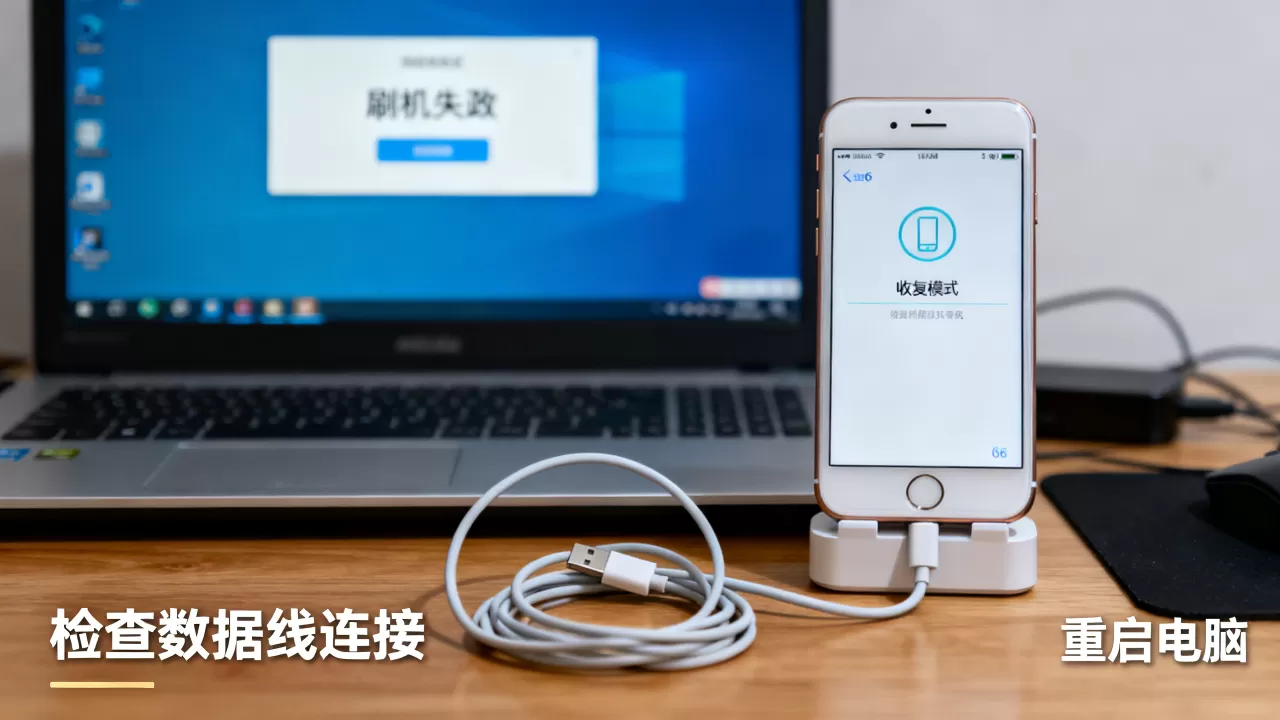
设备即成功进入恢复模式,如果在步骤 3 中屏幕出现苹果 Logo,说明按键时机过早,需重新尝试。
执行更新或恢复操作
连接成功后,电脑端的 iTunes 或访达会弹出一个对话框,提供两个关键选项:“更新”和“恢复”,这是决定数据命运的分水岭。
选择“更新”以保留数据
“更新”选项会尝试重新安装 iOS 系统,但不会删除用户数据,这是首选方案,适用于因系统文件损坏导致的恢复模式。
- 点击“更新”按钮。
- 电脑将下载适用于 iPhone 6 的最新兼容固件(通常为 iOS 12.5.7)。
- 下载完成后,设备将自动重启并尝试修复系统。
- 此过程可能需要 15-30 分钟,期间请勿断开数据线。
选择“恢复”以彻底重置
更新”失败,或你愿意放弃所有数据,则需选择“恢复”,这将清除设备上的一切内容,并将其恢复到出厂状态。
- 点击“恢复”按钮。
- 确认警告信息,电脑将下载固件并擦除设备。
- 刷机完成后,设备将像新机一样启动,你可以选择从 iCloud 或电脑备份中还原数据。
iPhone 6 恢复模式刷机常见问题与对策
在实际操作中,许多用户会遇到各种阻碍,针对 iphone6恢复模式刷机失败 这一高频痛点,我们需要深入分析原因。
常见错误代码解析
刷机过程中若出现错误代码,通常指向特定的硬件或软件问题。
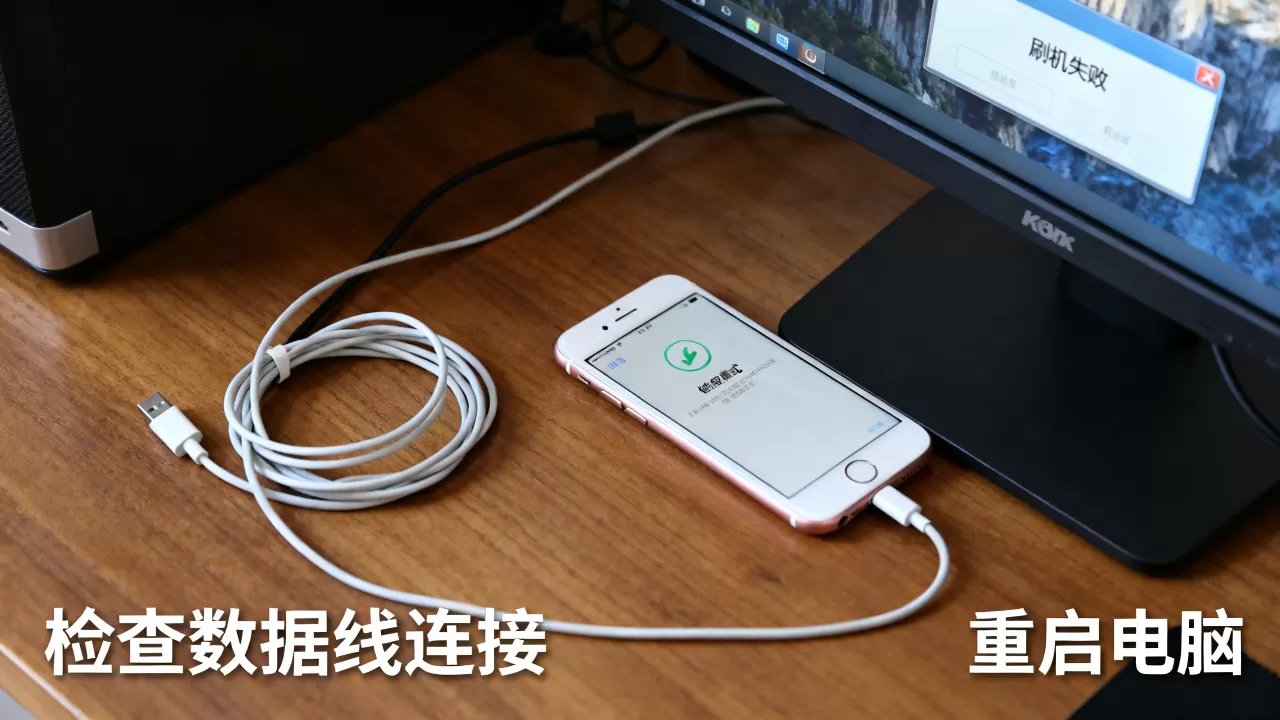
- 错误 4013:这通常与 USB 连接有关,可能是数据线损坏、USB 端口故障,或是设备内部硬件(如基带芯片)出现物理损坏,建议更换数据线或电脑端口重试,若多次失败,则需考虑硬件维修。
- 错误 9:表示固件下载或安装过程中出现校验错误,这往往源于网络不稳定或电脑磁盘空间不足,请确保电脑有至少 5GB 的可用空间,并尝试切换网络环境。
- 错误 3194:常见于 Windows 系统,通常与 hosts 文件配置或 iTunes 版本过旧有关,更新 iTunes 至最新版本通常能解决此问题。
iPhone 6 刷机后的系统版本
许多用户关心 iphone6能刷什么系统,苹果官方已停止为 iPhone 6 推送 iOS 13 及更高版本,你所能刷入的最新系统为 iOS 12.5.7,这意味着,即使刷机成功,你也无法安装需要 iOS 13+ 的现代应用(如最新版微信、支付宝等)。
行业共识认为,对于此类老旧设备,刷机的主要目的应定位为“恢复基本通信功能”或“作为轻度备用机”,而非追求高性能体验,若用户期望流畅运行大型游戏或最新社交软件,刷机并非良策,硬件瓶颈无法通过软件重置消除。
第三方工具的风险与优势
当官方 iTunes 无法解决问题时,部分用户会转向第三方刷机工具,这类工具通常提供更友好的界面和更强的容错能力,例如在固件下载失败时自动重试,或支持更广泛的错误代码修复。
使用第三方工具也存在风险,部分工具可能捆绑广告软件,或在非官方固件签名过期后无法正常工作,非官方渠道获取的固件可能存在安全隐患,建议优先使用苹果官方工具,仅在多次失败且确认工具信誉良好的情况下,才考虑第三方方案。
刷机前的数据备份与后续设置
数据是无价的,在执行“恢复”操作前,务必确认数据已备份。
如何检查备份状态
- iCloud 备份:在设备进入恢复模式前,若曾开启 iCloud 云备份,数据可能已自动上传,刷机后,在设置向导中选择“从 iCloud 云备份恢复”即可。
- 电脑备份:若曾通过 iTunes 备份,可在刷机完成后,连接电脑并在 iTunes 中选择“恢复备份”。
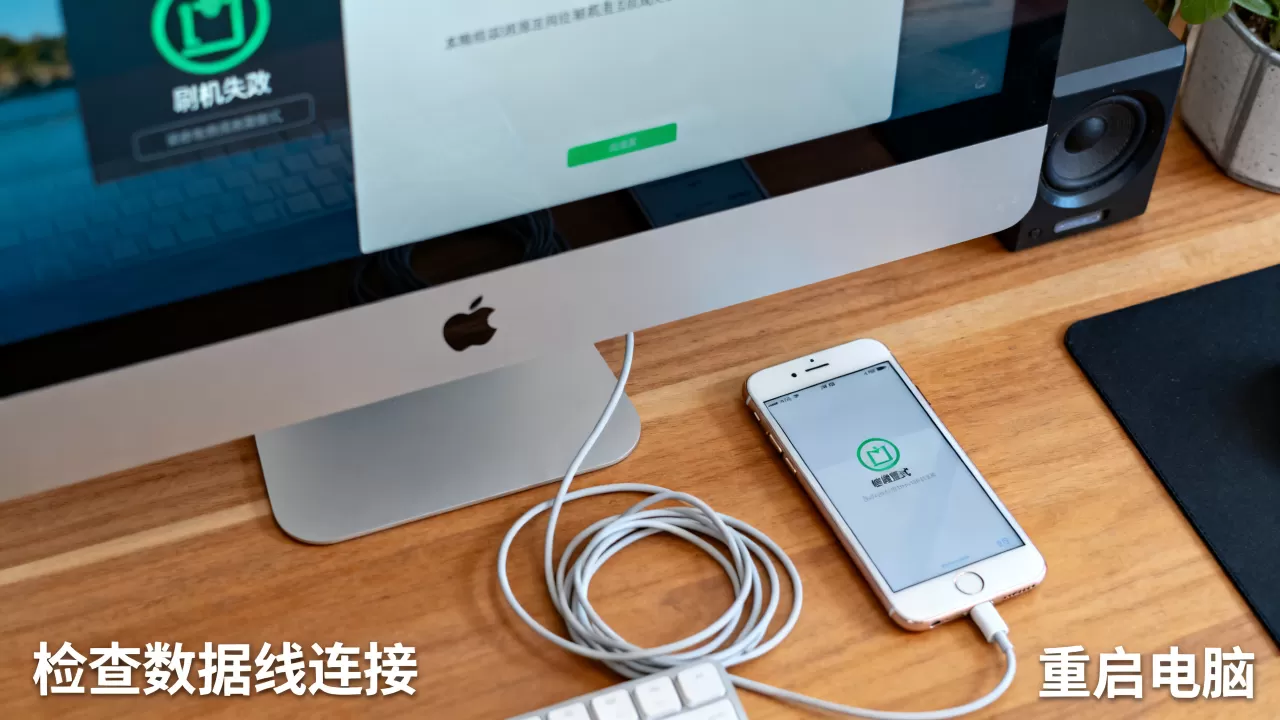
值得注意的是,若设备已无法进入系统且未提前备份,数据将永久丢失,对于重要数据,定期备份是唯一的保险措施。
刷机后的初始设置
刷机完成后,iPhone 6 将重启至“你好”界面,你需要:
- 选择语言和地区。
- 连接 Wi-Fi 网络。
- 激活设备(可能需要输入 Apple ID 密码)。
- 选择从备份恢复或设置为新设备。
由于 iOS 12 的安全性更新已停止,建议仅在此设备上使用非敏感应用,并避免登录包含重要隐私信息的账户。
Q&A:iPhone 6 恢复模式刷机的疑问解答
iphone6恢复模式刷机教程中如何避免数据丢失?
避免数据丢失的唯一有效方法是在刷机前执行“更新”操作,而非“恢复”,若设备此前已开启 iCloud 自动备份或电脑手动备份,则即使执行“恢复”,也可在后续设置中还原数据,若未备份且必须执行“恢复”,则数据无法保留,预防胜于治疗,定期备份是核心策略。
iphone6恢复模式刷机需要多久?
刷机时长主要取决于固件下载速度和设备安装速度,固件下载通常在 10-20 分钟内完成,具体取决于网络状况,设备安装过程约需 15-30 分钟,若出现错误并需重新下载,时间将相应延长,总体而言,整个过程通常在 30-60 分钟内完成。
iphone6恢复模式刷机后为什么无法激活?
无法激活通常由网络连接问题或 Apple ID 验证失败引起,请确保设备已连接稳定的 Wi-Fi 网络,并检查 Apple ID 密码是否正确,若仍无法激活,可能是设备被激活锁锁定,需输入原机主的 Apple ID 密码才能解除。


