

三星刷机后连不上电脑怎么办?三星手机连接电脑故障排查

三星手机刷机后无法连接电脑,核心原因通常是USB驱动未正确安装、USB调试模式未开启或数据线/接口存在物理故障,建议优先检查驱动状态与开发者选项设置。
当新刷入的系统与旧版驱动程序发生冲突,或者Root权限导致底层通信协议改变时,设备管理器中往往会出现黄色感叹号或完全无反应的情况,这并非硬件损坏,而是软件层面的握手失败,解决这一问题需要从驱动、系统设置、硬件链路三个维度进行排查,以下是基于大量用户反馈与技术支持经验总结的实操方案。

驱动与软件环境排查:解决三星刷机后连不上电脑的关键步骤
绝大多数连接失败案例都源于驱动程序的不兼容,刷机过程会重置系统分区,原有的USB通信模块可能被清除或版本不匹配。
确认三星官方驱动是否完整安装
许多用户在刷机后直接尝试连接,却忽略了三星专用驱动的重要性,通用的Android MTP驱动往往无法识别经过Root或刷入第三方ROM的三星设备。
- 卸载旧驱动:进入Windows设备的“设备管理器”,找到带有黄色感叹号的“Android Phone”或“Unknown Device”,右键选择“卸载设备”,并勾选“删除此设备的驱动程序软件”。
- 安装最新驱动:前往三星官网下载并安装最新的Samsung USB Driver for Mobile Phones,务必在连接手机前完成安装,避免安装程序因检测不到设备而跳过关键组件注册。
- 验证安装状态:重新连接手机后,在设备管理器中查看是否出现“Samsung Electronics Co., Ltd.”下的具体型号名称,而非通用的Android ADB Interface。
业内专家指出,驱动签名验证是Windows 10/11系统常见的拦截点,若安装时提示签名无效,需暂时禁用驱动程序强制签名,或手动更新驱动时选择“浏览我的电脑以查找驱动程序”,指向已解压的驱动文件夹。
检查ADB驱动与开发者选项
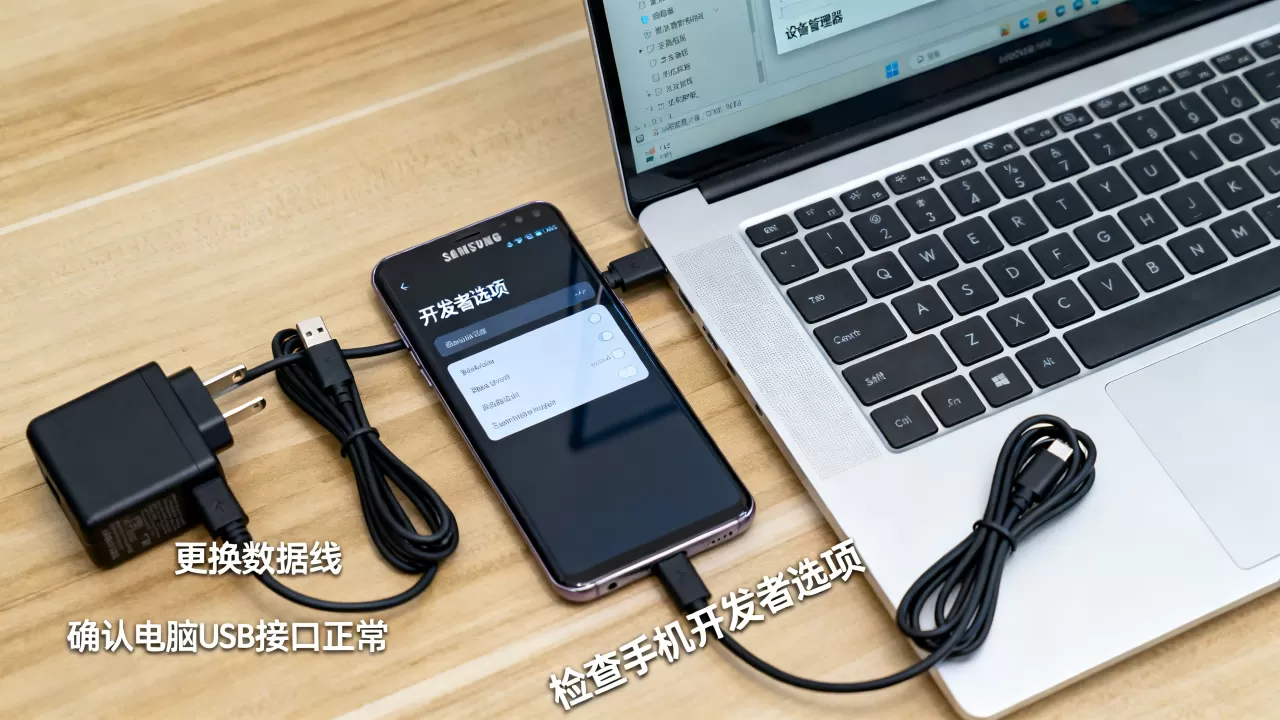
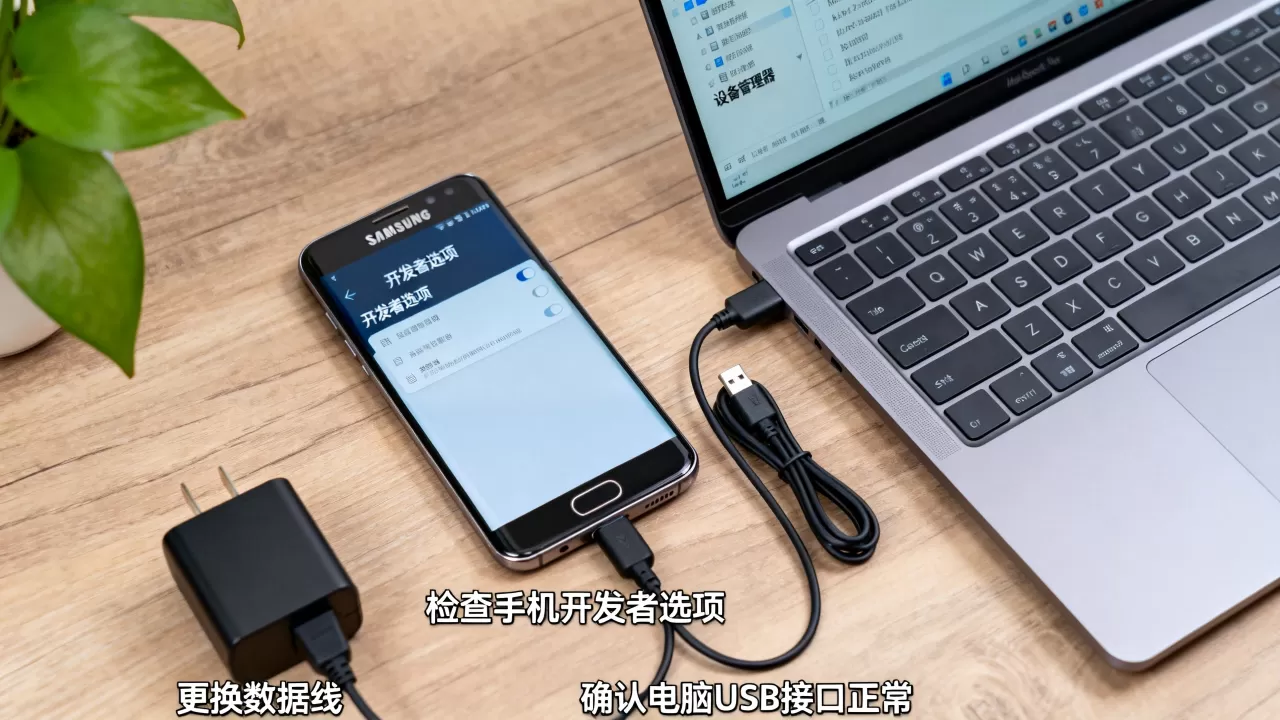
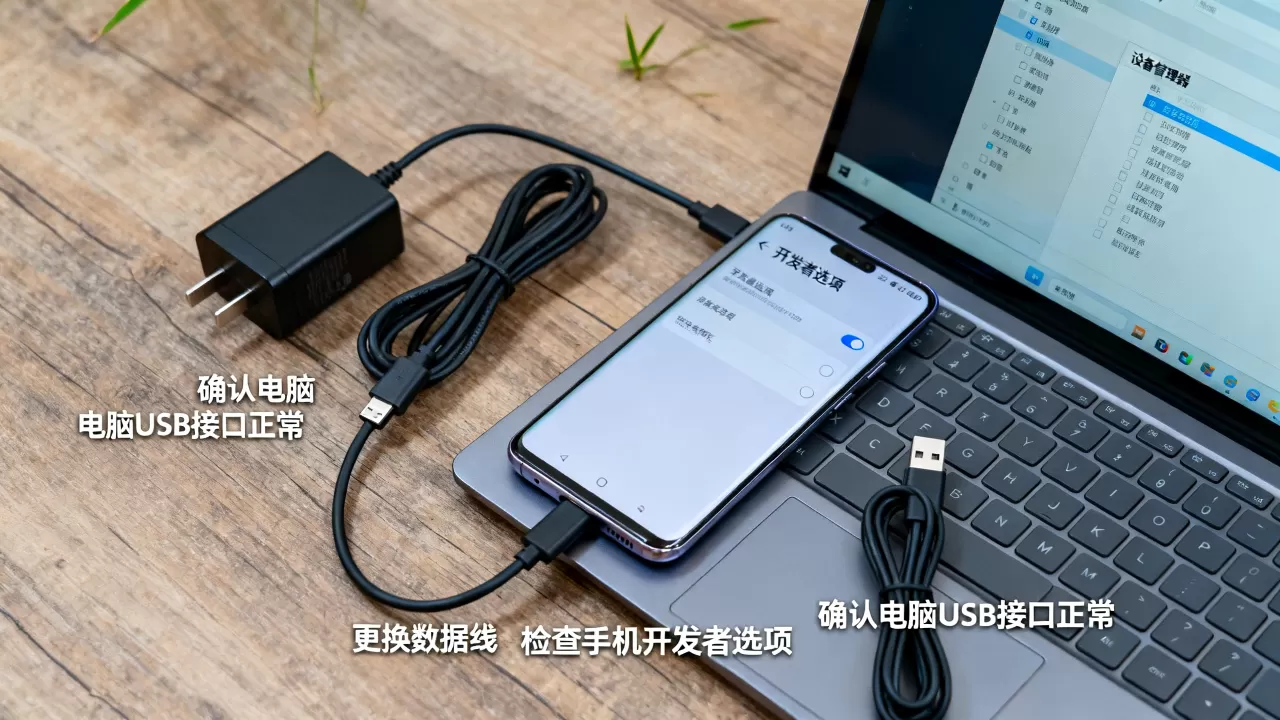
如果你需要借助电脑进行文件传输或调试,ADB驱动的正确性至关重要,刷机后的系统默认可能关闭了开发者选项,导致ADB接口无法激活。
- 进入手机“设置” > “关于手机” > “软件信息”。
- 连续点击“版本号”7次,直到提示“开发者模式已启用”。
- 返回设置主菜单,进入“开发者选项”。
- 确保“USB调试”开关已打开。
- 在连接电脑时,手机屏幕会弹出“允许USB调试吗?”的对话框,务必勾选“始终允许”并点击确定。
若手机显示“正在通过USB充电”但电脑无任何反应,尝试更换USB接口类型,部分老旧电脑的前置USB 2.0接口供电不足,建议直接插入主板后置的USB 3.0接口,以获得更稳定的数据通信。
硬件链路诊断:排除数据线、接口与供电问题
软件配置无误后,物理链路的故障率依然很高,特别是使用非原装数据线时,通信引脚接触不良是常见诱因。
数据线选择与接口清洁
市面上大量廉价数据线仅具备充电功能,缺乏数据传输所需的D+和D-数据线芯,刷机后的手机对电流稳定性要求更高,劣质线缆极易导致连接中断。
- 使用原装或认证线材:务必使用三星原装数据线,或经过MFi/三星官方认证的品牌线材。
- 检查接口氧化:使用棉签蘸取少量酒精,轻轻擦拭手机充电口和电脑USB接口,去除长期积累灰尘导致的氧化层。
- 替换测试法:更换另一台电脑或另一根确认良好的数据线进行交叉测试,以快速定位故障源是手机端还是电脑端。
USB连接模式切换
三星手机连接电脑后,默认可能处于“仅充电”模式,此时电脑无法识别存储设备。
- 连接数据线后,下拉通知栏。
- 点击“正在通过USB充电”的通知。
- 在弹出的选项中选择“传输文件”或“MTP”模式。
- 若选择“传输照片”(PTP模式),电脑会将其识别为数码相机,部分软件可能无法正常工作,需根据需求切换。
据统计,相当一部分用户因未切换连接模式而误以为手机无法连接,切换后,若电脑仍无反应,可尝试在“此电脑”中右键点击空白处,选择“刷新”,或重启Windows资源管理器进程。
高级故障处理:刷机包兼容性与系统修复
若上述常规手段均无效,问题可能出在刷机包本身或系统底层配置上,此时需要更深入的技术干预。
刷机包版本匹配度分析
不同地区的三星手机(如国行、韩版、美版)拥有不同的CSC文件和分区结构,刷入不匹配的刷机包会导致基带信息丢失,进而影响USB通信模块。
- 检查CSC文件:确认刷入的CSC文件是否与手机型号完全一致,SM-G998B(美版)与SM-G998N(韩版)的CSC不可混用。
- 清除Dalvik缓存:在Recovery模式下,执行“Wipe Dalvik Cache”操作,清除因系统文件冲突导致的缓存错误。
- 双清操作:若问题依旧,建议在Recovery模式下进行“Wipe Data/Factory Reset”和“Wipe Cache Partition”,恢复出厂设置以消除残留配置冲突。
行业共识认为,对于经过Root或刷入第三方ROM的设备,官方驱动的支持力度会下降,使用第三方工具如Odin3进行底层通信测试是更可靠的选择,Odin3能绕过Windows系统的MTP层,直接通过Download Mode与设备通信。
使用Odin3进行底层检测
- 将手机关机,同时按住“音量上+音量下”键,插入USB数据线进入Download Mode。
- 打开Odin3软件,观察ID:COM端口是否显示为蓝色或黄色。
- 若显示COM端口,说明底层驱动正常,问题出在Windows系统层或MTP服务上。
- 若未显示COM端口,则需重新安装Samsung USB Driver,或检查电脑USB控制器驱动。
常见问题解答:三星刷机后连不上电脑
三星刷机后电脑提示USB设备无法识别怎么办?
此提示通常意味着Windows无法加载对应的驱动程序,首先检查设备管理器中是否有未知设备,若有,右键选择“更新驱动程序”,选择“浏览我的电脑以查找驱动程序”,指向三星驱动安装目录,若无效,尝试在BIOS中关闭Secure Boot,或更新主板芯片组驱动,多数情况下,重新安装三星官方驱动可解决此问题。
三星手机刷机后连接电脑显示仅充电,无法传输文件?
这是系统安全策略默认设置,进入“设置”>“开发者选项”,确保“USB配置”设置为“MTP”,若选项灰色不可选,说明USB调试未开启,需重新开启USB调试,并在连接时允许授权,若仍无效,尝试在Recovery模式下清除Cache Partition,排除系统服务冲突。
三星刷机后电脑完全无反应,Odin也无法识别?
这表明底层通信链路中断,首先检查数据线是否为纯充电线,必须使用支持数据传输的线缆,检查手机USB接口是否有异物堵塞,若硬件无误,尝试进入Download Mode,观察Odin是否显示COM端口,若仍无反应,可能是基带芯片或USB控制器硬件故障,需联系三星售后进行硬件检测。


