

iphone手机当电脑摄像头怎么用?iPhone变电脑摄像头教程

将iPhone作为电脑摄像头不仅能显著提升视频会议画质,还能通过原生App实现低延迟传输,是目前兼顾画质与操作便捷性的最优解。
在远程办公和直播成为常态的当下,大多数用户仍受限于笔记本自带摄像头的模糊画质和狭窄视角,你手中那台闲置的iPhone,就是一台拥有顶级传感器和强大处理能力的专业级网络摄像头,无需购买昂贵的硬件,只需通过简单的软件配置,即可让电脑端的会议体验发生质的飞跃,这种方案不仅成本低廉,而且能充分利用iPhone现有的硬件优势,如人像模式、电影效果和优秀的低光表现,彻底解决“脸黑”、“背景杂乱”等常见痛点。

iPhone变电脑摄像头的核心优势解析
为什么业内专家指出,使用iPhone作为外接摄像头是性价比极高的选择?这主要得益于其硬件规格与软件生态的双重加持。
画质与光影控制的代差优势
相比大多数轻薄本标配的720P甚至更低分辨率的摄像头,iPhone的主摄通常具备4K录制能力,且拥有更大的光圈和更先进的图像信号处理器(ISP)。
- 分辨率提升:从模糊的像素块变为清晰的面部细节,视频会议中的专业感大幅提升。
- 低光表现:iPhone的夜间模式和多帧合成技术,能在光线不足的室内环境中自动提亮画面,避免传统摄像头出现的噪点和过曝。
- 景深效果:利用人像模式,可以模拟单反相机的背景虚化效果,使主体突出,背景模糊,极大提升视觉焦点。
音频采集的立体声优势
虽然视频是核心,但音频同样重要,iPhone配备的多麦克风阵列支持立体声录制和降噪处理,当手机靠近桌面或作为提词器放置时,其收音效果远优于电脑内置麦克风,能有效过滤键盘敲击声和环境噪音,确保语音清晰传达。
主流软件方案对比与选择指南
要实现这一功能,软件是连接iPhone与电脑的桥梁,目前市场上主要有两大阵营:苹果官方原生方案与第三方通用方案,选择哪种方案,取决于你的设备生态和使用场景。
官方方案:Continuity Camera(连续互通相机)
这是苹果生态系统内最无缝、最稳定的解决方案,如果你使用的是Mac电脑和较新的iPhone,这是首选。
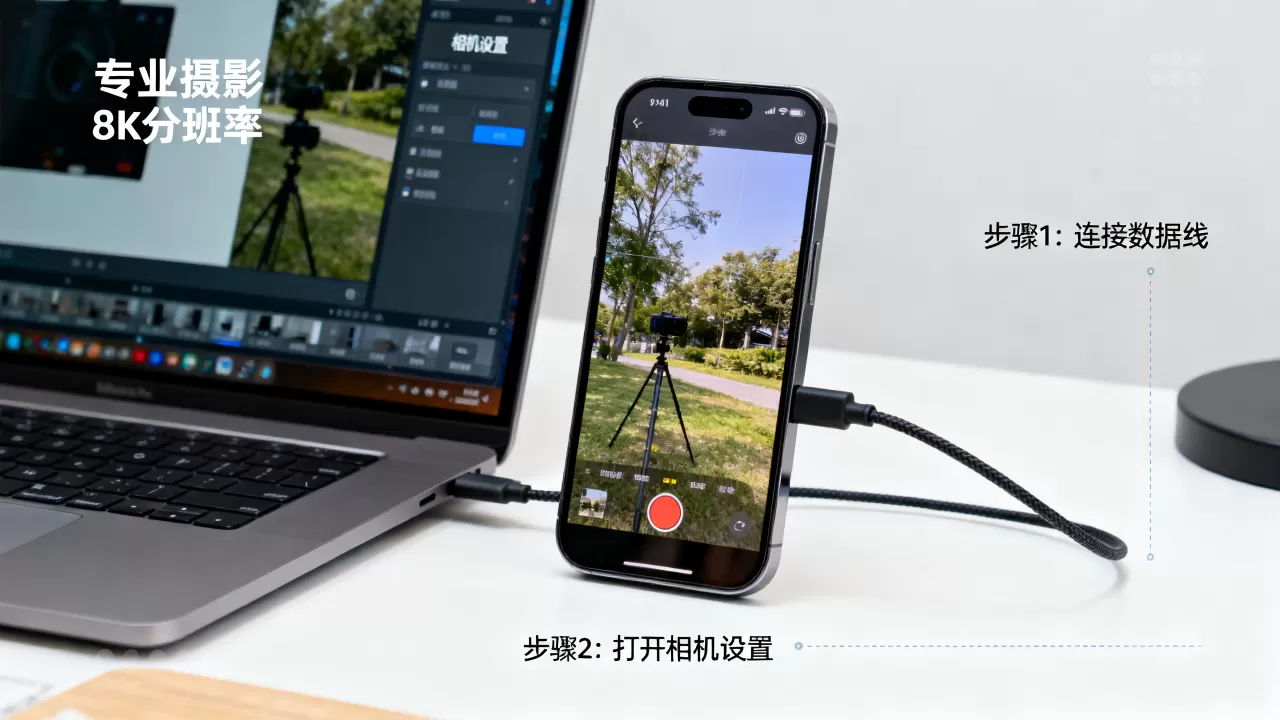
- 适用条件:Mac需运行macOS Ventura或更高版本,iPhone需运行iOS 16或更高版本,两者需登录同一Apple ID,并开启蓝牙、Wi-Fi和Handoff功能。
- 操作路径:
- 将iPhone靠近Mac电脑。
- 打开Mac上的任何视频应用(如Zoom、FaceTime、Teams)。
- 在摄像头选择列表中,直接出现你的iPhone名称。
- 点击即可切换,无需额外安装软件。
- 核心功能:支持桌面模式(iPhone横放,摄像头俯视桌面)、人物居中、Studio Lighting(工作室灯光,通过屏幕补光)等高级功能。
第三方方案:Camo或EpocCam
对于Windows用户,或者需要更高级自定义设置(如调整帧率、分辨率、添加滤镜)的用户,第三方软件是更好的选择。
- Camo:目前口碑极佳的跨平台软件,支持Windows和macOS,界面直观,提供丰富的画质调节选项,如白平衡、曝光、锐度等。
- EpocCam:由Elgato出品,稳定性较好,但部分高级功能需付费订阅。
软件功能对比表
| 特性 | Continuity Camera | Camo | EpocCam |
|---|---|---|---|
| 适用系统 | 仅限Mac | Windows / Mac | Windows / Mac |
| 安装难度 | 零安装 | 需下载客户端 | 需下载客户端 |
| 画质调节 | 基础预设 | 高度自定义 | 中等 |
| 延迟表现 | 极低(蓝牙/Wi-Fi) | 低(Wi-Fi/USB) | 中低 |
| 价格 | 免费 | 基础免费/高级付费 | 基础免费/高级付费 |
具体实操步骤与故障排除
理论再好,不如动手试试,以下是基于最常见场景的操作指南,帮助你快速上手。
Windows用户配置Camo流程
- 下载安装:在Windows电脑上下载并安装Camo客户端,同时在iPhone App Store下载Camo App。
- 连接设备:
- 无线连接:确保手机和电脑连接同一Wi-Fi网络,打开iPhone上的Camo App,点击“Start”,电脑端应自动识别。
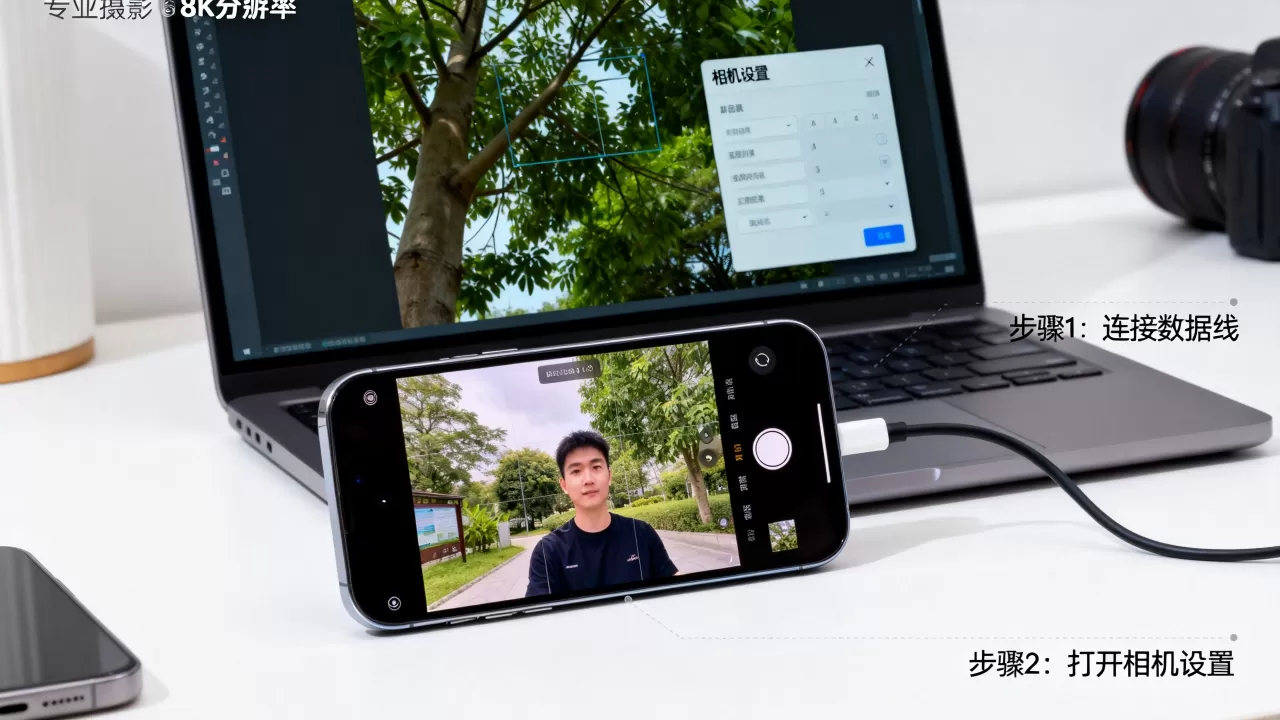
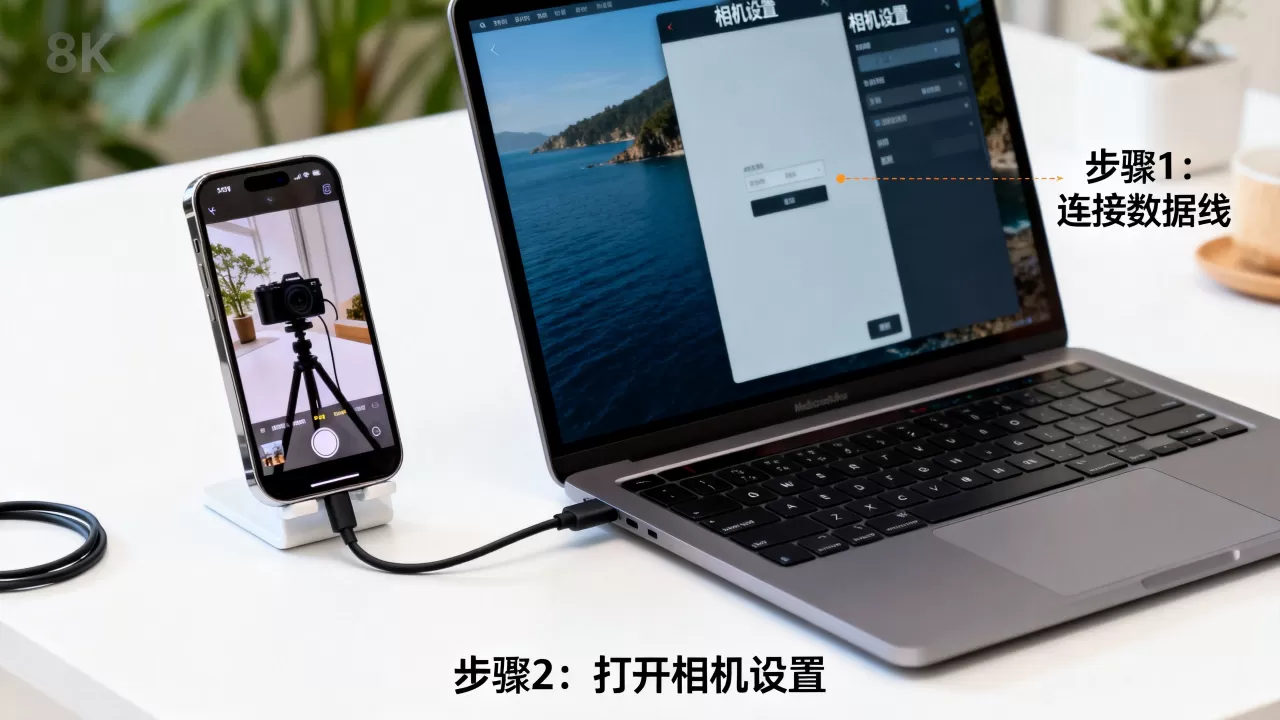
- 有线连接:使用原装Lightning或USB-C数据线连接电脑,在iPhone上点击“信任”此电脑,有线连接能提供更稳定的画质和更低的延迟,适合对画质要求极高的直播场景。
- 设置参数:在电脑端Camo界面中,选择iPhone作为摄像头源,调整分辨率至1080p或4K,帧率设为30fps或60fps,开启“Auto Exposure”(自动曝光)和“Auto White Balance”(自动白平衡)以获得最佳效果。
- 应用设置:打开你的会议软件(如腾讯会议、钉钉、Zoom),在设置中将摄像头源从“Default Camera”更改为“Camo Camera”。
Mac用户启用Continuity Camera
- 检查环境:确保iPhone解锁并放在Mac附近。
- 选择模式:
- 直接拍摄:iPhone竖放,作为前置摄像头使用。
- 桌面模式:将iPhone横放在桌面上,镜头朝上,此时Mac会自动切换到“桌面模式”,提供俯视视角,非常适合展示文件或手部操作。
- 人物居中:在Mac的摄像头控制栏中启用此功能,系统会自动裁剪画面,确保你始终处于画面中心。
- 调整灯光:若环境光线较暗,可在摄像头控制栏中开启“Studio Lighting”,iPhone屏幕会发出柔和白光,模拟专业补光灯效果。
常见问题与解决
- 连接失败:检查蓝牙和Wi-Fi是否开启,重启手机和电脑的无线模块,确保没有防火墙阻挡本地网络发现。
- 画面卡顿:尝试切换到有线连接,或关闭其他占用带宽的应用,减少Wi-Fi干扰,靠近路由器。
- 黑屏或无响应:检查iPhone是否解锁,部分功能在锁屏状态下不可用,重启Camo App或Mac上的摄像头服务。
iPhone当电脑摄像头价格与成本分析
许多用户关心这种方案的实际成本,这是一种“零边际成本”的升级方案。
硬件成本
- iPhone:若你已拥有iPhone 11及以上机型,硬件成本为零。
- 数据线:若使用有线连接,需确保拥有原装或MFi认证的数据线,成本约50-100元。
- 支架:一个稳固的手机支架是提升体验的关键,尤其是使用桌面模式时,普通桌面支架价格约20-50元,专业直播支架约100-300元。
软件成本
- Continuity Camera:完全免费,包含在系统更新中。
- Camo/EpocCam:基础功能免费,足以满足大多数用户需求,高级功能(如4K、更多滤镜)需订阅,月费约5-10美元,对于普通办公用户,免费版已足够。
隐性收益
- 延长设备寿命:避免购买低端外接摄像头,节省开支。
- 提升工作效率:清晰的画质和音质有助于提升沟通效率,减少因听不清、看不清导致的误解。
- 多功能复用:iPhone不仅是摄像头,还是提词器、第二屏幕、直播推流设备,一机多用。
iPhone当电脑摄像头Q&A
iPhone当电脑摄像头需要付费吗?
苹果官方的Continuity Camera功能完全免费,无需任何订阅费用,第三方软件如Camo提供基础免费版本,足以满足日常视频会议需求,高级功能才需要付费订阅。
iPhone当电脑摄像头延迟高吗?
在Wi-Fi环境下,延迟通常在100-300毫秒之间,对于视频通话和直播而言,这一延迟几乎不可感知,若使用有线连接,延迟可进一步降低至50毫秒以内,几乎达到实时同步的效果。
iPhone当电脑摄像头支持4K吗?
支持,iPhone 13及后续机型支持通过USB-C或Lightning接口输出4K视频信号,在Camo等软件中,可将分辨率设置为4K,但需确保电脑USB接口带宽充足,且显示器支持高分辨率显示,否则可能无法充分发挥画质优势。


