

iPhone浏览器无图模式怎么开,iphone浏览器无图

在iPhone Safari浏览器中开启无图模式,不仅能显著节省移动数据流量,还能让网页加载速度提升数倍,特别适合在信号不佳或流量受限的场景下快速阅读文字内容。
为什么你需要在iPhone上开启无图模式
流量焦虑与加载速度的双重压力
现代移动互联网环境中,图片占据了网页数据量的绝大多数,据业内专家指出,一张高清图片的体积可能相当于几十页纯文本,当你在地铁、电梯或偏远地区使用iPhone浏览新闻或资讯时,等待图片加载的过程往往比阅读本身更令人沮丧,开启无图模式后,浏览器会跳过所有图片资源的请求,直接渲染文本和基础布局。


这种改变带来的体验升级是直观的,页面加载时间大幅缩短,原本需要等待3-5秒才能完全展示的网页,现在可能只需0.5秒即可呈现核心文字信息,数据消耗显著降低,对于使用有限流量套餐的用户而言,关闭图片加载意味着每次浏览都能节省大量KB甚至MB的数据额度。
视觉干扰最小化,专注力回归
除了技术和成本因素,无图模式还是一种数字极简主义的实践,大量精美的配图虽然能提升阅读愉悦感,但也容易分散注意力,在需要快速获取信息、查找特定答案或进行深度阅读时,去除图片干扰能让用户更专注于文本逻辑,这种模式尤其适合查阅技术文档、法律条文或长篇新闻报道。
iPhone Safari浏览器无图模式设置全攻略
通过Safari设置直接关闭图片
iOS系统原生提供了较为隐蔽但有效的无图模式入口,大多数用户不知道的是,这个功能隐藏在Safari浏览器的内部设置中,而非主系统的设置页面,以下是具体操作步骤:
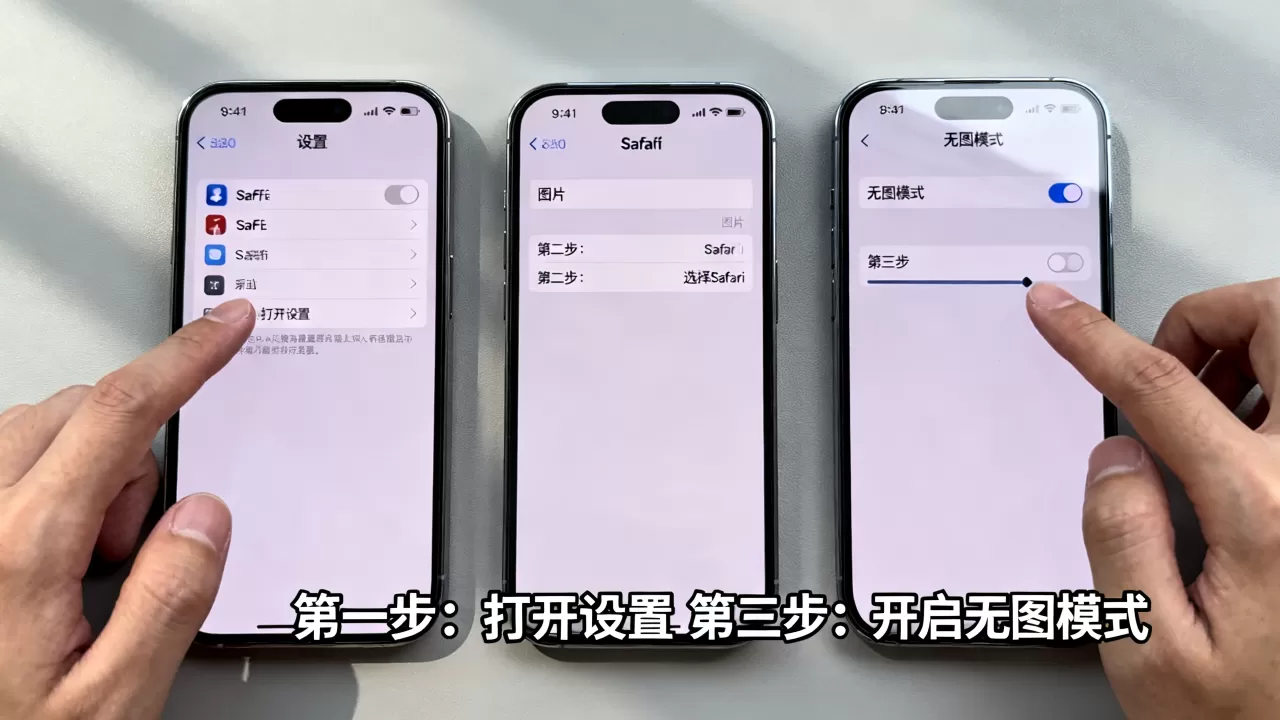
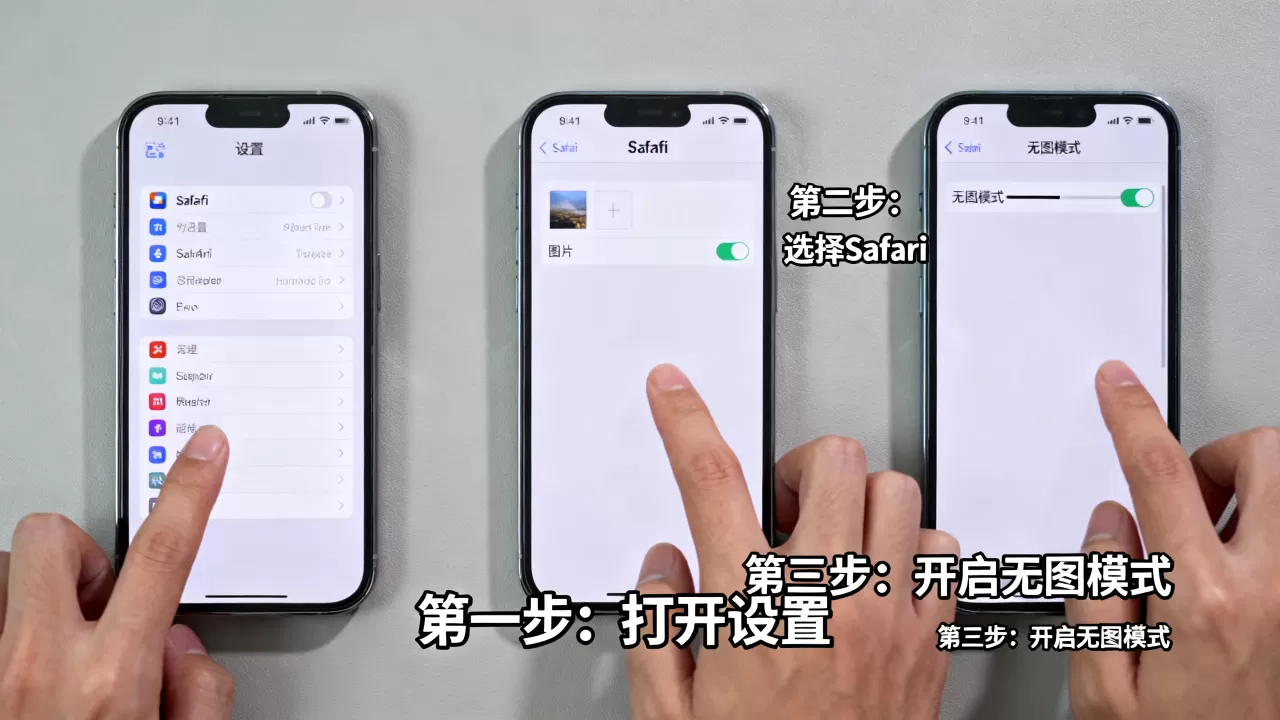
- 打开iPhone上的设置应用。
- 向下滑动,找到并点击Safari浏览器选项。
- 在设置列表中找到
内容设置(Content Settings)或高级(Advanced)区域,具体位置随iOS版本略有不同,通常在页面中部或底部。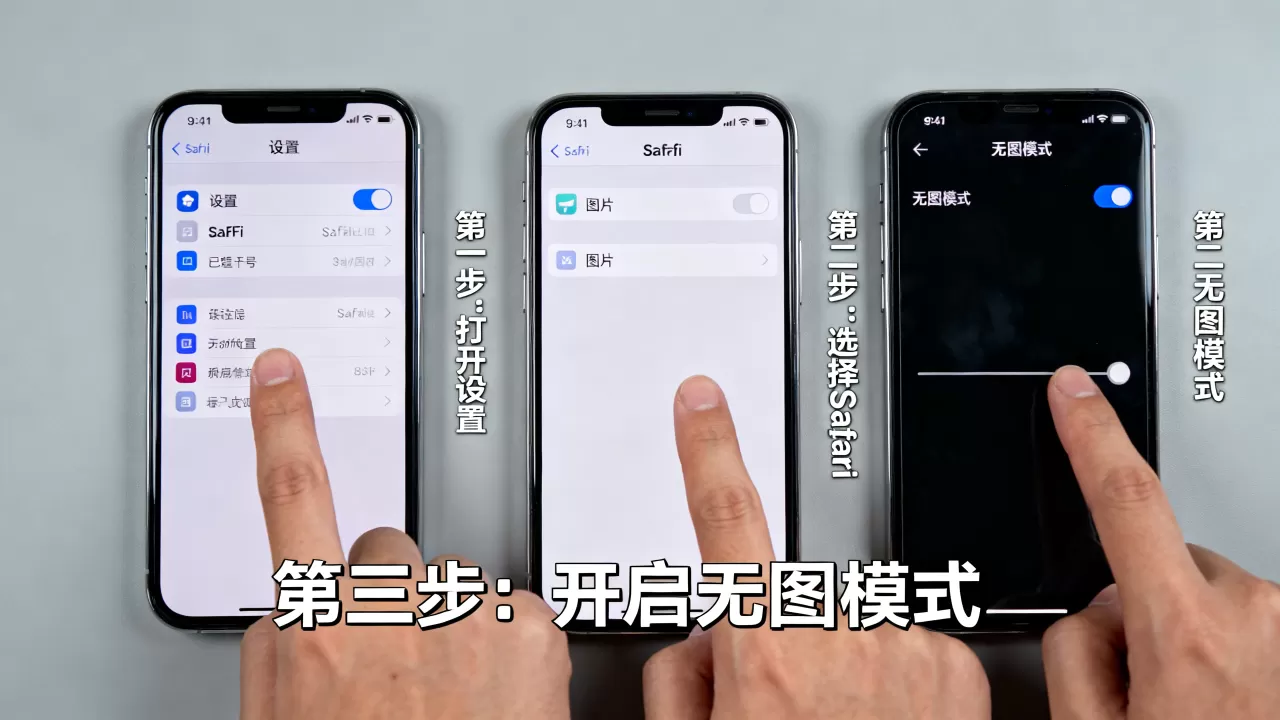
- 找到图片(Images)选项。
- 将开关从绿色(开启)拨动为灰色(关闭)。
完成上述操作后,重新打开Safari浏览器,你会发现网页中的图片位置变成了空白或灰色方块,但文字内容依然清晰可见。
如何快速恢复图片加载
当你回到信号良好或需要欣赏图片的场景时,只需重复上述步骤,将图片开关重新拨回绿色即可,系统会记住你的偏好,下次打开网页时自动加载图片。
利用“阅读器”模式实现智能无图
如果不想全局关闭图片,而是希望在阅读特定文章时自动去除干扰,Safari的阅读器模式是更优雅的选择,该模式会自动提取网页核心文本,隐藏广告、侧边栏和无关图片。
操作路径如下:
- 在Safari中打开任意网页。
- 点击地址栏左侧的大小图标(通常是一个方框内有<>符号,或者是一个书页图标)。
- 选择显示阅读器。
- 此时网页将转换为纯净的文本视图,图片被自动过滤。
这种方式更适合深度阅读,且不会像全局关闭图片那样影响其他需要图片的网页浏览体验。
无图模式在不同场景下的实际应用对比
为了更清晰地展示无图模式的适用性,我们对比了两种典型场景下的表现。
| 场景类型 | 开启无图模式前 | 开启无图模式后 | 推荐指数 |
|---|---|---|---|
| 地铁通勤浏览新闻 | 图片加载缓慢,页面闪烁,流量消耗大 | 文字瞬间呈现,页面稳定,流量节省约70% | ⭐⭐⭐⭐⭐ |
| 查看电商商品详情 | 图片清晰,但加载耗时,价格信息可能被图片遮挡 | 仅显示文字描述,价格参数一目了然,但无法查看实物图 | ⭐⭐⭐ |
| 查阅技术文档 | 图表加载慢,但代码和文字优先显示 | 代码和文字极速加载,图表需手动开启图片查看 | ⭐⭐⭐⭐ |
| 社交媒体浏览 | 图片视频流体验极佳,无图模式导致内容缺失 | 仅显示文字动态,无法查看好友照片,体验极差 | ⭐ |
数据节省的具体表现
行业共识认为,在大多数资讯类网站中,图片数据占比超过80%,开启无图模式后,单次页面浏览的数据消耗可从数百KB降低至几十KB,对于每月流量有限的用户,这种节省累积起来非常可观,每天浏览10个新闻网站,开启无图模式后,每月可节省约1-2GB的流量。
常见问题与解决方案
iPhone浏览器无图模式怎么设置
如前所述,路径为:设置 > Safari浏览器 > 内容设置 > 图片(关闭),部分iOS版本可能将选项移至“高级”菜单中,如果找不到该选项,请确保Safari浏览器已更新到最新版本。
开启无图模式后图片不显示怎么办
这是正常现象,因为功能目的就是阻止图片加载,如果需要查看特定图片,可以长按空白区域,选择“加载此图片”,或者临时关闭全局图片设置,对于使用阅读器模式的用户,部分网页可能会在阅读器视图下方提供“显示原始页面”的链接,点击后可查看完整图文。
iPhone Safari无图模式影响广告加载吗
是的,由于广告通常以图片或富媒体形式存在,关闭图片加载会直接导致大部分图片广告无法显示,视频广告和JavaScript脚本广告可能仍然会运行,如果需要彻底屏蔽广告,建议结合使用第三方广告拦截插件(如AdGuard),但需注意插件的兼容性和隐私政策。
进阶技巧:如何平衡体验与效率
虽然无图模式优势明显,但并非所有场景都适用,建议用户根据实际需求灵活切换,对于依赖视觉信息的网页(如电商、社交、设计类网站),保持图片加载是必要的,而对于以文字为主的网站(如新闻、博客、论坛),无图模式能显著提升效率。
利用快捷指令实现一键切换
对于频繁需要在两种模式间切换的用户,可以创建iOS快捷指令,通过编写简单的脚本,实现一键开启或关闭Safari的图片加载功能,这比手动进入设置菜单更加便捷,尤其适合在信号强弱变化频繁的环境中快速响应。
结合5G网络优化浏览体验
随着5G网络的普及,图片加载速度已大幅提升,无图模式的必要性在部分地区有所降低,在5G信号覆盖不均或网络拥堵时段,无图模式依然是保障流畅体验的有效手段,建议用户根据实时网络状况,灵活选择是否启用该功能。
iPhone Safari浏览器的无图模式是一个被低估的实用功能,它通过简单的设置,就能在流量节省、加载速度和专注力提升之间找到平衡,掌握这一技巧,能让你的移动浏览体验更加高效和从容,无论是通勤途中还是户外办公,无图模式都是你值得信赖的数字助手。


