

昂达v813s刷机教程,昂达v813s无法开机怎么刷机

昂达V813S刷机失败的核心原因通常是驱动未安装或固件版本不匹配,建议优先尝试官方提供的“线刷”方案,若设备已变砖,则需借助“救砖工具”进行底层修复。
对于许多老款安卓平板用户而言,昂达V813S不仅仅是一台设备,更是一段关于早期移动互联网的记忆,随着时间推移,系统卡顿、应用不兼容、甚至无法开机的情况时有发生,与其将其闲置在角落吃灰,不如通过刷机让它重获新生,本文将深入解析刷机全流程,涵盖从准备工作到故障排除的每一个细节,帮助你安全地完成这一技术操作。

刷机前的关键准备与风险评估
在动手之前,必须明确刷机并非“一键修复”的魔法,而是一次有风险的系统重构,业内专家指出,数据丢失是刷机过程中最常见的不可逆后果,因此备份工作至关重要。
数据备份与驱动安装
刷机前,请确保将平板电脑中的重要文档、照片及联系人导出至电脑或云端,虽然部分深度刷机工具声称可以保留数据,但风险极高,不建议冒险。
驱动程序的安装路径
大多数刷机失败源于电脑无法识别设备,你需要安装通用的Android USB驱动或昂达官方驱动。
- 连接平板至电脑,打开“设备管理器”。
- 若看到带有黄色感叹号的“未知设备”或“Android Phone”,说明驱动缺失。
- 使用驱动精灵或手动下载对应版本的驱动进行安装,直到设备管理器中显示明确的设备名称。
固件版本的选择逻辑
选择固件是刷机成功的关键,并非所有标称“V813S”的固件都能通用,因为硬件批次可能存在差异。
- 官方渠道:优先访问昂达官网或官方论坛,下载标注为“稳定版”的固件。
- 第三方社区:若官方已停止维护,可参考XDA Developers或国内知名数码论坛(如ZNDS、恩山)中的用户分享。
- 版本对比:注意固件末尾的日期和版本号,通常较新的版本修复了更多已知Bug,但也可能引入新的兼容性问题。
昂达v813s刷机教程详解
针对昂达V813S这类基于瑞芯微(Rockchip)或全志(Allwinner)芯片组的早期平板,刷机方式主要分为“恢复模式刷机”和“线刷工具刷机”两种。
常规系统更新与恢复模式
如果设备尚能开机,只是运行缓慢,可以尝试通过系统设置进行OTA升级或本地升级。
- 进入“设置”>“关于平板电脑”。
- 点击“系统更新”或“本地升级”。
- 将下载好的固件ZIP包放入根目录,按照提示重启安装。
深度线刷操作步骤
当系统崩溃或需要更换ROM时,线刷是唯一可靠的手段,以常见的瑞芯微芯片方案为例,操作流程如下:
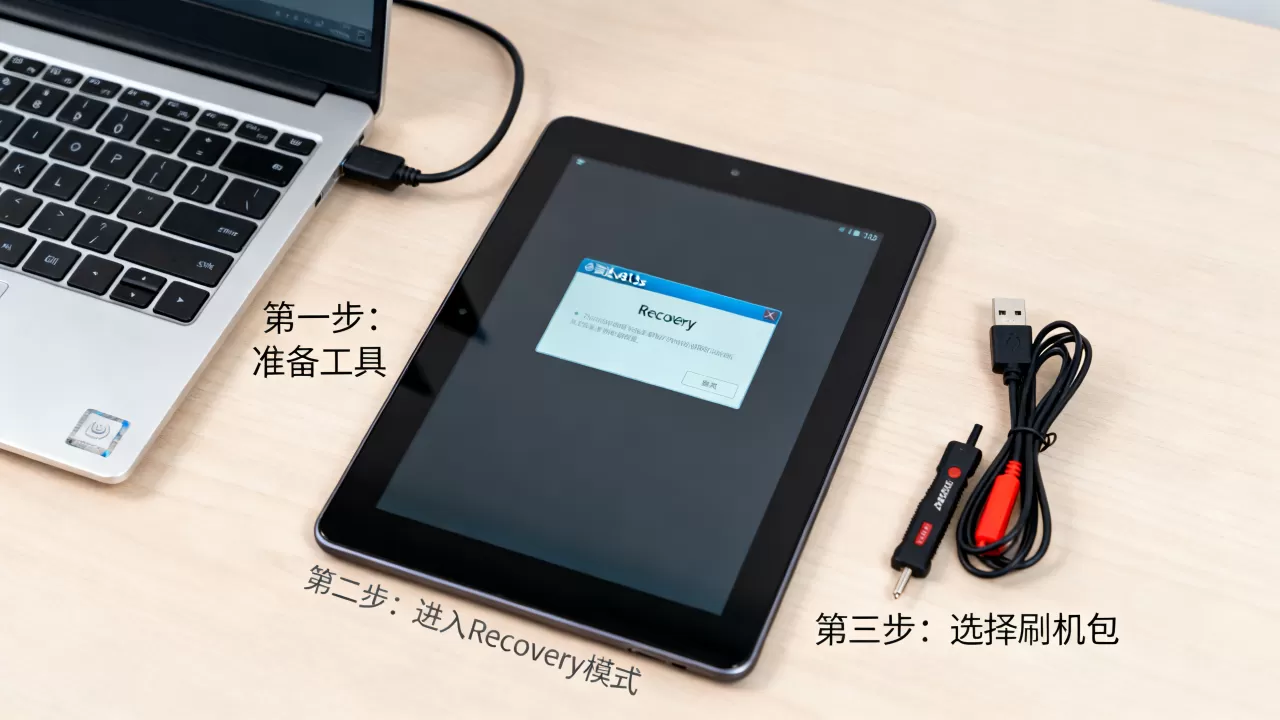
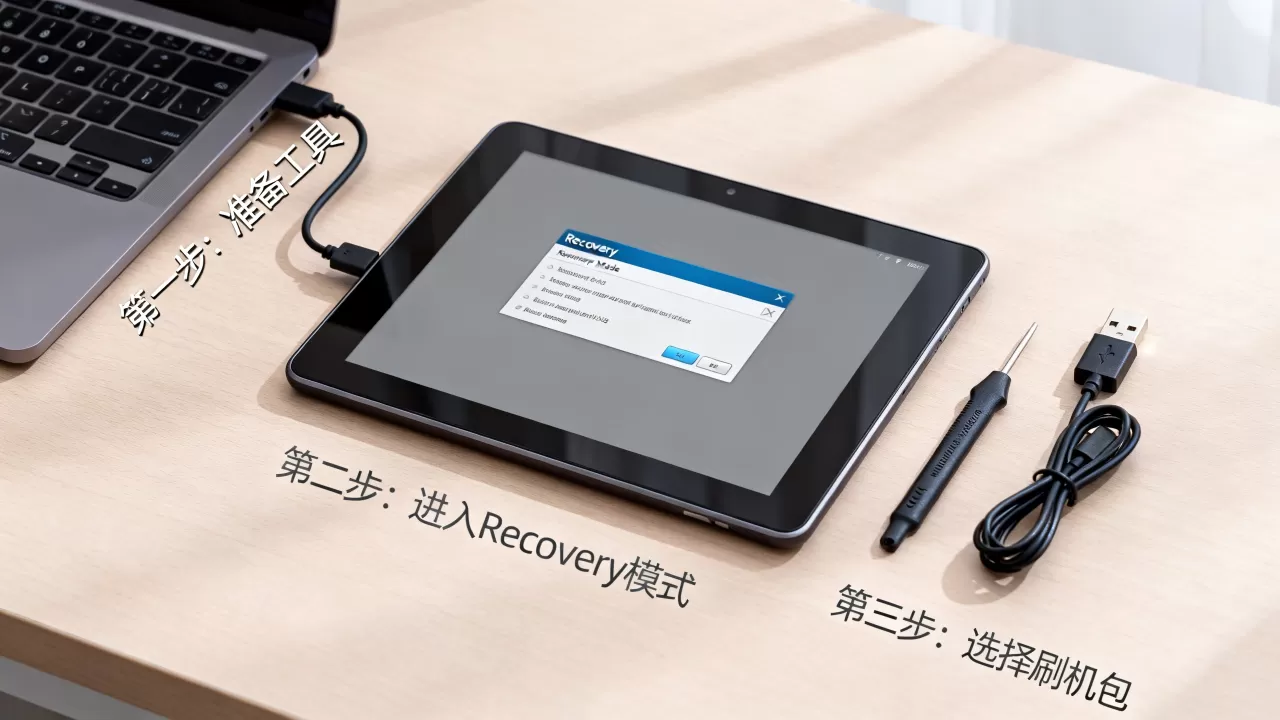
进入刷机模式
不同型号的进入方式略有差异,常见操作包括:
- 关机状态下,按住“音量+”键,同时插入USB数据线连接电脑。
- 或者,使用卡针捅住机身背后的“Recovery”小孔。
- 观察电脑是否识别到新硬件,或在刷机软件中看到设备ID。
执行刷写命令
使用官方提供的刷机工具(如RKDevTool或PhoenixSuit):
- 加载固件包:点击“加载镜像”或“选择固件”,指向解压后的固件文件夹。
配置选项:勾选“擦除Flash”或“格式化Data”,以清除旧数据,避免冲突。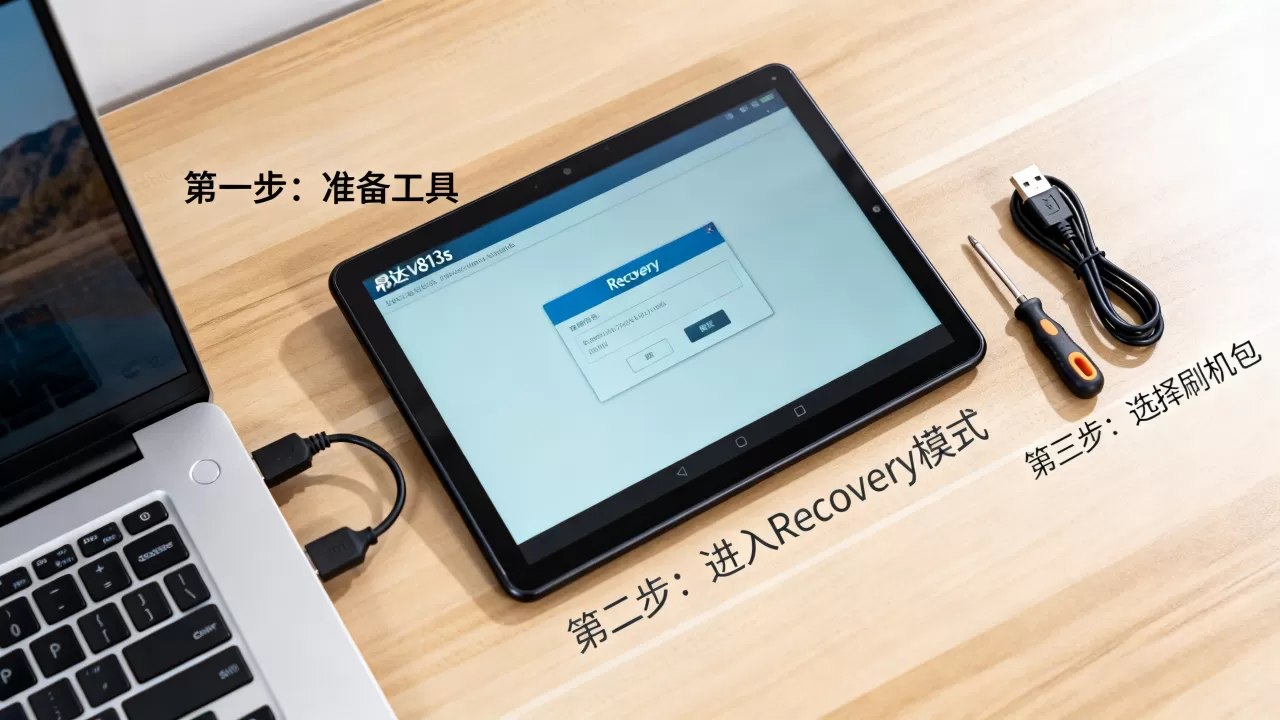
- 开始刷写:点击“执行”或“开始”,等待进度条走完。
- 重启设备:刷写完成后,工具会提示成功,此时长按电源键开机。
常见问题排查与救砖指南
刷机过程中难免遇到意外,如黑屏、无限重启或无法识别,这些情况通常被称为“变砖”,但多数情况下是可逆的。
设备无法识别的解决方案
若刷机软件显示“连接失败”或找不到设备:
- 检查数据线:确保使用的是支持数据传输的USB线,而非仅充电线。
- 更换USB接口:尝试连接电脑后置的USB 2.0接口,避免使用USB 3.0或Hub扩展坞。
- 短接法:对于部分老旧机型,可能需要打开后盖,短接主板上的特定测试点(Test Point)以强制进入底层模式,此操作需要一定的硬件动手能力,建议查阅具体电路图的教程。
刷入后无限重启的应对
如果刷机后设备卡在Logo界面反复重启:
- 双清操作:进入Recovery模式,执行“Wipe Data/Factory Reset”和“Wipe Cache Partition”。
- 固件兼容性:确认刷入的固件是否完全匹配你的硬件版本,有时,不同批次的屏幕或存储芯片需要特定的驱动支持。
- 重新刷写:再次执行线刷,并在加载固件时勾选“强制擦除”选项。
刷机后的优化与维护建议
成功刷机只是第一步,后续的优化能让设备体验更佳。
系统精简与性能调优
老款硬件资源有限,建议移除不必要的预装应用。
- 使用Root工具获取最高权限。
- 卸载厂商预带的“全家桶”软件,释放存储空间和内存。
- 安装轻量级替代应用,如使用Alook浏览器替代内置浏览器,使用Nova Launcher替代原生桌面。
电池保养与温度控制
- 避免在充电时使用高负载应用,以防电池过热加速老化。
- 定期校准电池,即完全放电至自动关机,再连续充电至100%并保持连接1-2小时。
昂达v813s刷机常见问题解答
昂达v813s刷机后无法开机怎么办
若刷机后设备完全黑屏且无反应,首先检查充电指示灯是否亮起,若指示灯亮但屏幕不显,可能是屏幕排线松动或固件损坏,尝试长按电源键15秒以上强制重启,若仍无效,需重新进入刷机模式,再次刷入官方稳定版固件,若多次尝试失败,可能是硬件损坏,建议送修。
昂达v813s刷机需要多少钱
自行刷机完全免费,仅需承担时间成本,若寻求第三方服务,线下维修店通常收取30-50元的工时费,主要涵盖数据备份、刷机操作及基础测试,网上购买的“代刷服务”价格类似,但存在隐私泄露风险,不建议将个人设备交由陌生人操作。
昂达v813s刷机后还能流畅运行微信吗
这取决于刷入的Android版本,若刷入Android 4.4或更高版本,并安装适配的微信旧版本(如5.0-6.0区间),基本可以正常使用,但需注意,新版微信对系统版本和硬件性能要求较高,老设备可能仅能运行精简版或旧版客户端,且可能出现卡顿或闪退,建议保持系统精简,并关闭后台无关应用以提升流畅度。


