

iphone4s怎么换铃声,iPhone4s更换自定义铃声教程

iPhone 4s更换铃声的核心方法是:通过电脑端的iTunes软件将音频文件转换为M4R格式,再同步至手机,由于该系统较老,目前仅支持通过PC或Mac旧版本系统完成,无法直接在手机设置中完成。
尽管iPhone 4s已是多年前的经典机型,但仍有不少用户将其作为备用机或收藏展示,对于这部分用户而言,个性化铃声是提升使用体验的重要环节,iOS 6及更早版本的系统逻辑与现在的iOS 17截然不同,许多年轻用户或初次接触老设备的人往往会感到困惑,本文将详细拆解这一过程,确保你能够顺利搞定。


为什么不能直接在iPhone 4s上换铃声?
在深入操作之前,理解系统限制至关重要,现代iPhone(iOS 13及以上)允许用户在“音乐”App中直接编辑片段并保存为铃声,但iPhone 4s运行的是iOS 6系统,该版本并未开放此权限,业内专家指出,苹果早期出于版权保护和系统稳定性的考虑,严格限制了铃声的自定义范围,我们必须借助外部工具,即电脑端的iTunes,来完成格式转换和传输。
所需工具与准备工作
在开始之前,请确保你拥有以下资源,这是成功的关键:
- 一台电脑:Windows 7/10/11或macOS系统均可,但Mac用户需注意系统版本兼容性。
- iTunes软件:这是核心工具,Windows用户需下载最新兼容版本,Mac用户若系统过新可能无法直接运行旧版iTunes,建议使用虚拟机或寻找特定版本的安装包。
- 音频文件:你喜欢的MP3、WAV等格式音乐。
- 数据线:iPhone 4s专用的30针接口数据线,确保连接稳定。
- 音频编辑软件:如Audacity(免费)或格式工厂,用于截取铃声片段。
iPhone 4s换铃声详细操作步骤
整个过程可以分为四个阶段:截取音频、转换格式、导入iTunes、同步至手机,每一步都环环相扣,缺一不可。
第一步:截取并转换音频格式
iPhone 4s支持的铃声格式为
-
截取音频片段
使用音频编辑软件打开你的目标音乐文件,找到最精彩、最熟悉的30-40秒片段,注意,不要截取开头或结尾,以免出现杂音,选中该片段后,导出为MP3或WAV格式,这一步是为了确保音质清晰,且文件大小适中。 -
转换为M4R格式
这是最关键的一步,你需要将刚才保存的MP3文件转换为M4R格式。 * 方法A(通过iTunes):将MP3文件拖入iTunes库,右键点击该歌曲,选择“创建AAC版本”,iTunes会自动生成一个较短的副本,再次右键点击这个新副本,选择“显示在Finder中”(Mac)或“显示在Windows资源管理器中”(Windows),此时文件后缀名为.m4a,将其后缀名手动修改为.m4r,如果系统提示确认更改,点击“是”。 * 方法B(使用第三方工具):如果方法A失败,可以使用格式工厂等软件,直接将MP3转换为M4R格式,这种方式更直观,适合不熟悉文件后缀修改的用户。
第二步:将铃声导入iTunes
当你在电脑上看到那个.m4r文件时,它还不能直接作为铃声使用,必须放入iTunes的特定分类中。
- 打开iTunes,确保左侧菜单栏中能看到“铃声”选项,如果没有,请点击左上角的“视图”菜单,勾选“显示铃声”。
- 将刚才生成的.m4r文件直接拖拽到iTunes左侧的“铃声”列表中。
- 等待进度条走完,你可以在“铃声”列表中看到你的新铃声,如果显示为灰色或无法播放,请检查文件是否损坏或格式是否正确。
第三步:同步至iPhone 4s
这是最后一步,将电脑上的铃声“搬运”到手机上。
- 用数据线将iPhone 4s连接到电脑。
- 在iTunes中点击设备图标,进入设备管理页面。
- 在左侧菜单中选择“铃声”。
勾选“同步铃声”选项。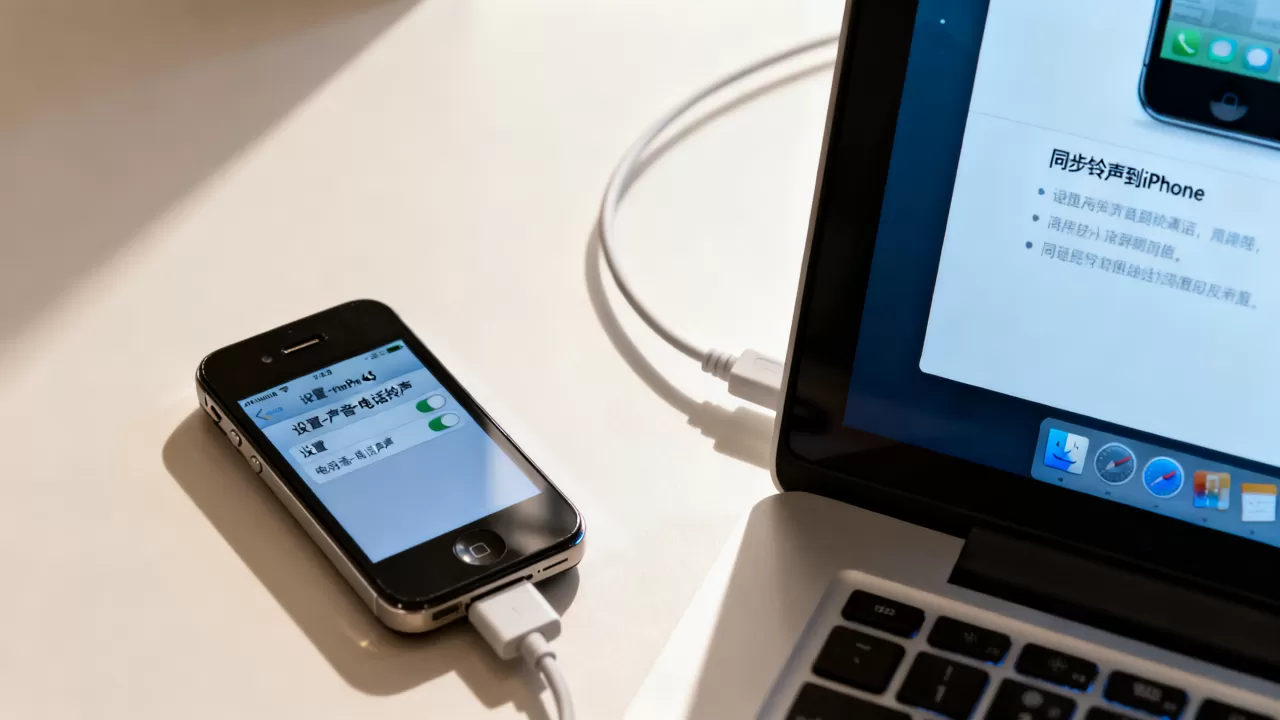
- 在下方的同步选项中,选择“所有铃声”或仅勾选你刚才添加的那一首。
- 点击右下角的“应用”或“同步”按钮。
- 等待同步完成,断开数据线。
常见问题与故障排除
在实际操作中,用户可能会遇到各种小问题,以下是基于大量用户反馈总结的解决方案。
铃声在手机上不显示怎么办?
这是最常见的情况,请按照以下路径检查:
- 进入iPhone 4s的“设置” > “声音” > “电话铃声”(或“短信铃声”)。
- 如果列表中没有新铃声,尝试重启手机。
- 检查同步时是否选择了正确的设备,有时iTunes会同时连接多个设备,确保选中了你的iPhone 4s。
为什么无法创建AAC版本?
如果右键点击歌曲时没有“创建AAC版本”选项,可能是iTunes设置问题。
- 点击iTunes左上角的“编辑” > “偏好设置”。
- 选择“导入设置”。
- 确保“导入使用”选项设置为“AAC编码器”。
- 点击确定后,再次尝试右键创建。
iPhone 4s换铃声需要花钱吗?
完全免费。整个流程仅需使用免费的软件(iTunes、Audacity等)和自有的音乐文件,任何声称收费的第三方App或网站均为骗局,请勿轻信,业内共识认为,老设备的维护成本极低,只要掌握正确方法,无需额外支出。
iPhone 4s换铃声与其他机型对比
为了让你更清晰地理解iPhone 4s的特殊性,我们将其与现代iPhone进行对比。
| 特性 | iPhone 4s (iOS 6) | 现代iPhone (iOS 15+) |
|---|---|---|
| 操作平台 | 必须依赖电脑iTunes |
|
| 文件格式 | 仅限M4R | M4R, MP3 (直接导入) |
| 时长限制 | 严格40秒 | 无严格限制,可更长 |
| 版权保护 | 无DRM限制,但需手动转换 | 支持Apple Music曲库直接设置 |
| 难度等级 | 中等,需电脑操作 | 简单,一键操作 |
从表中可以看出,iPhone 4s的操作复杂度远高于现代机型,这主要是因为苹果在后续版本中大幅简化了用户流程,对于iPhone 4s用户而言,耐心是成功的关键。
iPhone 4s换铃声相关Q&A
iPhone 4s换铃声教程中提到的M4R文件是什么?
M4R是Apple专用的铃声文件格式,基于AAC音频编码,它本质上是MP4容器的一种变体,专门用于存储iPhone的铃声,由于其压缩效率高且音质良好,成为苹果生态系统的标准铃声格式,在iPhone 4s上,只有M4R文件能被系统识别为可设置的铃声。
iPhone 4s换铃声时音频超过40秒会怎样?
如果音频片段超过40秒,iTunes在同步时会忽略该文件,或者在手机上无法显示,苹果设定这一限制是为了保持铃声的简洁性和用户体验的一致性,务必在编辑阶段严格控制时长,建议截取30-35秒的最佳片段,留出缓冲时间。
iPhone 4s换铃声后如何设置为默认铃声?
同步完成后,进入手机“设置”,点击“声音”,选择“电话铃声”或“短信铃声”,在列表中找到你刚导入的铃声名称,点击即可设置为默认,这一操作即时生效,无需重启手机。


