

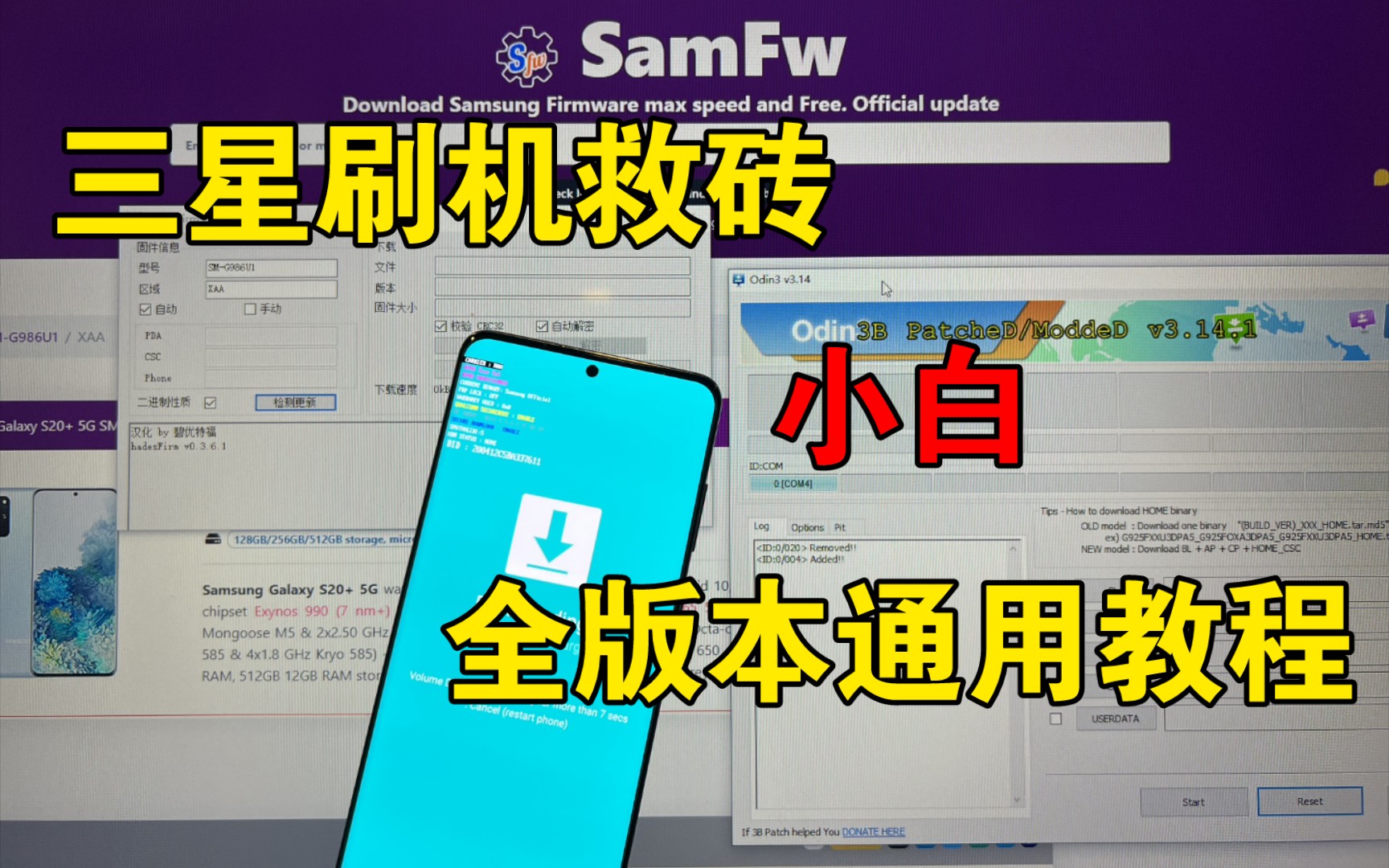
{bm002 g5刷机}教程,bm002 g5刷机失败怎么办

针对bm002 g5刷机,核心结论是:该设备通常搭载联发科或瑞芯微方案,刷机需通过线刷工具写入官方或第三方固件,操作前务必备份数据并确认分区表一致,否则极易变砖;若追求稳定,建议优先使用官方售后渠道,若为极客玩家,可尝试基于Linux环境的线刷方案。
在智能硬件迭代极快的2026年,bm002 g5作为一类典型的入门级或工控级终端设备,其固件更新往往滞后于硬件性能释放,许多用户遇到系统卡顿、功能缺失或兼容性问题时,第一反应往往是“刷机”,刷机并非万能药,它是一把双刃剑,对于普通用户而言,盲目追求最新固件可能导致设备失去保修甚至永久损坏;对于进阶用户,理解底层逻辑才是成功的关键,本文将剥离营销话术,从技术实操角度,为你拆解bm002 g5刷机的真实路径与风险边界。

bm002 g5刷机前的核心准备与风险评估
在动手之前,必须明确一个行业共识认为:数据丢失是刷机过程中最高频的痛点,不同于手机刷机,bm002 g5这类设备往往承载着特定的业务数据或配置信息,一旦分区表错乱,恢复成本极高。
环境搭建与工具链选择
刷机不是下载一个安装包那么简单,它依赖于特定的驱动程序和烧录软件。
驱动安装
大多数bm002 g5设备在连接电脑时,需要识别为特定的USB模式,常见的模式包括“Loader模式”、“Maskrom模式”或“Fastboot模式”,你需要确保电脑已安装对应的VCOM驱动或ADB驱动,如果设备无法被识别,通常是因为驱动未签名或版本过旧,建议使用设备制造商提供的驱动包,或者从芯片原厂(如联发科MediaTek或瑞芯微Rockchip)官网下载最新驱动。刷机工具获取
工具的选择直接决定成败。 - **官方工具**:最安全,但功能受限,通常只能升级或恢复出厂设置。 - **第三方工具**:如SP Flash Tool(针对联发科)或RKDevTool(针对瑞芯微),功能强大,可手动分区,但风险极高。 - **开源社区方案**:部分开源项目提供了自动化的刷机脚本,适合有编程基础的用户。固件版本的甄别策略
网络上流传的固件五花八门,如何找到正确的版本?业内专家指出,固件必须与硬件版本严格匹配,bm002 g5可能存在多个硬件批次,内存大小、闪存类型甚至Wi-Fi模块都可能不同,刷错固件不仅会导致无法开机,还可能烧毁硬件。
- 查看标签:设备背面或电池仓内的标签通常印有详细的型号、硬件版本号和MAC地址。
- 对比MD5值:下载固件后,务必校验MD5值,确保文件完整无损。
- 社区验证:在相关的技术论坛或社群中,搜索其他用户对该固件版本的实测反馈,特别是关于“变砖率”和“功能兼容性”的评价。
bm002 g5线刷实操步骤详解
线刷是目前最稳定、成功率最高的刷机方式,它通过USB接口直接写入底层镜像, bypass了系统层面的限制,以下是基于通用Linux环境的线刷逻辑,具体命令可能因芯片平台而异。
进入刷机模式
这是最关键的一步,不同设备进入方式不同:
- 断电状态下:按住特定的组合键(如音量加+电源键,或背后的Reset孔),同时连接USB线。
- 软件触发:通过已安装的ADB工具,输入
adb reboot bootloader或adb reboot download。 - 短接法:对于部分工控设备,可能需要短接主板上的特定测试点,强制进入Maskrom模式。
执行烧录命令
以联发科平台为例,使用SP Flash Tool时,需加载对应的scatter.txt文件,该文件定义了各个分区的起始地址和大小。
- 加载固件:在工具中选择“Download”,并加载scatter文件。
- 勾选分区:通常建议勾选“Download All”以覆盖所有分区,确保系统一致性,但如果仅想恢复系统,可只勾选System、Boot和Recovery分区。
- 开始烧录:连接设备,工具会自动识别并显示进度条,烧录过程中严禁断开连接或重启电脑。
对于瑞芯微平台,使用RKDevTool时,需选择“升级固件”模式,加载 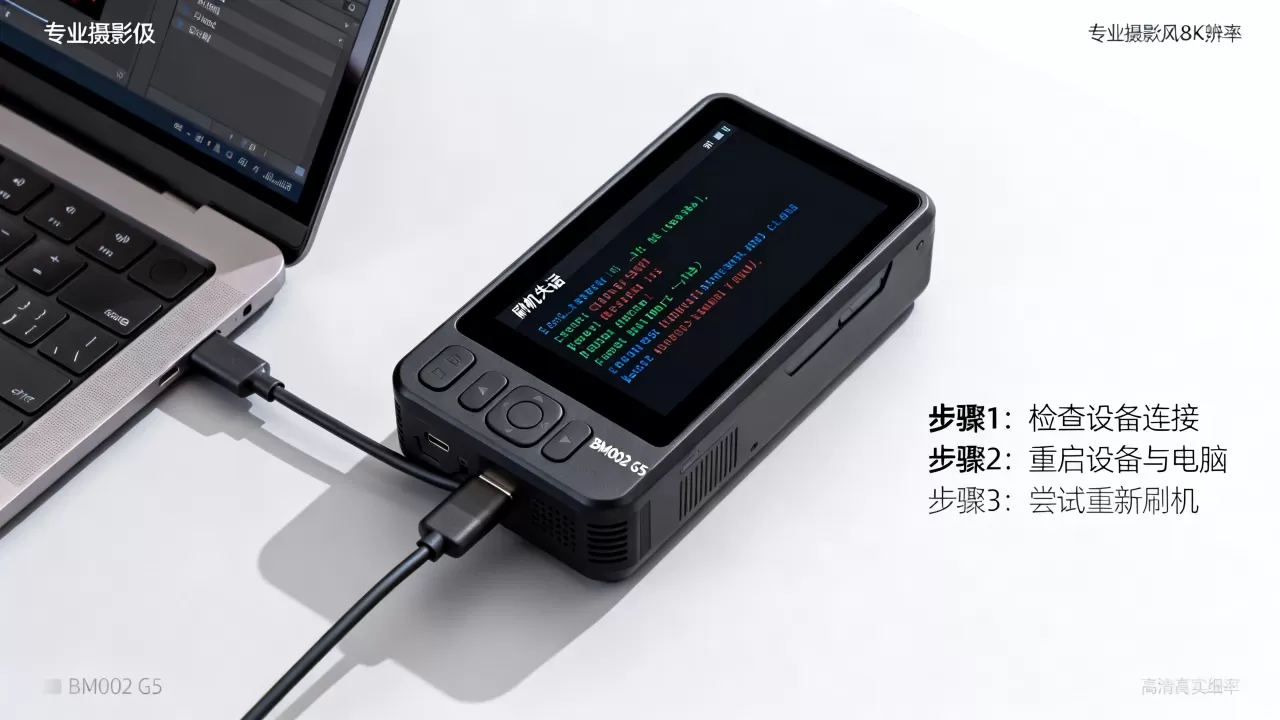
.img.gz文件,点击“执行”即可。
验证与重启
烧录完成后,设备会自动重启,首次启动时间可能较长,请耐心等待,进入系统后,检查以下项目:
- 系统版本:确认版本号是否与预期一致。
- 硬件检测:测试Wi-Fi、蓝牙、摄像头、触摸屏等外设是否正常。
- 数据清理:如果之前有重要数据,建议在刷机后立即重新备份,因为线刷通常会格式化用户数据分区。
bm002 g5刷机失败后的紧急救砖方案
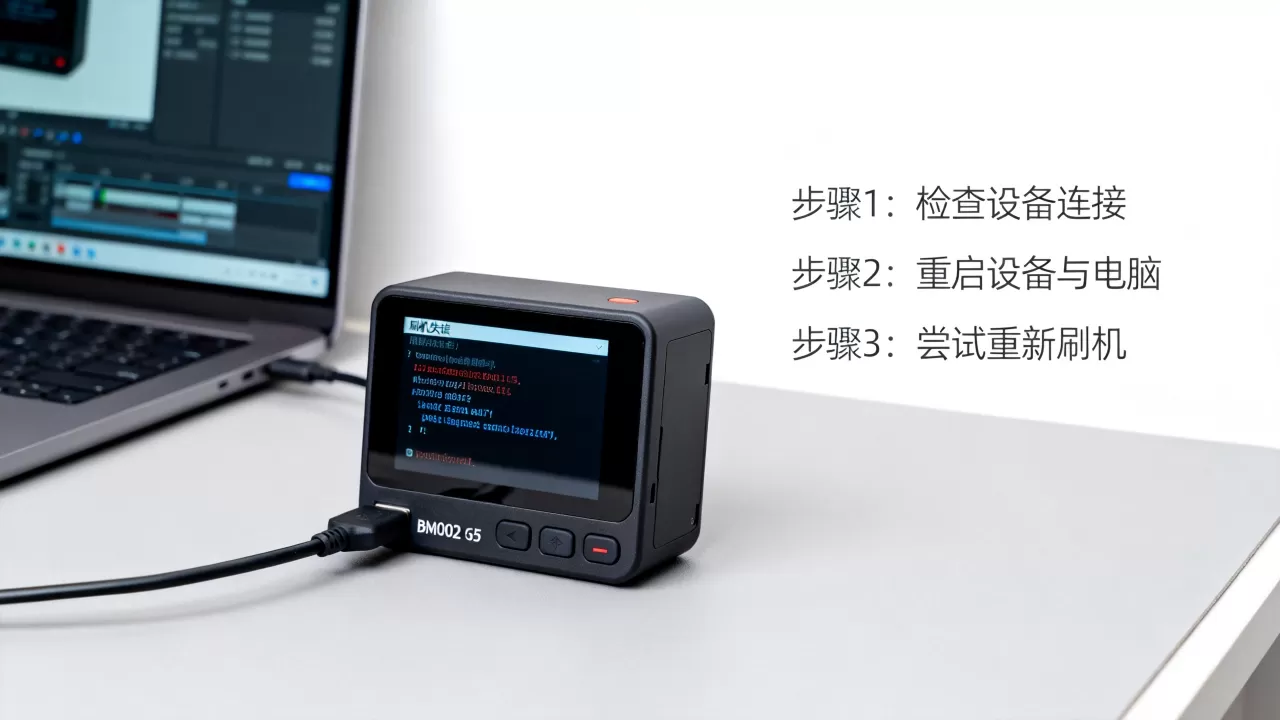
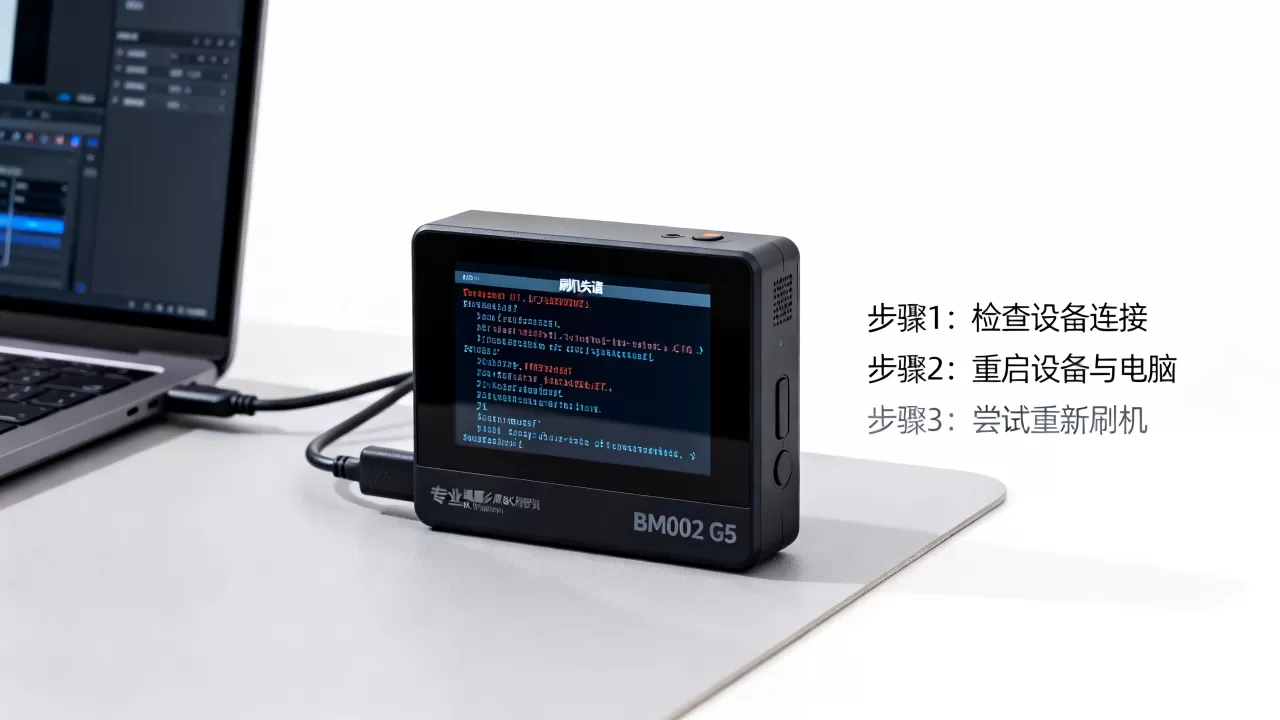
即使准备充分,刷机失败的概率依然存在,当设备黑屏、无限重启或无法识别时,不要惊慌,按照以下步骤尝试救砖。
判断故障层级
- 软件层故障:设备能进入Recovery模式或Fastboot模式,但无法进入主系统。
- 底层故障:设备完全无反应,电脑无法识别,或显示为“未知设备”。
针对性修复措施
软件层修复
如果设备能进入Recovery,尝试“Wipe Data/Factory Reset”,如果无效,重新线刷系统分区,如果设备处于Fastboot模式,可尝试通过命令行重新刷入Bootloader: `fastboot flash boot boot.img` `fastboot flash recovery recovery.img` `fastboot reboot`底层救砖
对于底层故障,需要进入Maskrom模式或使用强制短接法。 - **短接测试点**:查阅设备原理图或拆解指南,找到主板上的短接点,使用镊子短接后连接USB,等待电脑识别到“USB 2.0 Device”或类似标识,然后立即断开短接。 - **使用救砖工具**:部分芯片原厂提供了专用的救砖工具,如MTK Client或RK Assistant的紧急模式,这些工具可以绕过正常的启动流程,直接写入底层镜像。预防优于治疗
为避免救砖的麻烦,建议在刷机前做好以下准备:
- 备份分区:使用
dd命令备份关键分区,如/dev/block/mmcblk0的特定区域。 - 保留原厂固件:始终保留一份原厂官方固件,以备不时之需。
- 了解硬件特性:熟悉设备的硬件结构,知道如何安全地拆解和短接。
bm002 g5刷机后的优化与长期维护
刷机成功只是第一步,后续的优化和维护才是提升用户体验的关键。
系统精简与加速
许多第三方固件为了功能丰富,预装了过多无用应用,可以通过ADB命令卸载这些应用:
adb shell pm uninstall --user 0 <package_name>
注意:卸载系统核心组件可能导致系统不稳定,需谨慎操作。
性能调优
- CPU频率调整:使用
setprop命令调整CPU频率,平衡性能与功耗。 - I/O调度器优化:根据闪存类型选择合适的I/O调度器,提升读写速度。
- 内存管理:调整ZRAM大小,提升多任务处理能力。
定期更新与安全补丁
尽管刷机可以解锁更多功能,但安全始终是第一位的,定期关注固件更新,安装最新的安全补丁,防止已知漏洞被利用。
bm002 g5刷机常见疑问解答
bm002 g5刷机后保修是否失效?
是的,绝大多数情况下,非官方渠道的刷机操作会被视为人为损坏,导致官方保修失效,部分品牌提供“解锁Bootloader”服务,但这通常也需要支付费用并签署免责协议,建议在保修期内谨慎刷机,或选择官方提供的系统升级通道。bm002 g5刷机需要多少钱?
自行刷机完全免费,仅需投入时间成本,若寻求专业维修店协助,费用通常在50-200元人民币之间,具体取决于故障复杂程度和地区差异,需要注意的是,低价刷机服务可能使用修改版固件,存在安全隐患,建议选择信誉良好的服务商。bm002 g5刷机后如何恢复原厂系统?
恢复原厂系统的方法与刷机类似,但需使用官方提供的完整固件包,通过线刷工具加载官方scatter文件或固件镜像,执行全量烧录,烧录完成后,设备将恢复至出厂状态,所有用户数据将被清除,若无法自行操作,建议联系官方售后进行专业恢复。


