

怎么把itunes铃声同步到iphone,itunes铃声设置方法

将iTunes铃声同步到iPhone的最快方法是:先在电脑上制作符合格式要求的.m4r文件,通过iTunes或Finder将其拖入iPhone的“铃声”分类中,并确保在iPhone设置中完成最终选择。
很多用户在使用iPhone时,总希望能拥有独一无二的个性化铃声,而不是千篇一律的系统默认音效,从电脑端iTunes库到手机端实际生效,中间往往隔着格式转换、同步设置和系统权限等多重门槛,不少朋友在尝试过程中遇到了“同步失败”、“铃声不显示”或者“无法选择”等问题,这通常是因为忽略了文件后缀名或同步路径的细节,本文将拆解这一过程,帮助你彻底解决同步难题,让自定义铃声轻松上线。

准备阶段:文件格式与工具选择
在开始同步之前,必须明确一个核心概念:iPhone支持的自定义铃声并非普通的MP3或WAV文件,而是经过特定编码的AAC格式文件,且后缀名必须严格为.m4r,如果文件格式不对,iPhone根本无法识别其为铃声。
音频文件的制作规范
业内专家指出,Apple对铃声的时长和格式有严格限制,为了保证最佳兼容性和存储空间效率,建议遵循以下标准:
- 时长限制:自定义铃声通常不能超过30秒,虽然系统可能允许稍长的文件,但过长的音频会被截断或无法保存。
- 格式要求:必须是M4R格式,这是Apple专用的音频格式,基于AAC编码。
- 采样率:建议使用1kHz或48kHz的标准采样率,以确保音质清晰且无杂音。
如果你手头只有MP3文件,需要先进行转换,这一步可以通过多种软件完成,关键在于确保转换后的文件头部信息正确,且后缀名无误。
电脑端工具的选择差异
不同操作系统的用户,其同步路径存在显著差异,这是导致许多用户困惑的主要原因之一。
- Windows用户:必须安装iTunes,这是目前Windows平台上唯一官方支持的同步工具。
- macOS用户:根据系统版本不同,工具也有所区别,对于
macOS Catalina及更高版本,iTunes已被拆分为“音乐”、“播客”和“电视”应用,同步铃声需使用Finder(访达),而对于macOS Mojave及更低版本,则仍使用iTunes。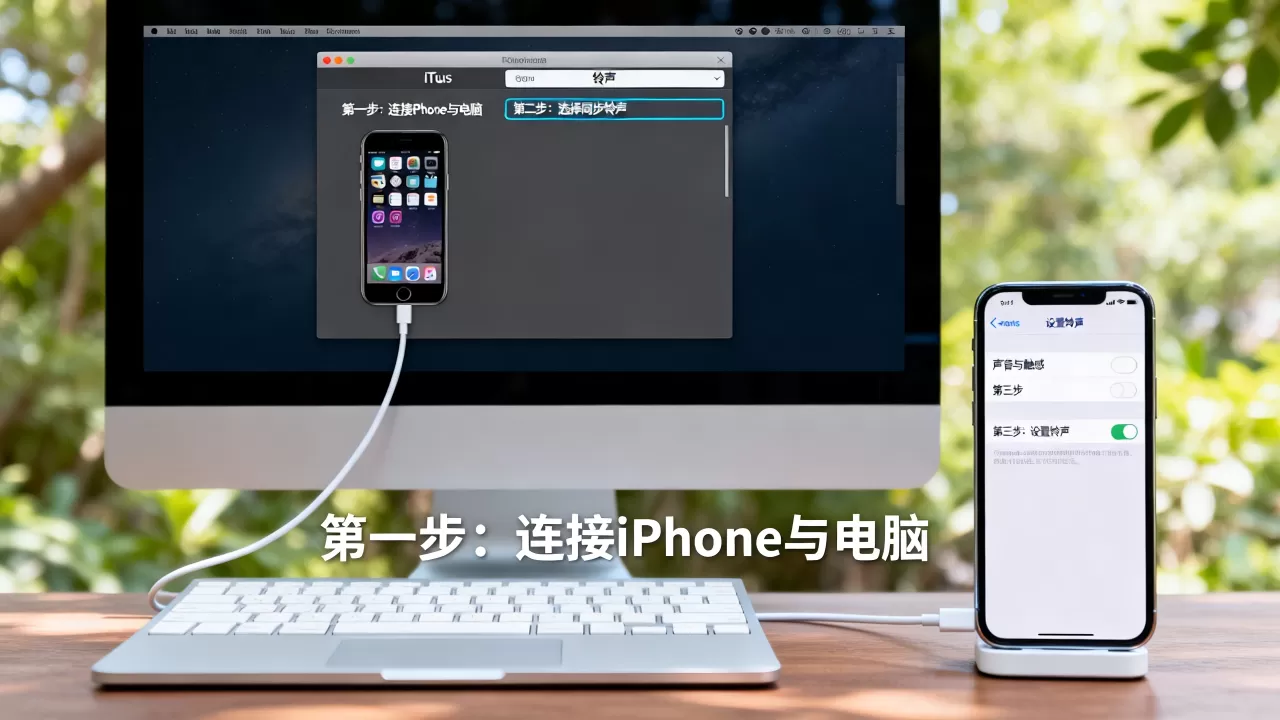
核心操作:Windows系统同步步骤
对于大多数Windows用户而言,通过iTunes进行同步是标准流程,这个过程看似简单,但细节决定成败。
第一步:制作并导入铃声文件
你需要将准备好的.m4r文件准备好,如果你是从网上下载的,请确认后缀名正确;如果是自己制作的,请确保导出格式无误。
- 打开电脑上的iTunes应用。
- 在左侧菜单栏中,找到并点击“设备”图标,确保你的iPhone已连接并被识别。
- 在顶部标签栏中,点击“铃声”选项卡。
- 将制作好的.m4r文件直接拖拽到iTunes主界面的空白区域,或者右键点击文件选择“添加到资料库”。
文件会出现在“铃声”列表中,如果文件过大或格式错误,iTunes可能会报错或拒绝添加。
第二步:执行同步操作
文件导入后,并不会自动出现在手机上,必须触发同步指令。
- 在iTunes左侧栏中,点击你的iPhone设备名称。
- 在右侧出现的设置页面中,点击左侧菜单中的“铃声”。
- 勾选“同步铃声”选项。
- 在下方同步选项中,选择“所有铃声”或“选定的铃声”,建议初学者选择“所有铃声”,以避免遗漏。
- 点击右上角的“应用”或“同步”按钮。
等待进度条走完,iTunes会自动将铃声传输到iPhone中,你可以在iPhone的设置中查看是否生效。
进阶指南:macOS系统同步步骤
macOS用户的操作流程与Windows略有不同,主要区别在于使用Finder而非iTunes。
Catalina及以上版本的操作路径
- 使用USB线将iPhone连接到Mac电脑。
- 打开Finder,在左侧边栏的“位置”下找到你的
iPhone。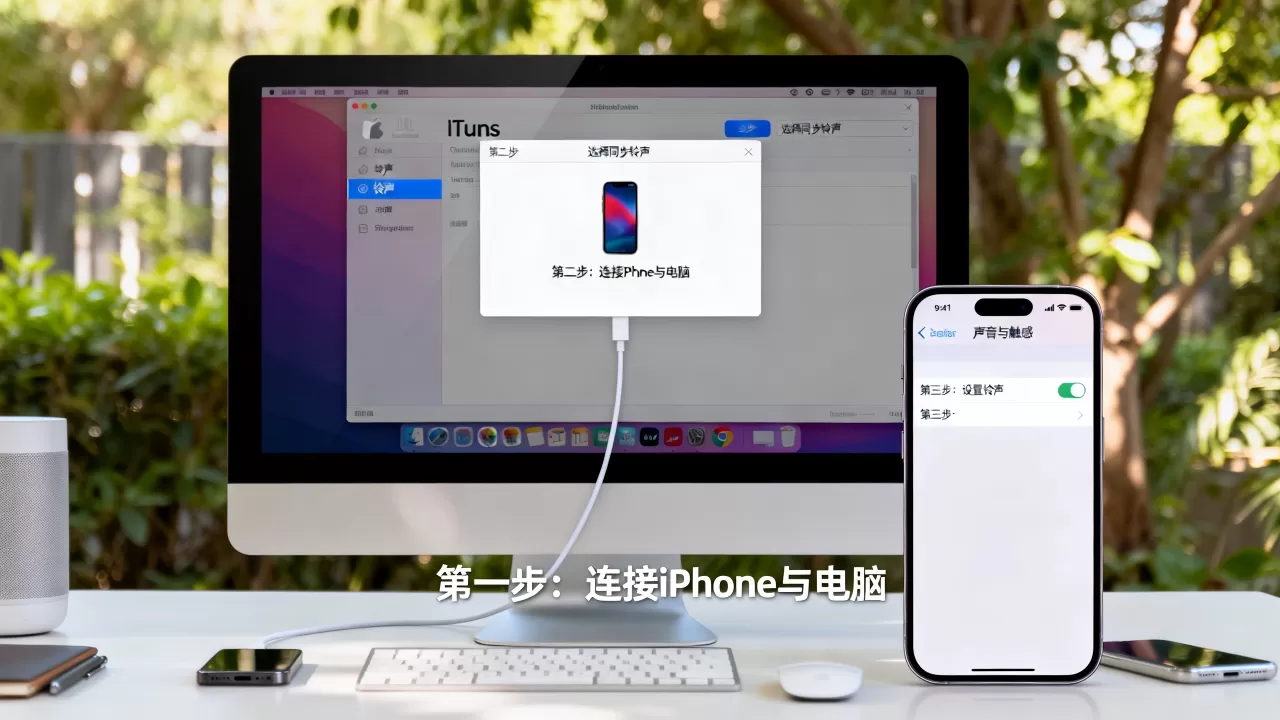
- 点击顶部标签栏中的“铃声”。
- 将.m4r文件直接拖入Finder窗口的铃声列表中。
- 确保勾选“同步铃声”,并选择同步范围。
- 点击右下角的“应用”完成同步。
旧版Mojave及更低版本的操作路径
此过程与Windows端的iTunes操作几乎完全一致,只需在macOS上打开iTunes,按照前述Windows步骤操作即可。
常见问题排查与对比分析
即使按照步骤操作,有时仍会出现同步失败的情况,以下是几种常见场景的对比与解决方案。
同步失败的原因分析
| 问题现象 | 可能原因 | 解决方案 |
|---|---|---|
| 铃声未出现在列表中 | 文件未正确拖入或同步未执行 | 重新拖入文件,点击“应用”同步 |
| 铃声无法选择 | 文件格式非.m4r | 使用转换工具重新编码为M4R |
| 同步无反应 | iTunes/Finder卡死 | 重启电脑和应用,检查数据线连接 |
| 铃声时长超限 | 音频超过30秒 | 使用音频剪辑软件截取前30秒 |
云端同步与本地同步的区别
许多用户误以为iCloud可以自动同步自定义铃声。iCloud并不支持自定义铃声的云端同步,自定义铃声必须通过有线连接(USB或Thunderbolt)在本地设备间传输,这意味着,如果你更换了电脑,需要重新执行同步操作,或者将.m4r文件备份到云端,在新电脑上重新导入。
iPhone端最终设置与验证
同步完成后,最后一步是在手机上激活铃声,这一步常被忽略,导致前功尽弃。
- 打开iPhone上的
“设置”。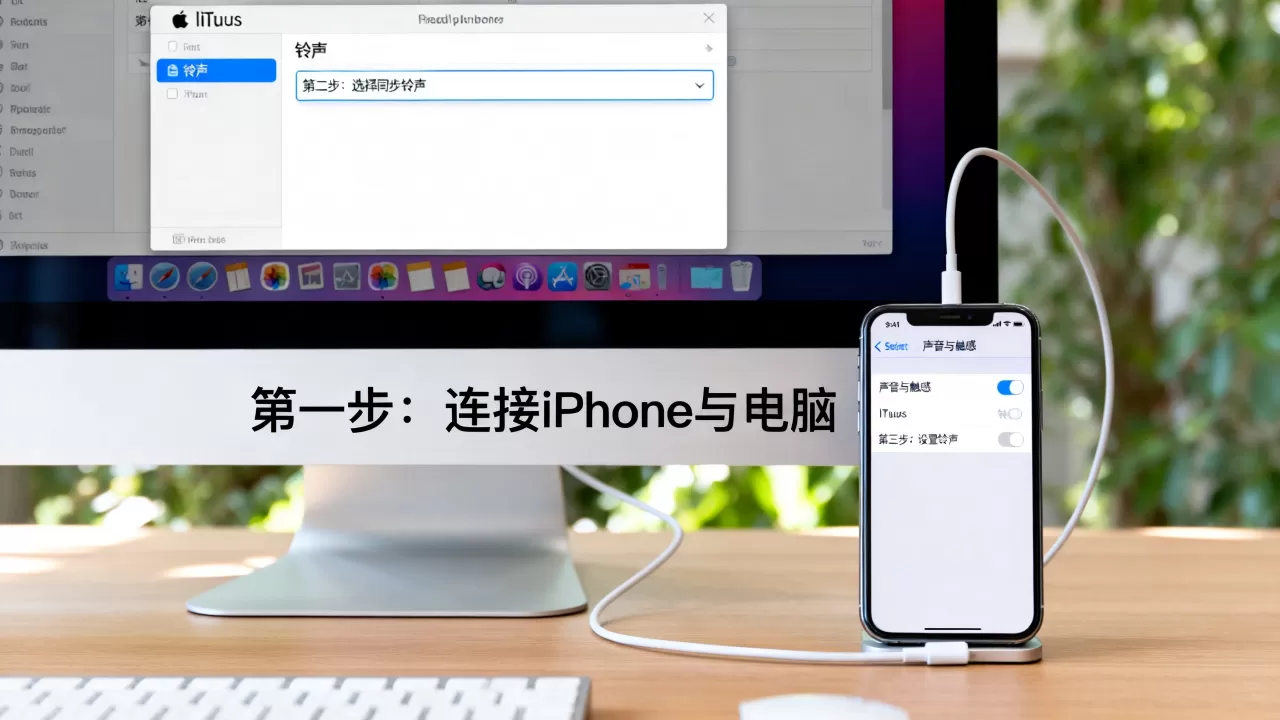
- 点击“声音与触感”(或“声音”)。
- 点击“电话铃声”(或“短信铃声”、“提醒铃声”等)。
- 在列表顶部,你应该能看到刚刚同步的自定义铃声,它们通常位于系统默认铃声的上方。
- 点击该铃声,试听效果,如果听到清晰的提示音,即表示同步成功。
验证同步成功的小技巧
如果不确定是否同步成功,可以查看iPhone的“文件”App,在“浏览”选项卡中,点击“我的iPhone”,查看是否有“iTunes File Sharing”文件夹,并在其中寻找音频文件,虽然自定义铃声不直接显示在此处,但检查同步状态有助于确认数据是否已传输。
Q&A:关于iTunes铃声同步的常见疑问
怎么把itunes铃声同步到iphone且无需数据线?
目前官方不支持完全无线同步自定义.m4r文件,虽然可以通过AirDrop在Mac和iPhone之间传输文件,但AirDrop传输的文件通常保存在“文件”App中,而非直接导入系统铃声库,要实现无线同步,建议使用第三方工具如iMazing或AnyTrans,这些工具支持通过Wi-Fi进行文件管理和同步,操作逻辑与有线类似,但免去了插线的麻烦。
为什么同步后iPhone里找不到自定义铃声?
这种情况通常由三个原因造成:一是文件后缀名不是.m4r,系统将其识别为普通音频;二是同步过程中未勾选“同步铃声”选项;三是iTunes/Finder在同步时发生错误,建议重新检查文件格式,并在同步时仔细勾选选项,如果仍无效,尝试重启iPhone和电脑,重新建立连接后再试。
自定义铃声同步到iPhone后,更新系统会丢失吗?
自定义铃声存储在iPhone的本地存储中,不会因为iOS系统更新而自动删除,如果你执行了“抹掉所有内容和设置”或恢复出厂设置,自定义铃声将会丢失,建议定期备份.m4r文件到电脑或云端,以防数据意外丢失。
通过上述步骤,你可以轻松解决iTunes铃声同步问题,关键在于文件格式的正确性和同步路径的准确性,掌握这些细节,个性化铃声将不再是难题。


