

小米4c如何手机刷机,小米4c刷机教程

小米4c刷机需先解锁Bootloader,再使用官方线刷工具或第三方Recovery刷入定制ROM,操作前务必备份数据并确认机型对应版本。
刷机前的核心准备与风险认知
刷机并非简单的软件安装,而是对手机底层系统的重构,对于小米4c这款发布于2015年的经典机型而言,刷机往往是延续其生命周期的最佳手段,原装系统早已停止维护,卡顿、耗电、应用不兼容是常态,通过刷机,你可以获得更流畅的体验,甚至刷入基于Android 11或更高版本内核的定制ROM,让老机器焕发新生。

业内专家指出,刷机存在变砖风险,尤其是涉及Bootloader解锁环节,一旦操作失误,手机可能无法开机,准备工作必须细致入微。
数据备份与工具下载
在动手之前,请确保以下事项已就绪:
- 数据备份:联系人、短信、照片等个人数据必须导出至电脑或云端,刷机过程会清除所有用户数据,这是不可逆的操作。
- 电量充足:确保手机电量在50%以上,最好连接充电器进行操作,防止中途断电导致主板损坏。
- 驱动安装:在电脑上安装小米手机官方驱动或通用ADB驱动,连接手机后,若电脑能识别设备,说明驱动正常。
- ROM包下载:根据需求下载对应的刷机包,官方稳定版适合追求稳定的用户,开发版适合喜欢尝鲜的用户,第三方ROM如LineageOS则适合极客玩家。
解锁Bootloader的重要性
Bootloader是手机启动时的第一道关卡,小米手机出于安全考虑,默认锁定Bootloader,要刷入非官方系统,必须先解锁。
解锁风险:解锁会清除手机内所有数据,并可能失去部分保修权益(尽管小米4c早已过保)。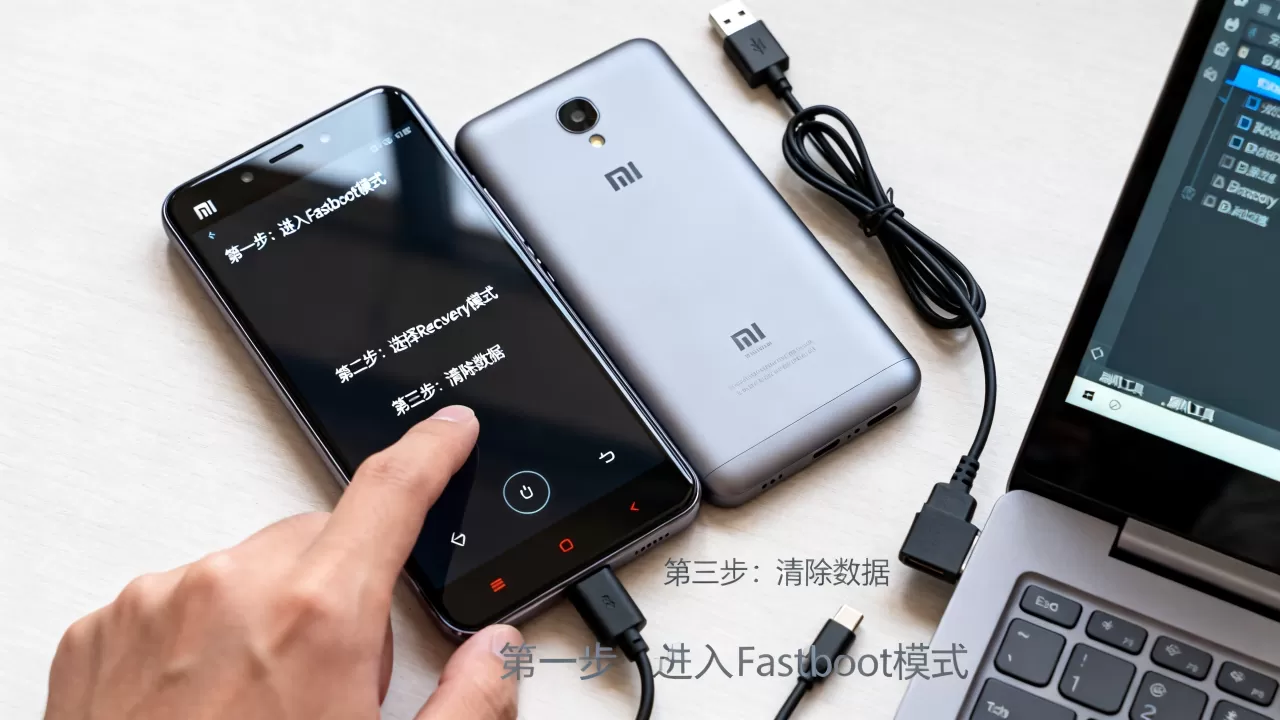
- 解锁方法:使用小米官方解锁工具,配合小米账号进行验证,需等待一定时间(通常为72小时)才能解锁成功,请耐心等待。
小米4c官方线刷教程详解
线刷是最稳定、最推荐的刷机方式,它通过USB接口直接将系统镜像写入手机闪存,适合救砖和彻底重装系统。
进入Fastboot模式
- 关闭手机电源。
- 同时按住音量减键和电源键,直到屏幕出现兔子修手机的图标或Fastboot字样。
- 使用USB数据线将手机连接至电脑。
使用MiFlash工具刷入ROM
- 解压ROM包:将下载好的官方ROM包解压,确保文件夹内包含
flash_all.bat(Windows)或flash_all.sh(Mac/Linux)脚本文件,注意,如果是双卡版,请选择对应的双卡ROM。 - 打开MiFlash工具:运行MiFlash工具,点击"选择"按钮,选中刚才解压的ROM文件夹。
- 选择刷机模式:在右下角选择"clean all"(清除所有数据并刷机)或"clean all and lock"(清除数据并重新锁定Bootloader),建议新手选择"clean all",避免锁定后再次解锁麻烦。
- 开始刷机:点击"Flash"按钮,等待进度条完成,过程中切勿断开数据线或重启手机。
- 重启手机:刷机完成后,手机会自动重启,首次启动时间较长,请耐心等待。
第三方Recovery与定制ROM刷入
如果你希望体验非小米官方的系统,如基于AOSP的定制ROM,则需要安装第三方Recovery。
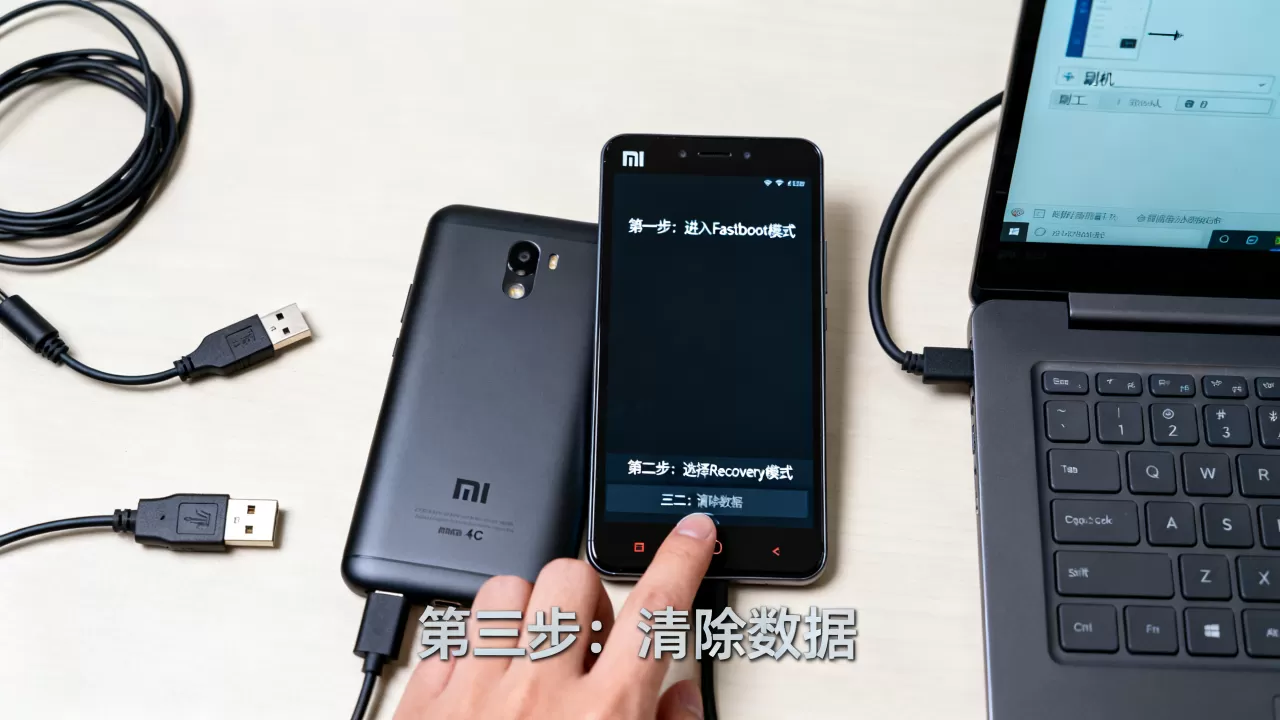
安装TWRP Recovery
- 下载TWRP镜像:从XDA Developers论坛或可靠来源下载适配小米4c的TWRP.img文件。
- 刷入Recovery:
- 将TWRP.img放入手机存储根目录。
- 进入Fastboot模式,连接电脑。
- 在电脑命令行输入:
fastboot flash recovery twrp.img。 - 等待提示"OKAY",然后输入
fastboot reboot recovery重启进入Recovery模式。
验证Recovery是否安装成功
重启后,若屏幕显示TWRP界面,而非小米Logo,则说明安装成功,此时你可以进行备份、清除数据等操作。
刷入定制ROM
- 下载ROM和GApps:下载适配小米4c的定制ROM zip包,以及对应的GApps(谷歌服务框架,若ROM不包含)。
- 传输文件:将zip包拷贝至手机存储。
- 清除数据:在TWRP中选择"Wipe",清除Dalvik/ART Cache、System、Data和Cache分区。
- 刷入ROM:选择"Install",找到ROM zip包,滑动确认刷入。
- 刷入GApps:若需要,重复上述步骤刷入GApps包。
- 重启系统:刷入完成后,选择"Reboot System"。
常见问题与故障排除
刷机过程中可能会遇到各种意外,以下是常见问题的解决方案。
手机卡在Logo界面
- 原因:ROM与机型不匹配,或刷入过程中断。
- 解决:重新进入Fastboot模式,使用MiFlash工具选择"clean all"重新线刷官方ROM。
无法解锁Bootloader
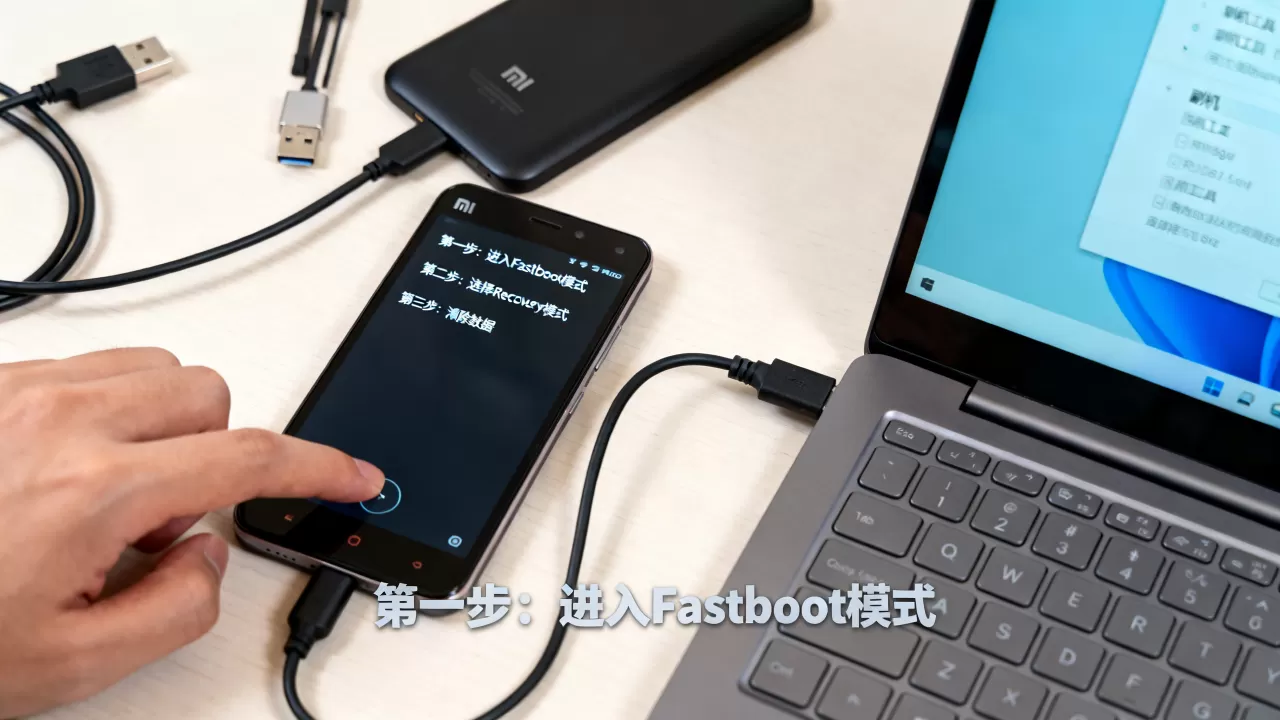
- 原因:小米账号未绑定或等待时间不足。
- 解决:检查账号绑定设备数量,确保等待满72小时,若仍失败,可尝试更换电脑或USB接口。
信号或WiFi异常
- 原因:基带数据丢失或分区损坏。
- 解决:在TWRP中尝试备份并恢复基带分区,或重新刷入官方完整包以修复基带。
刷机后的优化建议
刷机成功只是第一步,后续的优化能让体验更佳。
- 更新驱动:确保电脑端驱动为最新版本,以便进行ADB调试。
- 清理缓存:定期在Recovery中清除Dalvik/ART Cache,防止卡顿。
- 管理权限:谨慎授予应用Root权限,避免恶意软件窃取数据。
据工信部数据,智能手机平均使用寿命约为2-3年,但通过刷机等技术手段,可显著延长其有效使用周期,这不仅降低了电子垃圾产生,也为用户节省了更换设备的成本。
小米4c刷机Q&A
小米4c刷机后还能恢复官方系统吗?
可以,只要Bootloader未永久锁死,即可通过MiFlash工具刷入官方完整ROM包恢复,建议保留官方ROM包以备不时之需。
刷机是否会影响手机保修?
小米4c已远超保修期,故无保修问题,但对于仍在保内的设备,解锁Bootloader和刷入第三方ROM通常会失去官方保修服务。
小米4c刷机需要多少钱?
刷机本身免费,仅需下载ROM和工具,若需购买第三方ROM或GApps,部分资源可能收费,但多数开源ROM免费,总体而言,刷机成本几乎为零。


