

红米1s刷机驱动下载不了怎么办,红米1s刷机驱动

红米1s刷机驱动的核心在于安装高通USB驱动,配合官方Fastboot工具即可实现底层系统修复与性能优化,这是解决手机无法识别、刷机报错的最直接方案。
对于许多依然在使用红米1s这款经典机型的用户来说,驱动安装往往是刷机路上第一道也是最重要的一道坎,很多用户遇到电脑无法识别手机、刷机进度条卡在99%或者提示“找不到设备”的情况,90%以上都是因为驱动程序缺失或版本不匹配导致的,2026年的技术环境下,虽然新机型层出不穷,但老机型的维护依然依赖稳定的底层驱动支持,本文将深入解析红米1s刷机驱动的安装逻辑、常见问题排查以及不同场景下的最佳实践,帮助你彻底解决连接难题。

红米1s刷机驱动类型解析与选择策略
红米1s搭载的是高通骁龙处理器,这意味着其底层通信协议与高通平台紧密相关,在刷机过程中,你实际上会接触到两种主要的驱动模式:Fastboot模式和Recovery模式,理解这两种模式对应的驱动差异,是成功刷机的前提。
Fastboot模式驱动:刷机与底层操作的核心
Fastboot模式是红米1s进行系统刷入、分区修改的主要通道,当手机进入Fastboot界面(通常显示一只兔子在修理机器人的画面)时,电脑需要通过Fastboot驱动与手机建立通信。
- 驱动识别特征:在设备管理器中,如果看到带有黄色感叹号的“Unknown Device”或明确标识为“QHSUSB_BULK”的设备,说明Fastboot驱动未正确安装。
- 关键作用:只有安装了正确的Fastboot驱动,ADB命令中的
fastboot flash指令才能执行,这是刷入官方ROM、第三方Recovery(如TWRP)以及解锁Bootloader的必要条件。 - 安装建议:建议下载小米官方提供的“小米助手”或“小米手机助手”中的驱动组件,或者使用专门的高通USB驱动包,官方驱动经过签名验证,稳定性最高,能避免大多数因驱动签名问题导致的安装失败。
Recovery模式与MTP/PTP驱动:数据传输与备份
虽然Recovery模式下主要依靠ADB命令进行高级操作,但在日常使用中,手机连接电脑进行文件传输时,依赖的是MTP(媒体传输协议)或PTP(图片传输协议)驱动。
- 常见误区:很多用户混淆了刷机驱动和日常连接驱动,刷机时不需要MTP驱动,但为了在刷机前备份数据,你需要确保MTP驱动正常工作。
- 系统兼容性:在Windows 10及Windows 11系统中,微软已内置通用的高通USB驱动,如果系统更新后手机突然无法识别,尝试在设备管理器中手动更新驱动程序,选择“自动搜索更新的驱动程序软件”,通常能解决驱动签名过期的问题。
红米1s刷机驱动安装失败常见原因与排查
即使下载了驱动,安装过程也可能遇到各种阻碍,业内专家指出,驱动安装失败往往不是驱动包本身的问题,而是系统环境或操作顺序导致的冲突,以下是几种典型场景的深度解析。
设备管理器中持续显示“未知设备”
这是最典型的驱动未生效表现,当手机进入Fastboot模式连接电脑后,设备管理器中依然显示未知设备,通常由以下原因引起:
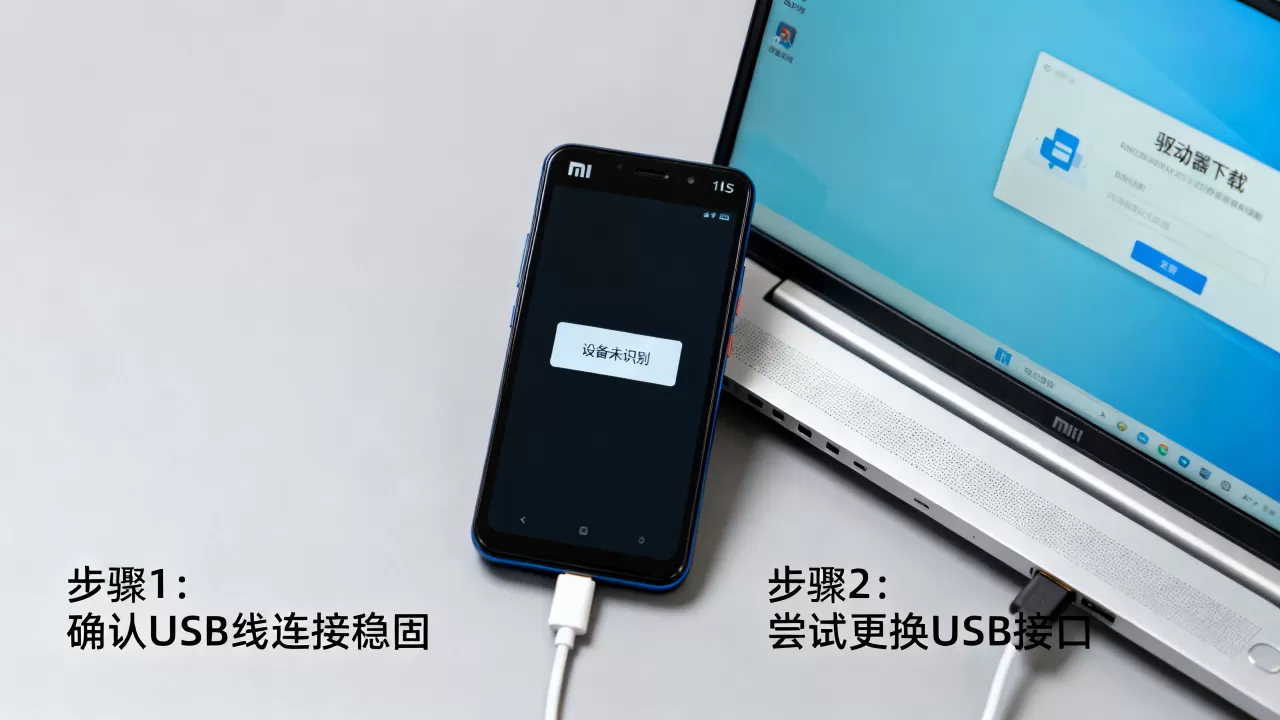
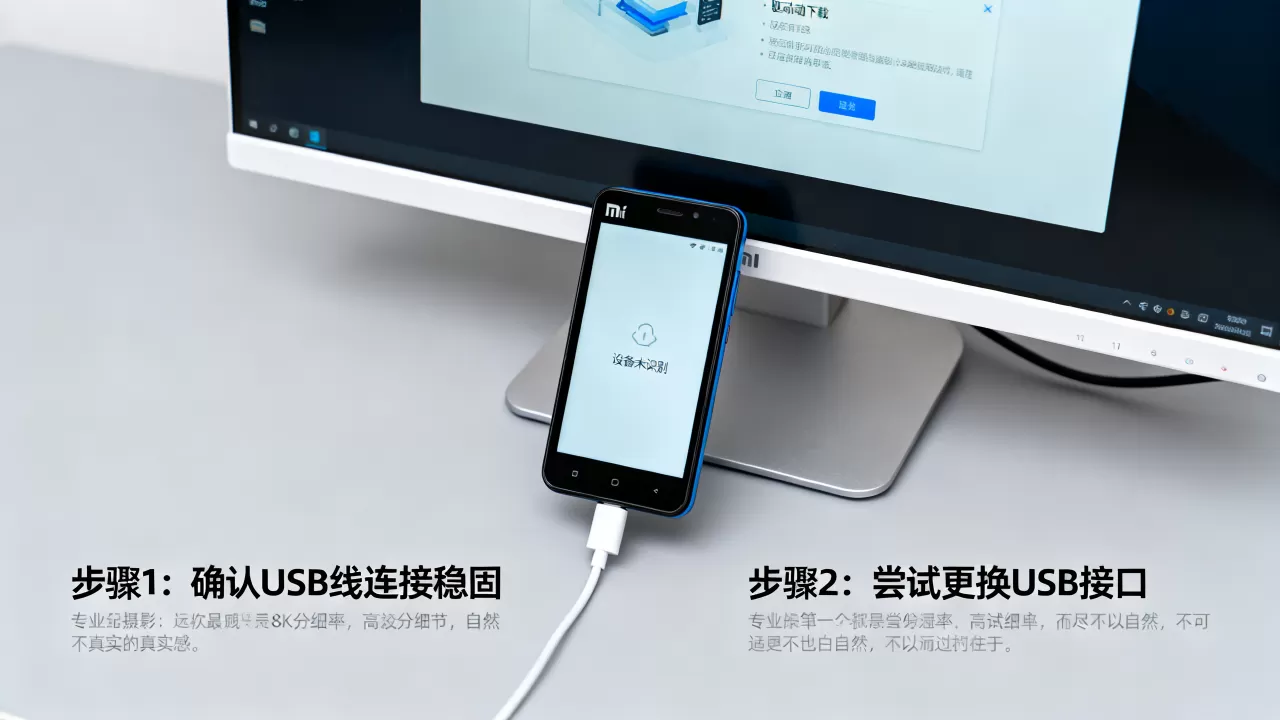
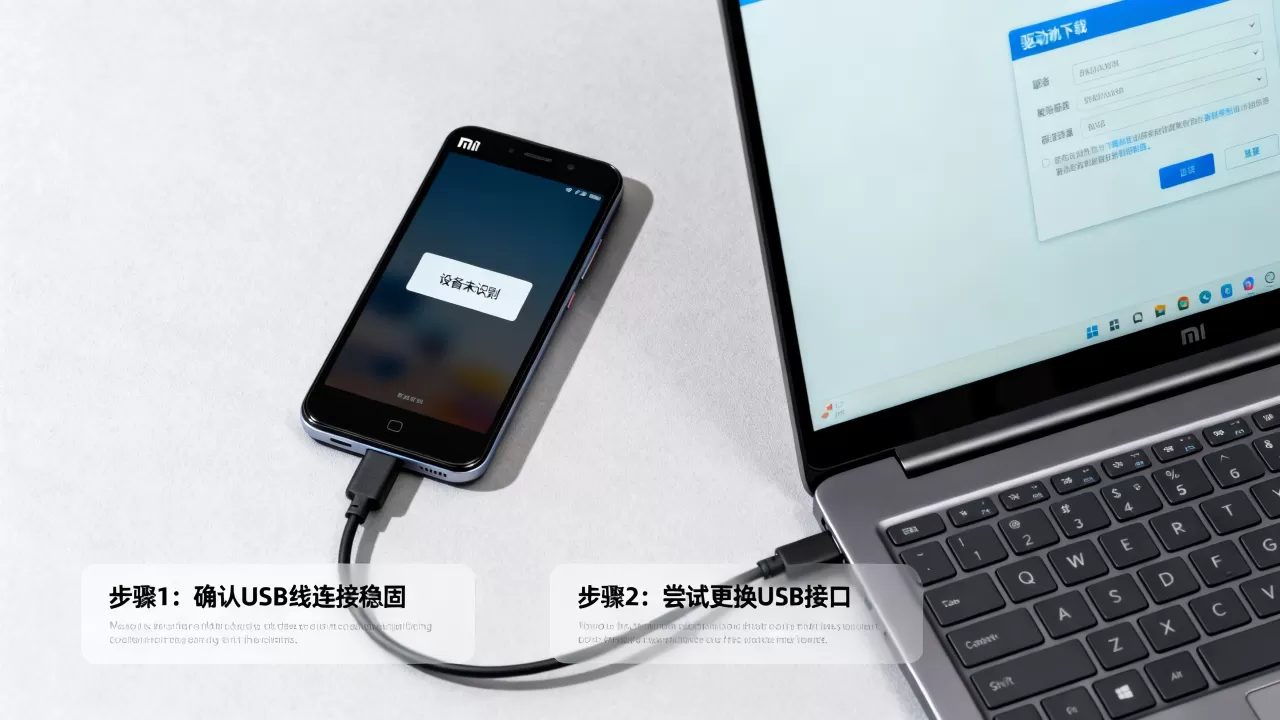
- USB接口供电不足:红米1s作为老机型,其主板老化可能导致电流需求波动,建议使用台式机后置USB接口,这些接口直接连接主板,供电更稳定,避免使用USB集线器或前置面板接口。
- 驱动签名验证拦截:部分精简版Windows系统或开启了严格安全策略的企业版系统,会拦截未签名的第三方驱动,此时需要进入“高级启动”选项,选择“禁用驱动程序签名强制”,然后重新运行安装程序。
- 残留驱动冲突:之前安装过其他品牌的手机助手(如360手机助手、豌豆荚等),其自带的虚拟USB驱动可能与高通原生驱动冲突,建议在控制面板中卸载所有手机助手软件,重启电脑后,再单独安装高通USB驱动。
刷机过程中提示“无法找到设备”或“IO错误”
这种情况多发生在执行刷入命令时,尽管设备管理器显示正常,但实际操作中连接断开。
- 数据线问题:红米1s年代久远,原装数据线可能内部线材断裂,务必使用一根确认支持数据传输的高质量USB线,而非仅能充电的线。
- 端口协议切换:在Fastboot模式下,手机USB端口处于低速通信状态,如果电脑USB端口驱动过于“智能”,可能会尝试强制升级端口协议,导致通信中断,建议在设备管理器中,找到高通USB串行接口,右键属性,在电源管理中取消“允许计算机关闭此设备以节约电源”的选项。
红米1s刷机驱动与第三方工具兼容性对比
选择正确的驱动是基础,选择正确的工具则是效率的关键,不同的刷机工具对驱动的要求略有不同,了解这些差异可以避免走弯路。
| 工具类型 | 代表软件 | 驱动依赖 | 适用场景 | 稳定性评级 |
|---|---|---|---|---|
| 官方工具 | 小米手机助手 | 官方高通USB驱动 | 官方ROM升级、救砖 | ⭐⭐⭐⭐⭐ |
| 开源工具 | Mi Flash Tool | 高通USB驱动 (Fastboot) | 线刷官方/第三方ROM | ⭐⭐⭐⭐ |
| 通用ADB | ADB & Fastboot (Platform Tools) | 通用高通USB驱动 | 命令行刷入、备份恢复 | ⭐⭐⭐⭐ |
| 第三方助手 | 刷机精灵、卓大师 | 自带虚拟驱动 | 一键刷机(不推荐) | ⭐⭐ |
- Mi Flash Tool的驱动要求:这是红米1s线刷最常用的工具,它要求电脑安装标准的Windows高通USB驱动,如果安装后仍无法识别,检查Mi Flash设置中的“Driver”选项,确保勾选了“所有设备”。
- ADB工具的驱动要求:对于通过Recovery进行卡刷或备份的用户,需要安装ADB驱动,Windows 10/11通常自动识别,若未识别,可手动指定驱动路径为
C:\Windows\System32\DriverStore\FileRepository下的相关高通驱动文件夹。 - 避免使用“一键刷机”软件:行业共识认为,对于红米1s这种老机型,第三方一键刷机软件往往捆绑大量广告且驱动版本陈旧,极易导致刷机变砖,直接使用Mi Flash或ADB命令是更专业、更可控的选择。
红米1s刷机驱动日常维护与故障预防
刷机不是一次性操作,驱动的稳定维护能延长老机型的寿命,以下是一些经过验证的实操建议。
定期更新Windows系统组件
微软会不定期推送USB控制器和驱动签名策略的更新,保持Windows Update开启,能确保系统内置的高通驱动保持最新状态,特别是在系统大版本更新后,建议重新检查设备管理器中的驱动状态。
备份驱动文件
在驱动安装成功后,建议将C:\Windows\System32\DriverStore下与高通相关的驱动文件夹备份至外部存储,这样在重装系统后,无需再次下载,可直接从本地安装,节省时间并避免下载源不安全的问题。
清理USB缓存
如果手机频繁断连,可以尝试清理USB存储缓存,在电脑上打开命令提示符(管理员),输入net stop usbstor停止USB存储服务,然后删除C:\Windows\System32\DriverStore\FileRepository中所有与USB相关的临时文件,最后重启电脑,这能解决因缓存冲突导致的识别失败问题。
红米1s刷机驱动常见问题解答
红米1s刷机驱动下载哪个版本最稳定?
最稳定的版本是小米官方提供的“小米手机助手”内置驱动,或者是高通官方发布的最新Windows USB驱动程序,避免使用第三方网站打包的“万能驱动”,这些驱动可能包含恶意软件或版本过旧,对于Windows 10/11用户,系统自动更新的通用驱动通常已足够稳定,无需额外安装第三方驱动包。
红米1s刷机驱动安装后设备管理器仍显示未知设备怎么办?
首先确认手机是否真正进入Fastboot模式(屏幕显示兔子修机器人),更换USB接口,优先使用台式机后置接口,若仍无效,进入设备管理器,右键“未知设备”选择“更新驱动程序”,点击“浏览我的电脑以查找驱动程序”,手动指向已解压的驱动文件夹,检查是否被杀毒软件拦截,暂时禁用杀毒软件后重试。
红米1s刷机驱动与Windows 11兼容吗?
完全兼容,Windows 11继承了Windows 10的驱动架构,对高通USB设备的支持更加完善,只要使用官方或经过WHQL认证的高通USB驱动,即可在Windows 11下正常识别红米1s进行刷机操作,若遇到兼容性问题,可尝试以兼容模式运行驱动安装程序,或手动更新设备管理器中的驱动程序。


