

三星刷机后不能上网怎么办,三星手机刷机后无法连接网络

三星手机刷机后无法上网,核心原因通常在于APN接入点配置丢失、基带驱动异常或系统网络服务被静默关闭,通过重置网络设置或手动配置APN即可解决绝大多数问题。
当用户完成Root或刷入第三方ROM后,发现Wi-Fi正常但移动数据失效,或者两者皆断,这并非硬件损坏,而是软件层面的配置断层,业内专家指出,刷机过程往往清除了运营商默认的接入点名称(APN)记录,导致手机无法识别正确的网络网关,这种情况在三星Galaxy S系列和A系列中尤为常见,因为不同地区的固件对网络频段和协议的支持存在细微差异。

刷机后网络异常的三大核心成因
刷机导致断网并非单一因素造成,而是系统底层逻辑变更引发的连锁反应,理解这些成因,才能精准定位问题,避免盲目重装系统。
APN接入点配置丢失或错误
这是最常见且最容易修复的原因,APN(Access Point Name)是手机连接移动数据网络的“钥匙”,原厂固件中,系统会自动根据SIM卡运营商写入正确的APN信息,刷机过程中,尤其是执行“双清”或恢复出厂设置时,这部分配置会被清空。
- 自动匹配失败:新系统可能无法识别旧版运营商配置文件,导致APN列表为空或显示“未设置”。
- 参数错误:部分第三方ROM自带的APN模板与当前SIM卡运营商不匹配,导致数据通道无法建立。
- MMS配置冲突:有时彩信功能依赖特定的APN参数,若参数错误,不仅影响彩信,还可能阻断整个数据连接。
基带版本与系统版本不兼容
基带(Baseband)负责处理所有无线通信信号,包括4G/5G数据,刷机时如果刷入了与当前基带版本不匹配的ROM,或者在刷机前未备份基带分区,可能导致基带数据损坏。
- 基带丢失:刷机后在“关于手机”中查看基带版本,若显示“未知”或“N/A”,说明基带数据已丢失,此时任何网络设置调整都无效。
- 驱动冲突:新内核可能不支持旧版基带硬件,导致射频模块无法正常初始化。
网络重置与权限限制
部分安全加固型ROM或经过修改的系统,默认关闭了移动数据权限,或者将网络服务设置为“仅Wi-Fi”,刷机后首次启动时,系统可能需要时间重新注册网络,若此时强行切换飞行模式,可能触发网络锁死。
三星手机刷机后恢复上网的实操方案
针对上述成因,我们提供一套从软到硬、由简入繁的排查流程,请按顺序操作,每步完成后重启手机并测试数据连接。
第一步:手动重建APN接入点
这是解决“能连Wi-Fi不能上网”最有效的手段,操作路径如下:
- 进入设置 > 连接 > 移动网络 > 接入点名称(APN)。
- 点击右上角菜单,选择重置为默认设置。
- 若重置后仍无效,点击添加手动创建新APN。
- 名称:随意填写,如“CMCC”或“CTNET”。
- APN:根据运营商填写,中国移动为“cmnet”,中国联通为“3gnet”,中国电信为“ctnet”。
- 用户名/密码:通常留空。
- MCC/MNC:保持默认,不要修改。
- 保存后,选中该APN,关闭移动数据再重新打开。
第二步:检查基带状态与网络重置
若APN无误,需确认基带是否存活。
- 进入设置 > 关于手机,查看基带版本。
- 若显示“未知”,说明基带丢失,需重新刷入完整固件包(含BL、AP、CP、CSIA文件)。
- 若显示正常版本号,继续下一步。
- 执行重置网络设置:
- 路径:设置 > 常规管理 > 重置 > 重置网络设置。
- 注意:此操作会清除Wi-Fi密码和蓝牙配对记录,但不会删除照片或应用数据。
- 重置后重启手机,插入SIM卡,等待3-5分钟让系统重新注册网络。
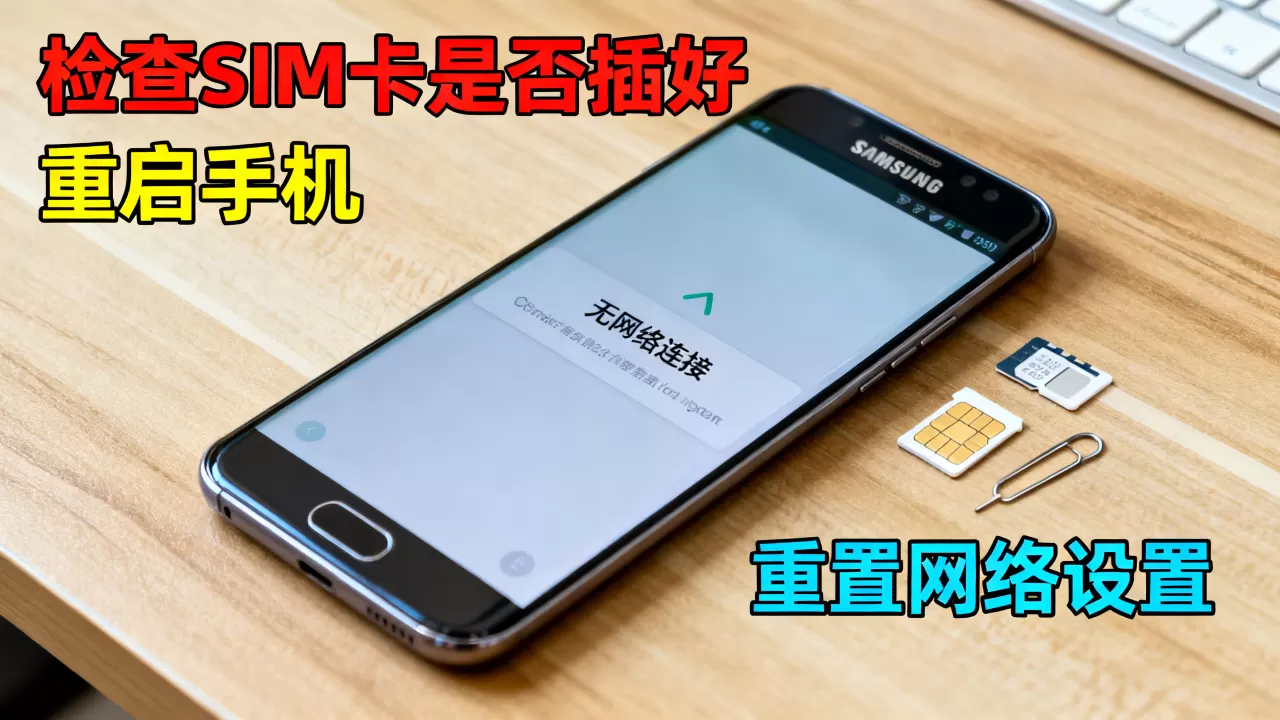
第三步:检查SIM卡与运营商设置
有时问题出在SIM卡本身或运营商侧。
- 交叉测试:将SIM卡插入另一部手机测试,若其他手机也无法上网,可能是SIM卡欠费或损坏;若其他手机正常,则问题仍在刷机后的三星手机上。
- VoLTE设置:部分老旧ROM可能不完美支持VoLTE,尝试在移动网络中关闭VoLTE通话,看是否能恢复数据连接。
- 双卡冲突:若使用双卡,尝试禁用副卡,仅保留主卡测试,排除双卡调度冲突。
进阶排查:固件兼容性与底层驱动
若上述常规手段均无效,问题可能涉及更深层的系统兼容性,此时需要判断是ROM本身缺陷,还是刷写过程出错。
ROM版本与机型匹配度
不同地区(如国行、韩版、美版)的三星手机,其硬件频段和基带芯片存在差异,刷入非本地区的ROM,极易导致网络模块驱动不兼容。
- 查看型号后缀:确认手机型号后缀(如SM-G9910为国行,SM-G991N为韩版)。
- 下载对应固件:使用Odin工具刷入与手机型号完全一致的官方固件,切勿混用不同地区的固件包,即使型号前缀相同。
基带分区刷写修复
若基带显示“未知”,且无法通过重置网络解决,需通过Odin工具单独刷写CP(基带)分区。
- 下载对应机型的完整固件。
- 使用解包工具提取固件中的CP.img或modem.bin文件。
- 进入Odin,将提取的基带文件填入CP槽位。
- 连接手机进入Download模式,点击Start进行刷写。
- 刷写完成后,手机会自动重启,基带数据将恢复。
系统服务与后台限制
部分第三方ROM为了省电,会严格限制后台网络活动。
- 检查电池优化:进入设置 > 电池 > 电池使用状况
,确保移动网络相关服务未被限制。
- 关闭数据节省模式:路径:设置 > 连接 > 数据使用 > 数据节省,将其关闭。
- 检查防火墙应用:若安装了第三方防火墙或安全软件,检查其规则是否误拦截了移动数据流量。
常见问题与专家建议
在刷机社区中,关于网络问题的咨询频率极高,结合行业共识和大量用户反馈,以下Q&A能帮助你快速排除误区。
刷机后手机显示“无服务”怎么办?
“无服务”通常意味着手机未识别到SIM卡或基带完全失效,首先检查SIM卡是否插紧,尝试重新插拔,若无效,进入“关于手机”查看基带版本,若基带为“未知”,必须重新刷入完整固件或单独刷写CP分区,若基带正常但仍无服务,可能是锁区问题,需解锁Bootloader或使用工程代码解锁网络锁。
为什么Wi-Fi正常,但移动数据始终显示“未连接”?
这几乎可以确定是APN配置问题,Wi-Fi不依赖APN,而移动数据必须通过正确的APN接入运营商网关,请严格按照前文步骤手动添加APN,并确保APN名称与运营商要求一致,若手动添加后仍无效,尝试在APN设置中点击“重置为默认值”,系统会自动从运营商服务器拉取最新配置。
刷机后上网速度极慢,是否正常?
刷机初期,系统可能在后台下载更新或同步数据,占用带宽,若刷入的是精简版ROM,可能缺失某些网络优化组件,导致连接不稳定,建议先完成系统所有更新,再测试网速,若速度仍远低于正常水平,检查是否开启了“数据节省”模式,或尝试切换至不同的网络频段(如从5G切换至4G测试)。
刷机虽能带来个性化体验,但也伴随着系统稳定性的风险,网络问题虽常见,但通过规范的APN配置和正确的固件匹配,绝大多数情况均可修复,保持系统清洁,避免频繁刷写不同来源的ROM,是维持三星手机长期稳定运行的关键。


