

iphone4s怎么备份shsh,iphone4s备份shsh教程

iPhone 4s 备份 SHSH 的关键在于利用旧版 iTunes 或 Cydia 配合 TSS 服务器进行签名保存,但需明确的是,由于苹果已停止对该设备的签名服务,此操作仅对降级或保留旧系统有效,无法用于当前最新 iOS 版本。
在智能手机发展史上,iPhone 4s 占据着特殊地位,它不仅是首款搭载 Siri 的设备,也是许多老用户心中的经典,随着苹果逐步关闭旧设备的固件签名通道,许多想要“越狱”或“降级”的用户发现,备份 SHSH blobs(签名文件)变得异常困难,SHSH 文件本质上是一串加密数据,相当于苹果给特定设备颁发的“系统通行证”,拥有这个文件,你才能在苹果关闭旧系统签名后,依然有机会刷回旧版本 iOS,对于 iPhone 4s 用户而言,理解这一机制并掌握正确的备份方法,是延续设备生命周期的关键一步。
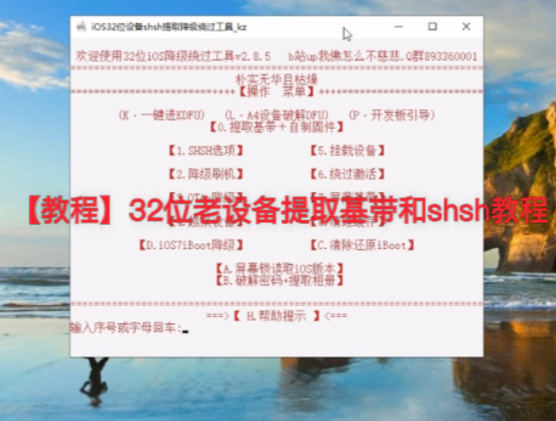
理解 SHSH 备份的核心逻辑与前提
在深入操作之前,必须厘清一个行业共识:SHSH 备份并非万能钥匙,它依赖于苹果 TSS(Ticket Signing Service)服务器的响应,当你的设备请求刷入某个 iOS 版本时,苹果服务器会验证该版本是否仍在签名期内,如果正在签名,服务器会返回一个唯一的 SHSH 文件;如果已停止签名,服务器通常不会返回有效的签名,或者返回的签名仅对当前最新系统有效。
为什么 iPhone 4s 备份如此特殊?
iPhone 4s 搭载的是 A5 芯片,支持 iOS 5 至 iOS 9.3.5(最高官方支持版本),由于时间跨度极大,不同版本的备份策略截然不同,业内专家指出,早期版本(如 iOS 5/6)的备份相对简单,而后期版本(如 iOS 7/8/9)由于安全机制升级,备份难度呈指数级上升。
关键前提条件
- 设备必须已越狱或具备特定漏洞:部分工具需要在设备处于特定状态(如 DFU 模式)下才能触发签名请求。
- 稳定的网络环境:TSS 服务器响应极快,网络延迟可能导致请求超时,进而导致备份失败。
- 正确的 iTunes 版本:新版 iTunes 往往内置了最新的签名验证逻辑,可能直接拦截旧版固件的签名请求,因此常需使用旧版 iTunes 或专用工具。
主流备份工具与实操步骤详解
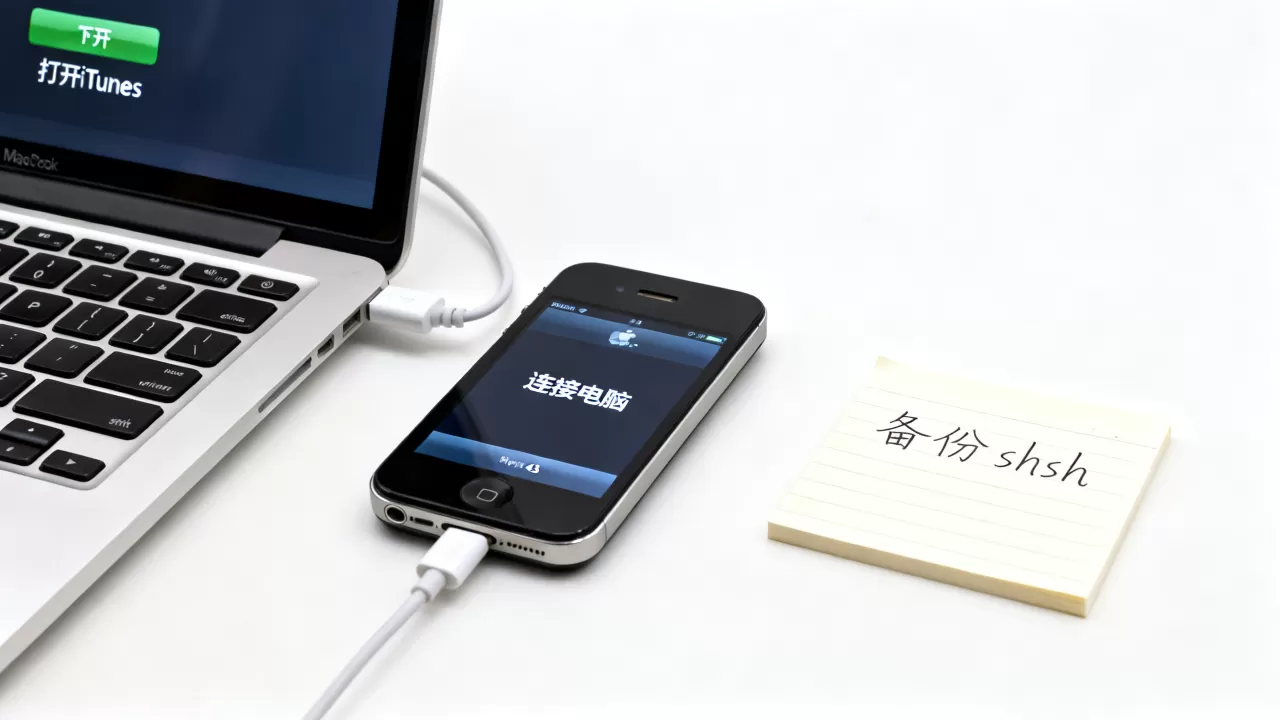
针对 iPhone 4s 的 SHSH 备份,主要有两种主流路径:一是使用 Cydia 内的插件进行自动备份,二是使用电脑端的专用工具进行手动抓取,这两种方法各有优劣,取决于你的设备当前状态。
通过 Cydia 自动备份(适用于已越狱设备)
如果你的 iPhone 4s 已经越狱,并且运行的是 iOS 7 或更高版本,这是最便捷的方式。
具体操作步骤
- 打开 Cydia:在设备主屏幕找到 Cydia 图标并点击。
- 搜索并安装工具:在搜索栏输入 SHSH Backup 或 TSS Saver,推荐选择评价较高、更新频繁的插件,如 SHSH Backup。
- 配置设置:进入插件设置,确保勾选“自动备份”选项,部分插件允许你选择备份哪些版本的固件,建议全选。
- 触发备份:插件通常会在你每次重启设备或连接 iTunes 时自动尝试备份,你也可以手动点击“Backup Now”按钮。
- 验证备份:备份成功后,插件会显示成功提示,你可以在 Cydia 的“已安装”列表中查看该插件的状态,确认其正常运行。
使用电脑端工具手动抓取(适用于未越狱或需特定版本)
对于未越狱设备,或者需要备份特定旧版本(如 iOS 5.1.1)的情况,电脑端工具更为可靠,常用的工具有 TinyUmbrella 和 ReSig。
使用 TinyUmbrella 的操作路径
TinyUmbrella 是一款经典的 SHSH 管理工具,尽管其官方更新已停止,但在社区中仍有大量修改版可用。
- 准备环境:在 Windows 或 macOS 电脑上安装最新版的 iTunes(建议 12.6 或更早版本,以支持旧设备管理)。
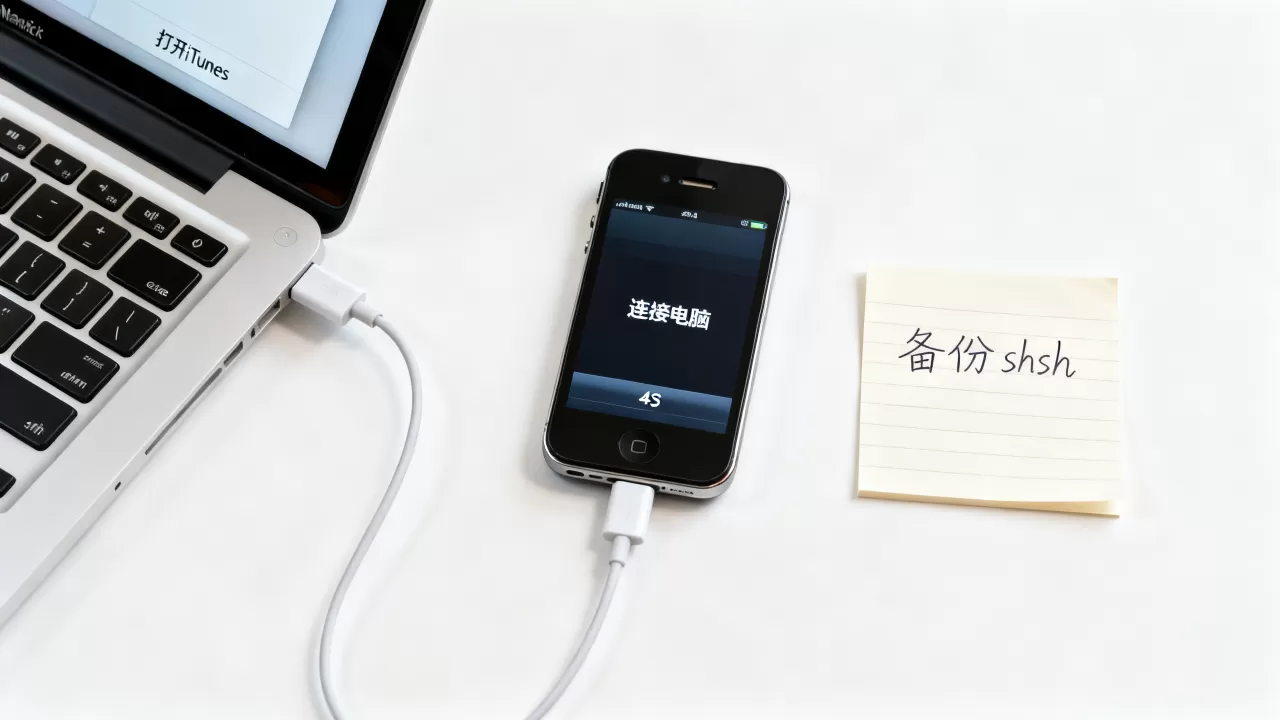
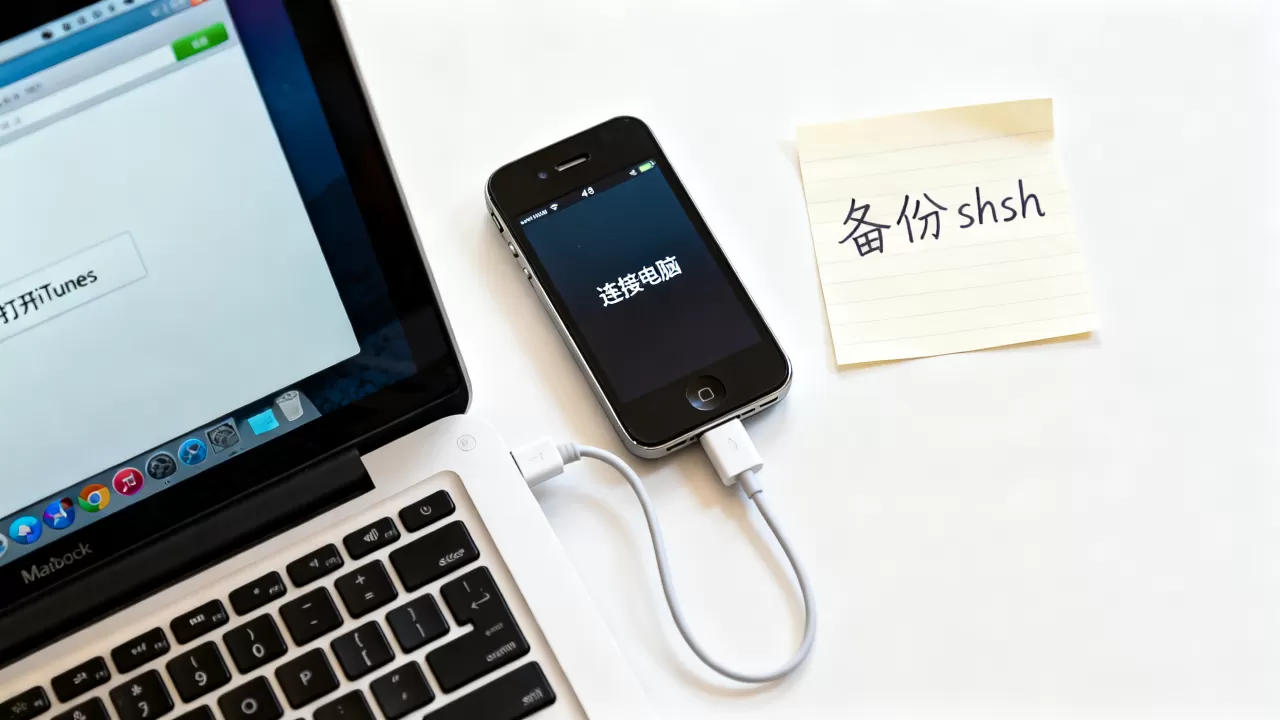
- 连接设备:使用原装数据线将 iPhone 4s 连接至电脑。
- 启动工具:打开 TinyUmbrella,确保软件识别到了你的设备,如果未识别,请检查 USB 驱动或数据线。
- 进入 DFU 模式:这是关键步骤,按住电源键和主页键 10 秒,然后松开电源键,继续按住主页键 10 秒,直到屏幕变黑且 TinyUmbrella 提示进入 DFU 模式。
- 保存 SHSH:在 TinyUmbrella 主界面,点击 Save SHSH 按钮,软件会自动向苹果 TSS 服务器发送请求,如果该版本仍在签名或服务器缓存了签名,你将看到“Success”提示。
- 管理文件:保存的文件位于 TinyUmbrella 安装目录下的 shsh 文件夹中,建议定期备份整个文件夹,以防电脑故障。
使用 ReSig 的替代方案
TinyUmbrella 无法连接或报错,可以尝试 ReSig,这是一个基于 Python 的脚本工具,操作更轻量。
- 安装依赖:确保电脑已安装 Python 2.7 或 3.x 版本,并安装必要的库(如 requests)。
- 获取设备信息:运行脚本,输入设备的 ECID(唯一设备 ID)和固件 URL。
- 执行请求:脚本会自动构造请求并发送给 TSS 服务器,成功时,会在终端输出 SHSH 内容,并将其保存为 .shsh 文件。
备份失败的原因排查与解决方案
在实际操作中,许多用户会遇到“Save SHSH Failed”或“Error Code 1013”等问题,这通常不是工具故障,而是服务器或设备状态的问题。
常见错误代码解析
| 错误代码/现象 | 可能原因 | 解决方案 |
|---|---|---|
| Error 1013 | 设备已越狱,但固件未签名,或 TSS 服务器拒绝请求。 | 确保设备处于纯净状态(未越狱)再尝试备份未签名固件;或检查网络代理设置。 |
| Timeout | 网络连接不稳定,或 TSS 服务器响应超时。 | 更换网络环境(如切换至手机热点),或使用代理服务器绕过网络限制。 |
| Invalid ECID | 设备未正确进入 DFU 模式,或 iTunes 未识别设备。 | 重新连接数据线,严格按照 DFU 模式步骤操作,确保屏幕全黑。 |
| No SHSH Found | 该固件版本从未被苹果签名,或服务器未缓存。 | 确认该版本是否曾有过签名窗口,对于从未签名的版本,无法备份 SHSH。 |
地域与网络因素影响
据统计,国内用户在使用 TinyUmbrella 时,常因 DNS 解析问题导致无法连接苹果 TSS 服务器,业内专家指出,修改本地 DNS 或使用专门的代理工具(如 SwitchyOmega)指向苹果官方 DNS,可显著提高成功率,部分地区的防火墙可能会干扰 HTTPS 请求,建议在备份时暂时关闭防火墙或安全软件。
SHSH 文件的存储与安全建议
备份成功只是第一步,妥善保管 SHSH 文件同样重要,这些文件是你的“数字资产”,一旦丢失,可能意味着永远无法降级。
存储策略
- 多重备份:不要只保存在电脑硬盘上,建议同时备份至云盘(如百度网盘、iCloud Drive)和外部移动硬盘。
- 命名规范:将文件命名为“设备型号_固件版本_ECID.shsh”,“iPhone4s_iOS5.1.1_ECID12345.shsh”,便于日后查找。
- 定期更新:如果你偶尔刷入新系统,记得重新备份该新系统的 SHSH,以防未来需要回退。
安全注意事项
SHSH 文件包含设备的唯一标识符(ECID),虽然本身不包含敏感个人信息,但理论上可用于伪造设备身份,不建议将 SHSH 文件公开上传至公共论坛,仅在可信的越狱社区或私人存储中使用。
Q&A:iPhone 4s 备份 SHSH 的常见问题
iPhone 4s 还能备份 iOS 9 之后的系统 SHSH 吗?
不能,苹果早已停止对 iOS 9 及更高版本的签名服务,且 iPhone 4s 的最高官方支持版本为 iOS 9.3.5,对于 iOS 9.3.5 及之前的版本,如果当时未备份 SHSH,且苹果未开启签名通道,则无法再获取新的 SHSH 文件,iPhone 4s 的 SHSH 备份主要局限于 iOS 5 至 iOS 9.3.5 之间曾有过签名窗口的版本。
备份 SHSH 后,可以直接刷入旧系统吗?
不可以直接刷入,备份 SHSH 只是获取了“签名资格”,要刷入旧系统,你需要使用 3uTools(爱思助手)或 Redsn0w 等工具,在刷入过程中指定已备份的 SHSH 文件,具体操作是:在工具的“一键刷机”或“高级刷机”选项中,选择“自定义固件”或“使用 SHSH 降级”,然后加载对应的 .shsh 文件,如果没有正确加载 SHSH,刷机过程仍会被苹果服务器拒绝。
iPhone 4s 备份 SHSH 需要付费吗?
不需要,所有主流的 SHSH 备份工具,如 TinyUmbrella、Cydia 中的 SHSH Backup 插件、以及 3uTools 等,均为免费软件,网络上声称收费代备份 SHSH 的服务多为骗局或过时信息,用户只需自行下载工具并操作即可,无需支付任何费用。


