

iphone4s怎么导入视频,iphone4s导入视频教程

将视频导入iPhone 4s最稳妥且高效的方式是通过iTunes同步或 iCloud 云盘,具体取决于你使用的电脑系统及视频格式,其中通过数据线连接电脑使用iTunes是兼容性最好的传统方案。
虽然iPhone 4s是一款发布于2011年的经典设备,但在2026年的今天,它依然被许多用户用作备用机、车载音乐播放器或怀旧设备,由于iOS系统的版本限制(最高支持iOS 9.3.6)以及硬件接口的特殊性,现代视频文件直接传输往往面临格式不兼容或传输速度慢的问题,许多用户在尝试将高清视频导入这部老设备时,常遇到“无法播放”或“格式不支持”的报错,解决这一问题的核心在于理解该设备对视频编码的硬性要求,并选择正确的传输通道。

iPhone 4s 导入视频格式要求与兼容性解析
在动手操作之前,明确iPhone 4s支持的视频格式是成功导入的前提,这部设备搭载的A5芯片虽然强劲,但其视频解码能力受限于当时的技术标准和后续系统更新,如果你直接尝试导入4K视频或HEVC编码的文件,设备大概率会提示文件无法打开。
业内专家指出,苹果在iOS 9及之前的版本中,对视频格式的支持主要集中在H.264编码,这意味着,无论你的源视频多么高清,在导入前最好将其转换为iPhone 4s能够原生识别的格式。
核心支持的编码标准
为了确保视频能在iPhone 4s上流畅播放,请遵循以下技术参数:
- 视频编码:H.264视频,最高支持1080p分辨率,30帧每秒(fps)。
- 音频编码:AAC-LC音频,最高48kHz,立体声。
- 容器格式:.mp4 或 .m4v 格式。
为什么格式转换如此重要?
许多用户抱怨视频导入后黑屏或只有声音没有画面,这通常是因为源视频使用了H.265(HEVC)编码,或者分辨率超过了1080p,iPhone 4s的硬件解码器无法处理这些较新的编码格式,在导入前使用格式转换工具将视频压缩为H.264编码的MP4文件,是解决兼容性问题的关键步骤。
通过 iTunes 同步导入视频(Windows 及旧版 Mac 首选)
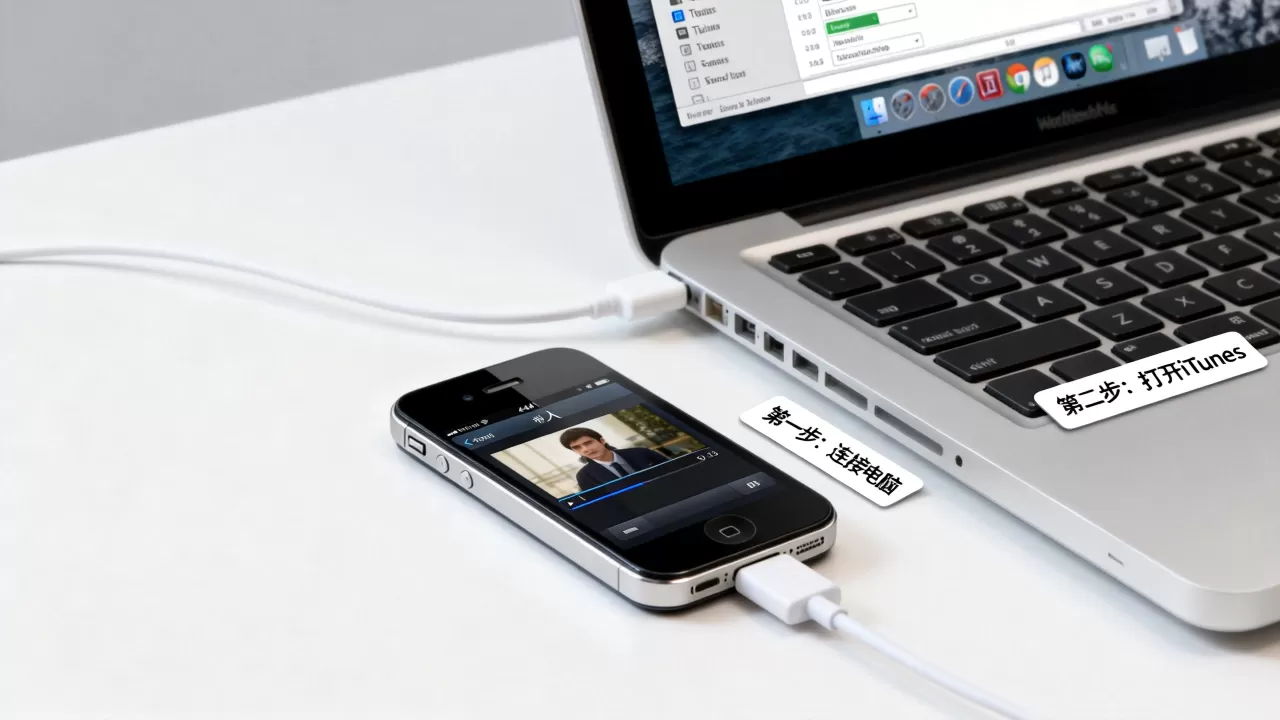
对于大多数Windows用户以及仍在使用macOS High Sierra或更低版本的用户来说,iTunes是导入视频最官方、最稳定的途径,尽管苹果在较新的macOS Catalina及后续版本中已用“访达(Finder)”取代iTunes,但iPhone 4s作为老设备,通过iTunes管理媒体文件依然是许多老用户的首选,尤其是在处理“
iphone4s怎么导入视频到电脑再传手机
”这类反向操作时,iTunes提供了完整的媒体库管理功能。详细操作步骤
- 准备工作:确保电脑已安装最新兼容版本的iTunes,并准备好需要导入的视频文件。
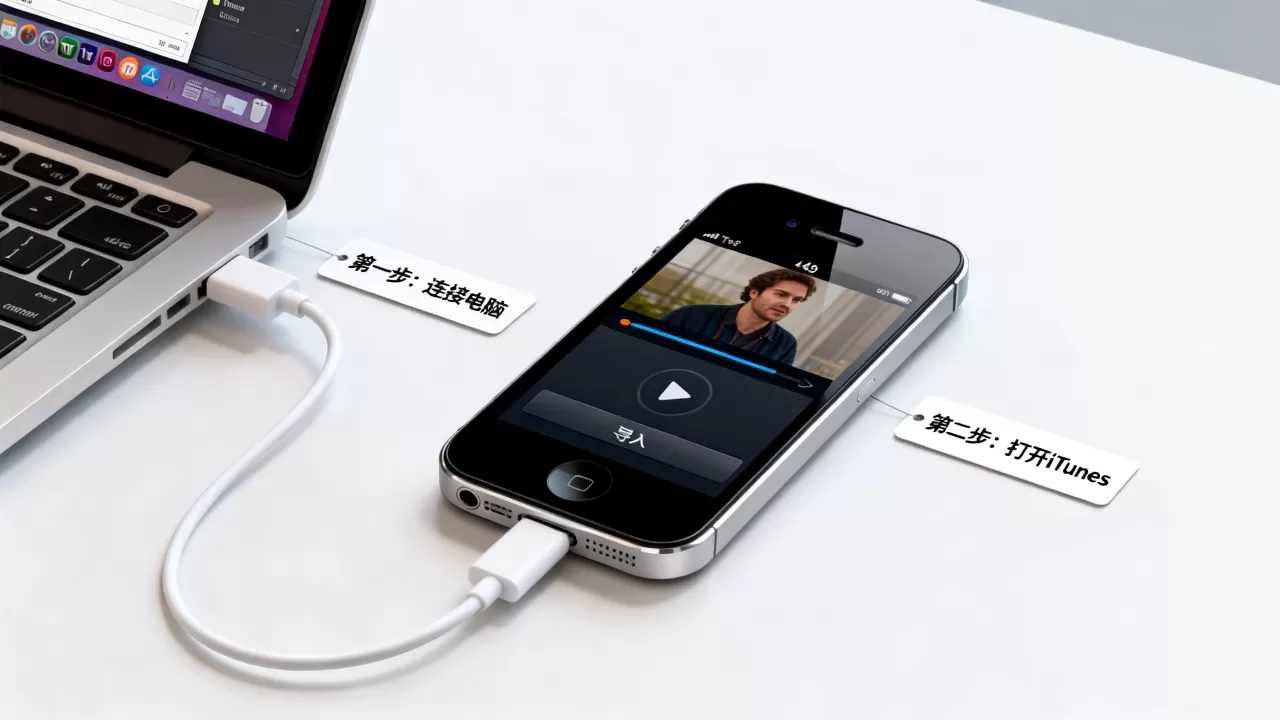
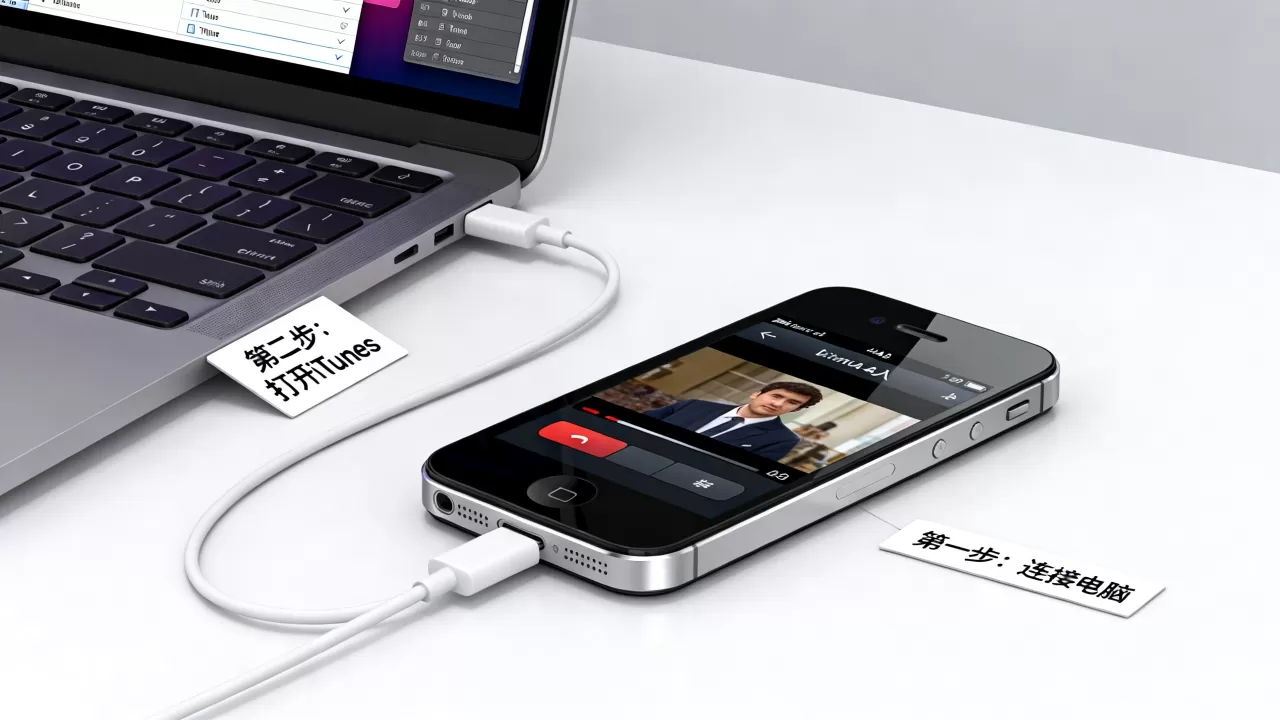
- 连接设备:使用原装或经过MFi认证的Lightning数据线,将iPhone 4s连接到电脑,如果手机弹出“信任此电脑”提示,请点击“信任”并输入锁屏密码。
- 识别设备:打开iTunes,在左上角找到设备图标并点击,进入设备摘要页面。
- 选择视频选项:在左侧菜单栏中,点击“视频”选项,注意,不要点击“电影”或“电视节目”,因为iPhone 4s的视频播放逻辑较为简单,直接归入“视频”分类。
- 勾选同步选项:在右侧界面中,勾选“同步视频”复选框。
- 选择视频来源:你可以选择同步所有视频,或者仅同步特定的播放列表,建议创建一个新的播放列表,将需要导入的视频拖入其中,以便精准控制。
- 执行同步:点击右下角的“应用”或“同步”按钮,iTunes会将视频传输到iPhone 4s的“视频”应用中。
常见问题排查
如果在同步过程中遇到错误,请检查视频格式是否符合上述H.264标准,确保iPhone 4s的存储空间充足,由于iOS 9.3.6的系统机制,视频文件会被复制到设备的本地存储中,而非流媒体播放,因此务必确认剩余空间大于视频文件大小的1.2倍。
通过 iCloud 云盘或 AirDrop 无线传输(Mac 用户专属)
对于拥有Mac电脑的用户,无线传输不仅速度更快,而且无需数据线连接,避免了接口老化的风险,特别是对于“
iphone4s怎么通过airdrop传视频
”这一搜索意图,AirDrop提供了极佳的体验,但前提是Mac和iPhone 4s均需满足特定的系统版本要求。AirDrop 传输限制与技巧
iPhone 4s支持AirDrop功能,但仅在其运行iOS 7至iOS 9.3.6期间可用,需要注意的是,AirDrop传输大体积视频文件时,可能会因网络拥堵或设备发热导致传输中断。
操作路径
- 开启接收:在iPhone 4s上,从屏幕底部向上滑动调出控制中心,长按网络设置模块,点击“隔空投送”,选择“所有人”或“仅限联系人”。
- 发起传输:在Mac上,打开“访达”,在侧边栏点击“隔空投送”,选择你的iPhone 4s。
- 发送文件:将视频文件拖拽到iPhone 4s的图标上。
- 接收保存:iPhone 4s屏幕上会弹出接收提示,点击“接受”,视频将自动保存到“照片”应用或“文件”应用中,具体取决于iOS版本和文件类型。
使用第三方云存储与本地播放软件
如果上述方法均不适用,或者你希望在不连接电脑的情况下导入视频,利用云存储服务和本地播放器是另一种高效方案,这种方法尤其适合那些“
iphone4s怎么导入视频不经过电脑
”的用户群体。云存储方案
你可以使用百度网盘、阿里云盘或Dropbox等支持iOS 9的旧版本应用。
- 上传:在电脑上将视频上传至云盘。
- 下载与播放:在iPhone 4s上安装对应云盘的旧版本客户端,登录账号,找到视频文件,大多数云盘客户端内置播放器,可以直接在线播放或缓存到本地观看。
本地播放器方案
由于系统自带播放器对格式支持有限,安装第三方播放器如VLC for Mobile(需寻找兼容iOS 9的旧版本)可以极大扩展可播放格式。
- 获取文件:通过Safari浏览器访问云盘链接,或通过邮件附件接收视频文件。
- 保存到应用:点击分享按钮,选择“存储到文件”或“用VLC打开”。
- 播放:在VLC应用中直接播放,无需转换格式,支持MKV、AVI等多种封装格式。
iPhone 4s 导入视频常见问题 Q&A
iphone4s怎么导入视频格式不对怎么办?
如果提示格式不支持,请使用格式转换软件(如HandBrake或格式工厂)将视频转换为H.264编码的MP4文件,分辨率设置为1920x1080或更低,帧率设为30fps,转换后的文件即可通过iTunes或AirDrop正常导入并播放。
iphone4s怎么导入视频到相册而不是视频应用?
iPhone 4s的系统逻辑中,通过iTunes同步的视频会出现在“视频”应用中,而非“照片”应用,若希望视频出现在“照片”应用中,需通过AirDrop从Mac传输,或通过云盘应用保存为本地文件后,部分版本允许将其移动到照片库,但需注意,iOS 9对照片库的读写权限较为严格,直接导入MP4文件到照片库并非系统原生支持的功能,通常建议直接在“视频”应用中观看。
iphone4s导入视频后存储空间不足如何清理?
进入“设置”>“通用”>“储存空间”,查看视频应用占用的空间,长按不需要的视频,选择删除,由于iOS 9的缓存机制,删除后可能需要重启设备以释放被占用的存储块,建议定期清理,保持至少1-2GB的可用空间,以确保系统运行流畅。
iPhone 4s导入视频的核心在于格式兼容与传输方式的选择,通过iTunes同步是最稳妥的有线方案,而AirDrop和云存储则提供了便捷的无线替代方案,只要遵循H.264编码标准,并选择合适的传输工具,即使是这款经典老设备,也能轻松享受视频带来的乐趣。


