

usb手机调试模式怎么刷机软件下载,手机usb调试模式开启方法

通过USB调试模式刷机,核心在于连接电脑后使用ADB命令或专用刷机工具(如Mi Flash、Odin)识别设备,并加载对应的ROM包进行写入,整个过程需确保驱动安装正确且数据已备份。
很多用户在尝试通过USB调试模式刷机时,往往卡在驱动识别或命令执行阶段,这并非技术高不可攀,而是缺乏对底层通信逻辑的理解,刷机本质上是利用Android系统的调试接口,绕过常规的系统限制,直接向底层分区写入新的系统镜像,这一过程涉及硬件握手、权限验证和数据传输,任何一个环节出错都可能导致设备变砖,掌握正确的操作流程和工具选择至关重要。
USB调试模式刷机软件下载与安装指南
刷机并非直接下载一个“刷机软件”那么简单,它通常由两部分组成:电脑端的控制工具和手机端的驱动支持,对于不同品牌手机,其官方或社区推荐的工具截然不同。
主流品牌刷机工具选择
不同品牌的手机拥有封闭或半封闭的生态,因此需要匹配特定的工具,业内专家指出,使用非官方工具进行底层操作存在较高风险,建议优先选择品牌官方或经过广泛验证的第三方工具。
- 小米/Redmi系列:推荐使用Mi Flash Tool,这是小米官方提供的线刷工具,支持Fastboot模式下的完整镜像烧录,下载时需访问小米社区或官网,注意选择与手机型号完全匹配的版本。
- 三星系列:必须使用Odin3,这是三星专用的Windows刷机工具,通过Download模式进入,由于三星对Bootloader锁定的严格性,Odin是唯一能稳定完成底层刷写的工具。
- 华为/荣耀系列:情况较为特殊,近年来的华为手机默认关闭Fastboot模式,且解锁Bootloader门槛极高,对于旧款机型,可使用HiSuite(华为手机助手)进行系统更新,但深度刷机需借助SP Flash Tool(针对联发科芯片)或特定解锁码配合工具。
- 通用/开源方案:对于Pixel或支持开源社区的设备,Android SDK Platform-Tools是核心,它包含ADB和Fastboot命令,虽无图形界面,但功能最强大,兼容所有Android设备。
驱动程序的关键作用
很多用户抱怨“电脑无法识别手机”,90%的原因在于驱动缺失,在连接USB线之前,必须确保电脑安装了正确的驱动程序。
如何安装正确的USB驱动
- 品牌官方驱动:下载手机品牌提供的PC套件(如华为HiSuite、三星Smart Switch),安装过程中会自动部署USB驱动。
- 通用驱动包:若官方套件无效,可搜索“Universal ADB Driver”或“360手机助手驱动”等通用驱动包进行安装。
- 设备管理器检查:连接手机并开启USB调试后,在Windows设备管理器中查看是否有黄色感叹号,若显示为“Unknown Device”,则需手动指定驱动路径。
USB调试模式刷机软件下载后的实操步骤
工具安装就绪后,接下来的操作需要严格按照顺序执行,任何步骤的颠倒都可能导致权限不足或通信失败。
开启USB调试与授权
这是进入刷机模式的第一步,也是容易被忽视的安全屏障。
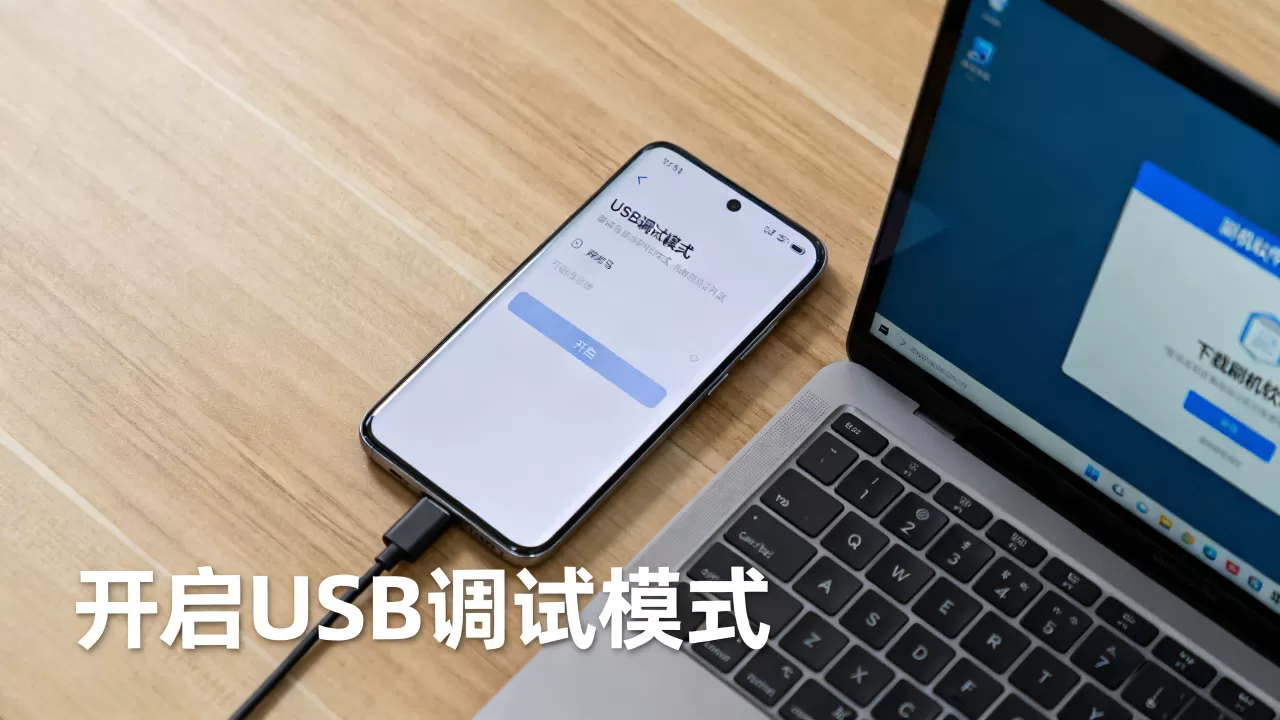
- 进入手机设置 > 关于手机,连续点击版本号7次,直到提示“您已处于开发者模式”。
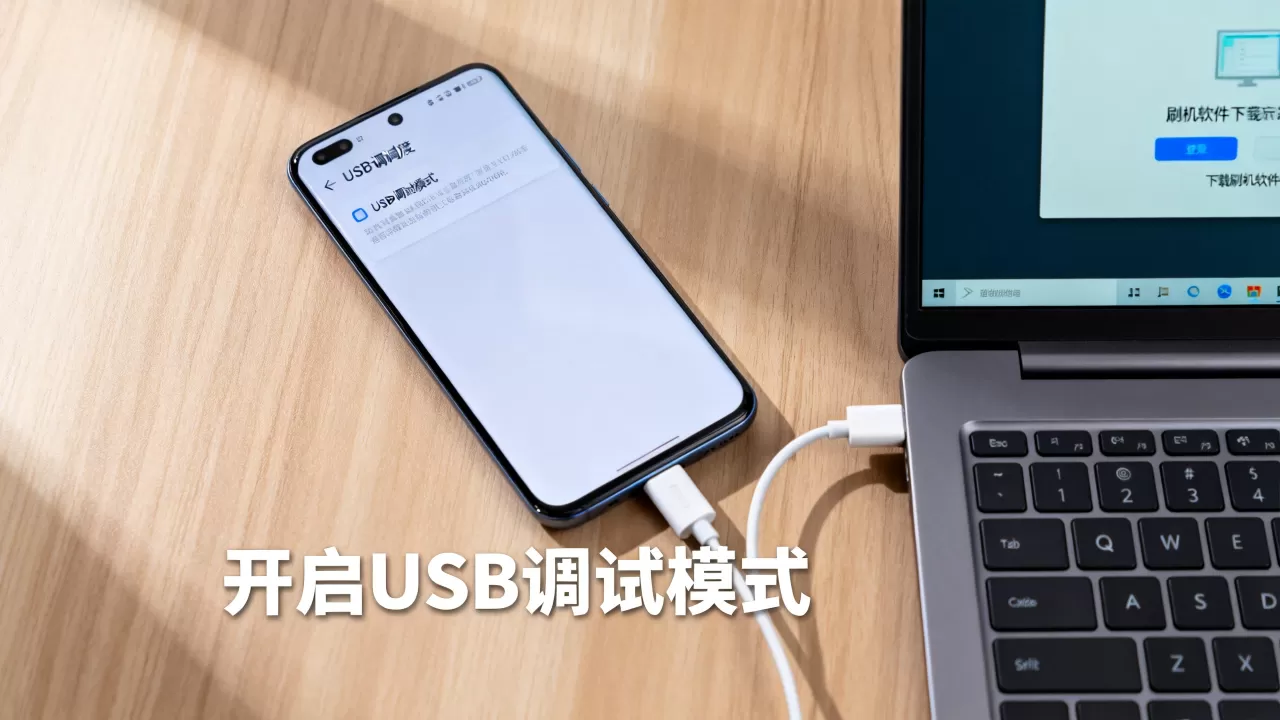
- 返回设置 > 系统 > 开发者选项,找到USB调试开关并开启。
- 连接USB线至电脑,手机屏幕会弹出“允许USB调试吗?”的对话框,勾选“始终允许”,然后点击允许。
验证连接状态
在正式刷机前,必须通过命令行验证电脑是否能正确识别手机。
- 在电脑端解压Android SDK Platform-Tools,进入文件夹路径。
- 按住Shift键右键点击空白处,选择“在此处打开PowerShell窗口”或“命令提示符”。
- 输入命令:
adb devices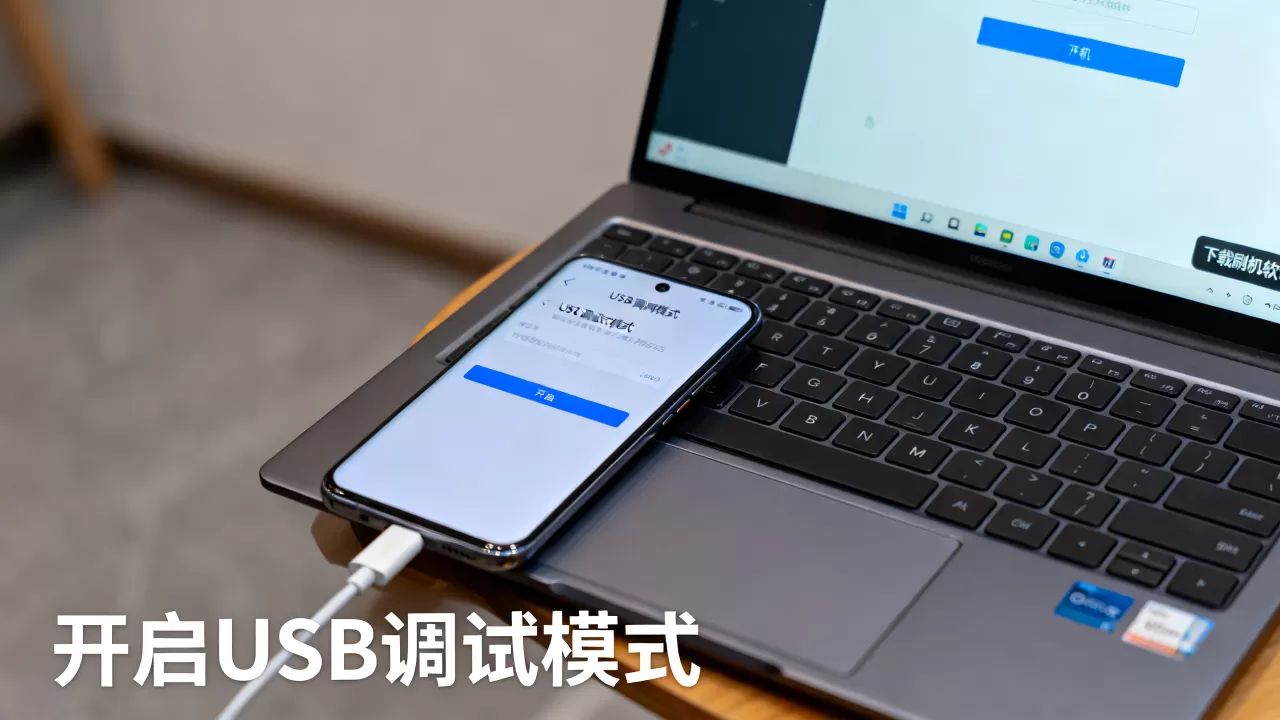
- 若返回结果中包含一串字符代码及device字样,说明连接成功,若显示unauthorized,需在手机端再次点击允许授权。
进入Fastboot或Download模式
根据所选工具不同,手机需进入不同的底层模式。
- Fastboot模式:通常用于小米、Pixel等品牌,在关机状态下,同时按住音量减 + 电源键,直到屏幕出现兔子修手机或Fastboot字样。
- Download模式:主要用于三星,在关机状态下,同时按住音量上 + 音量下 + 电源键(部分机型需连接电脑),屏幕出现警告信息后按音量上确认进入。
USB手机调试模式怎么刷机软件下载中的常见误区
在实际操作中,许多用户因误解概念而陷入困境,厘清这些误区能大幅提高成功率。
刷机软件越新越好
并非如此,刷机工具必须与手机型号、芯片方案(如骁龙、联发科、Exynos)以及当前系统版本严格匹配,使用错误的工具可能导致分区表损坏,使设备无法开机,行业共识认为,版本匹配度比软件功能丰富度更重要。
USB调试等于Root权限
USB调试仅允许电脑通过ADB命令控制手机,它不等于Root权限,Root需要解锁Bootloader并刷入Magisk等模块,解锁Bootloader会清除所有用户数据,且部分品牌(如华为、三星)在解锁后可能失去保修或功能限制。
刷机过程可以中断
一旦开始写入数据,严禁断开USB连接或重启电脑,刷机过程中的断电是导致“变砖”的最主要原因,建议在稳定电源环境下操作,并确保电量充足(建议高于50%)。
USB手机调试模式刷机软件下载后的数据安全与恢复
刷机前备份数据是铁律,尽管现代工具提供“保留数据刷机”选项,但风险依然存在。
备份策略
- 云端备份:利用手机自带云服务或Google One备份联系人、照片、应用数据。
- 本地备份:使用TWRP等第三方Recovery备份完整系统镜像(Nandroid Backup),这是最后的救命稻草。
- 重要文件导出:将通讯录、短信、WhatsApp聊天记录等导出至电脑或SD卡。
刷机失败后的恢复
若刷机失败,手机进入“无限重启”或“恢复模式”,可尝试以下方法:
- 强制重启:长按电源键+音量减10秒以上。
- 重新进入Fastboot/Download模式:再次尝试刷入原始官方固件。
- 使用官方修复工具:如小米的“官方线刷工具”、三星的“Odin”重刷,通常能修复系统分区错误。
Q&A:USB手机调试模式怎么刷机软件下载相关问题
USB调试模式刷机软件下载后,电脑无法识别手机怎么办?
首先检查USB线是否为原装或支持数据传输的高质量线材,避免使用仅充电的线,在设备管理器中更新或重新安装USB驱动程序,若仍无效,尝试更换电脑USB接口(优先使用主机后置接口),并确认手机端USB连接模式是否设置为“文件传输”或“MTP”,而非仅充电。
刷机后手机变砖,还能通过USB调试模式修复吗?
若手机能进入Fastboot或Download模式,则可以通过USB调试模式对应的工具(如Mi Flash或Odin)重新刷入官方固件进行修复,若手机完全黑屏无任何反应,则无法通过USB调试修复,需使用硬件级维修手段,如短接测试点或使用工程盒进行底层读写。
USB手机调试模式刷机软件下载是否收费?
绝大多数官方刷机工具(如Mi Flash、Odin)和开源工具(ADB Platform-Tools)均为免费软件,需要注意的是,部分第三方辅助工具可能收费,且存在安全风险,建议优先使用官方或社区公认的免费工具,解锁Bootloader可能涉及官方保修失效问题,需自行承担相应风险,而非软件本身的费用问题。


