

iphone怎么返回键,苹果手机没有返回键怎么操作

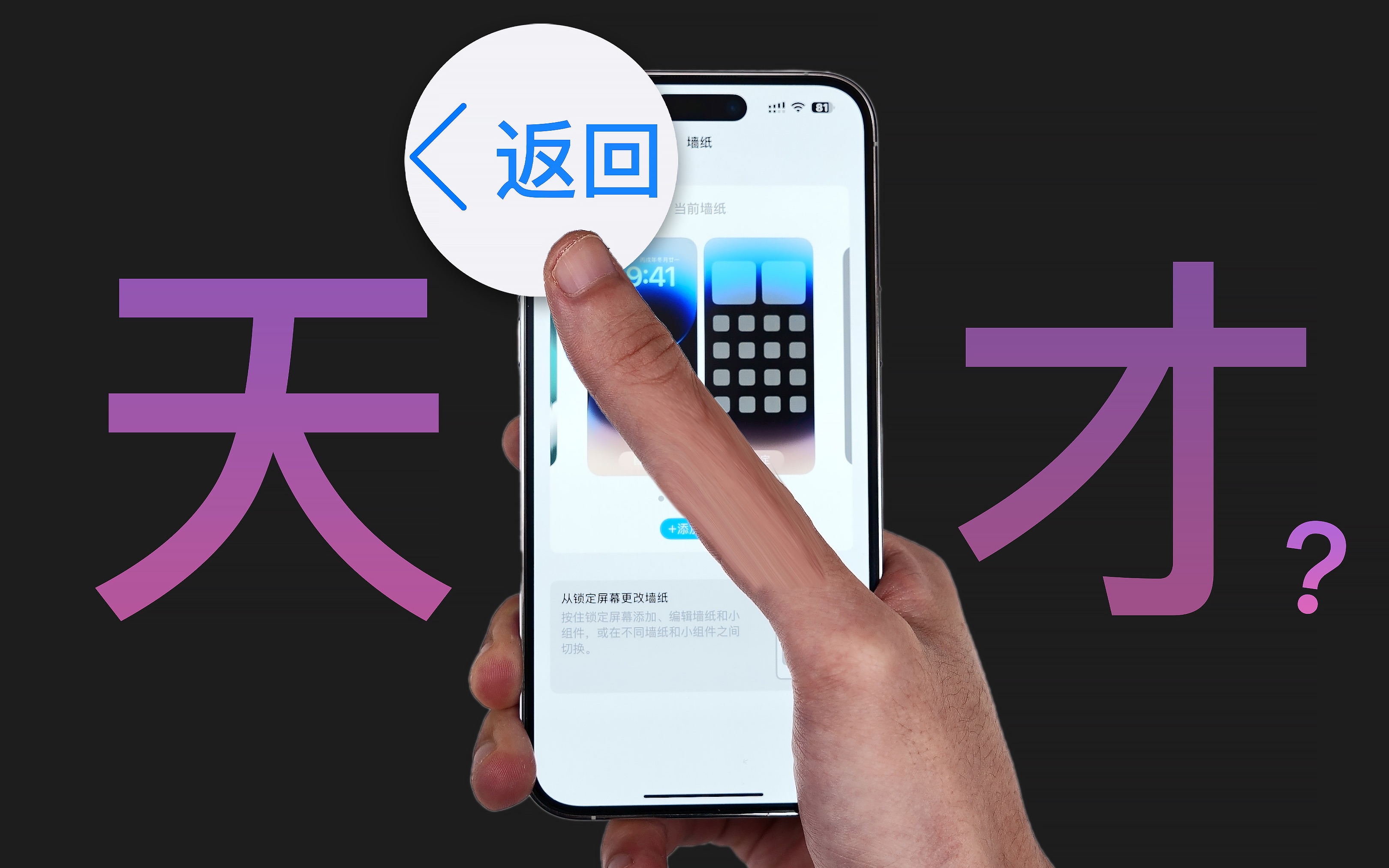
iPhone没有物理返回键,主要通过屏幕左下角的“小白点”(辅助触控)、底部横条上滑或侧滑手势、以及App内的左上角返回箭头来实现返回操作。
对于从安卓阵营转投苹果生态的用户来说,这种交互逻辑的转变往往伴随着初期的不适感,安卓手机标志性的实体或虚拟导航栏在iPhone上彻底消失,取而代之的是基于手势和触控的无边界体验,这并非简单的功能缺失,而是苹果对移动端交互逻辑的一次深度重构,理解并掌握这些替代方案,是提升日常使用效率的关键。

手势操作:最自然的返回方式
现代iPhone(特别是全面屏机型如iPhone X及后续型号)默认启用了基于手势的导航系统,这种方式去掉了底部的固定导航栏,让屏幕显示面积最大化,同时也让操作更加流畅。
底部横条上滑返回主屏幕
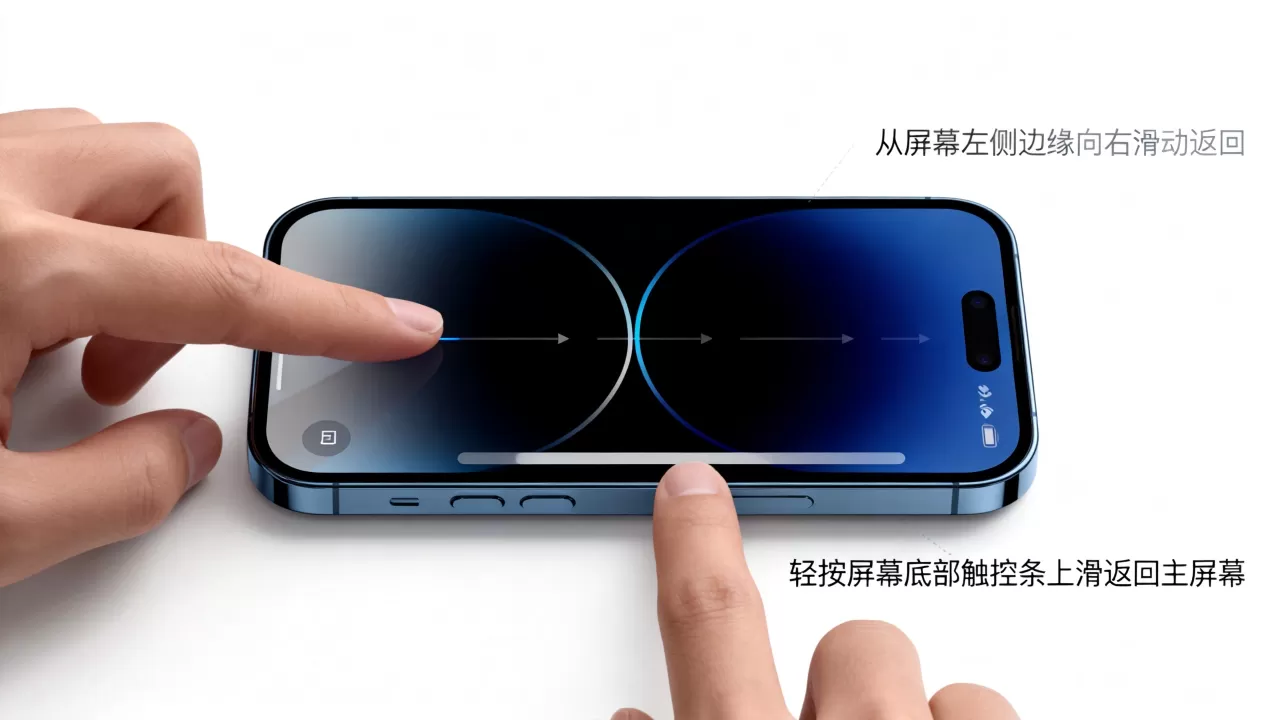
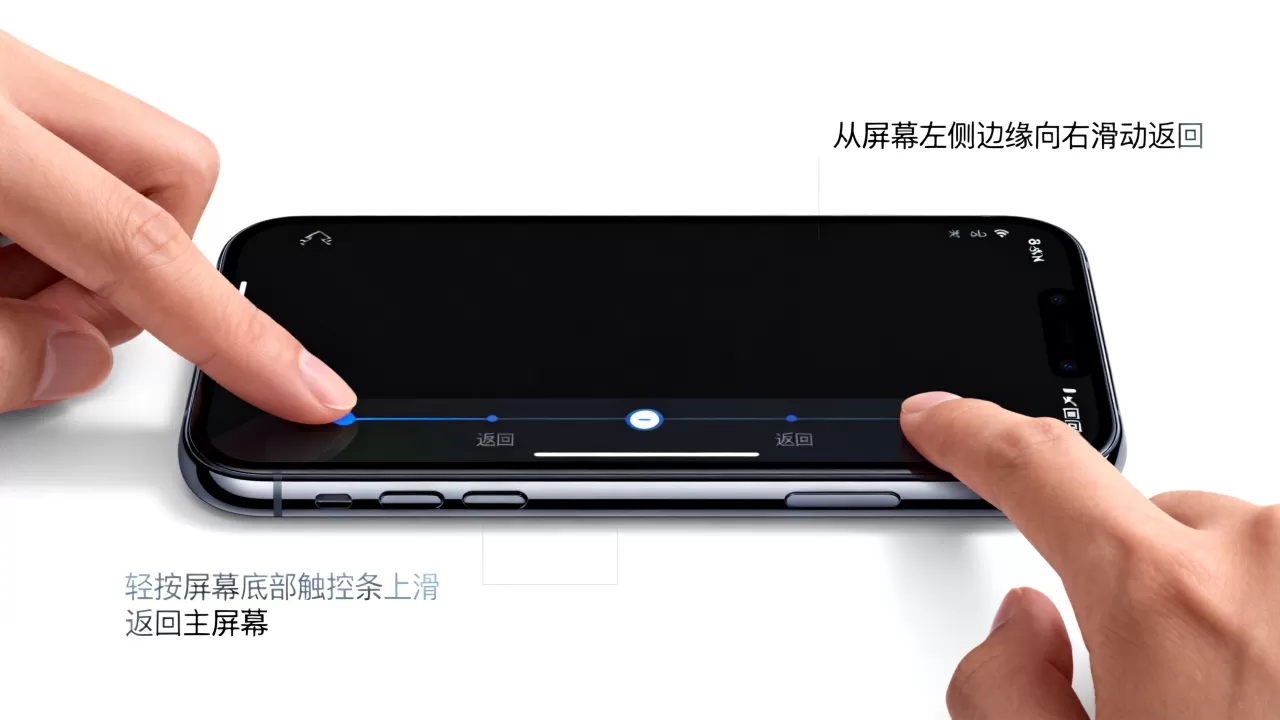
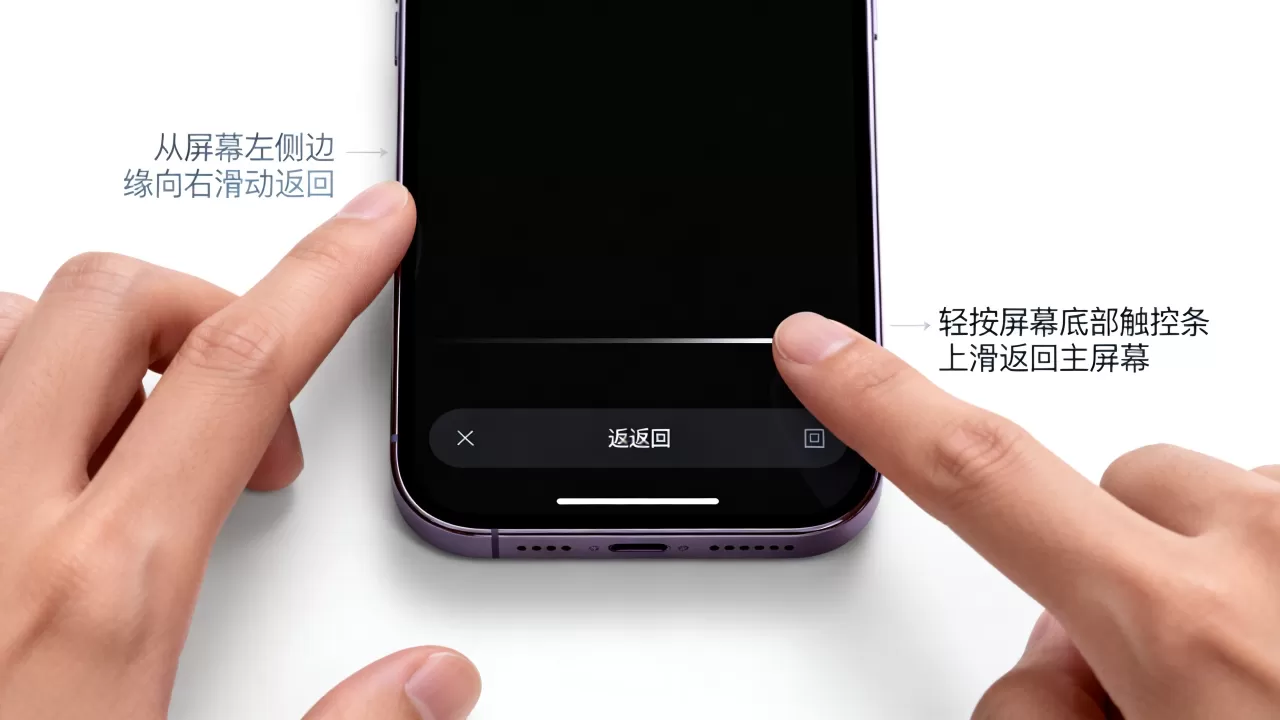
这是最基础的系统级返回操作,在任意应用界面,只需将手指放置在屏幕最底部的横条区域,快速向上滑动并松开,系统会识别这一动作,并立即将当前应用最小化,直接回到主屏幕。
- 操作要点:滑动速度要适中,过快可能导致误触,过慢则无反应。
- 适用场景:当你需要彻底退出当前应用,回到桌面整理图标或切换应用时。
左侧边缘右滑返回上一页
这是替代安卓“返回键”最核心的手势,在应用内部,从屏幕左侧边缘向内滑动,即可返回上一级页面,这一手势在Safari浏览器、设置菜单以及大多数原生App中均有效。
- 操作要点:手指起始位置必须紧贴屏幕左边缘,向右滑动约屏幕宽度的1/4即可触发。
- 常见误区:如果在非支持手势返回的页面(如部分第三方App的详情页),此手势可能无效,此时需寻找左上角的返回箭头。
辅助触控:小白点的灵活应用
如果你不习惯手势操作,或者手指较粗难以精准触发边缘滑动,iOS系统提供的“辅助触控”(俗称小白点)是最佳替代方案,它不仅能模拟返回键,还能执行锁屏、重启、截屏等复杂操作。
如何开启并自定义小白点
小白点默认是关闭的,需要手动开启并配置返回功能。
- 打开设置。
- 进入辅助功能。
- 点击触控,选择辅助触控。
- 开启辅助触控开关。
- 点击自定义顶层菜单(或自定义操作菜单)。
- 将其中一个图标设置为设备或手势中的返回功能。
- 推荐配置:建议将“轻点两下”动作设置为返回,这样只需在屏幕任意位置轻点两下悬浮球,即可快速返回上一页,无需寻找边缘或横条。
小白点的其他实用场景
除了返回,小白点在处理一些繁琐操作时极具优势,在需要连续截图时,设置“长按”为截屏,比组合按键(电源+音量上)要便捷得多,在玩游戏时,小白点可以映射为技能键,避免误触系统手势导致游戏中断。
App内导航:左上角返回箭头的逻辑
并非所有页面都支持手势返回,在iOS的设计规范中,层级较深的页面通常会在左上角保留一个带有“<”符号的返回按钮,这是最传统也最明确的返回方式。
何时必须使用左上角返回键
- 深层级页面:例如在微信中,从“朋友圈”进入“某人朋友圈”,再进入“某条动态详情”,此时左侧边缘右滑可能无效,必须点击左上角的“<”或“朋友圈”。
- 第三方应用限制:部分第三方App为了保持自身UI风格,可能禁用了系统手势返回,强制要求用户点击左上角按钮。
- 模态窗口:某些弹窗或设置界面,关闭按钮通常位于右上角,而非左上角返回,需注意区分。
手势与按钮的冲突处理
当手势返回和左上角按钮同时存在时,系统优先级通常如下:
- 左上角按钮:最可靠,点击即返回。
- 左侧边缘右滑:在大多数原生App中有效,但在部分第三方App中可能被禁用。
- 底部横条上滑:仅用于回到主屏幕,不用于应用内返回。
业内专家指出,苹果在iOS 15及后续版本中,逐步优化了手势返回的兼容性,使得更多第三方App开始支持边缘滑动返回,但为了保险起见,养成“先看左上角,再试边缘滑”的习惯,能减少90%以上的操作困惑。
不同机型与系统的细微差异
虽然核心逻辑一致,但不同代际的iPhone在交互细节上存在差异,了解这些差异有助于更精准地操作。
带Home键的旧款机型
对于iPhone 8及更早的机型,返回操作主要依赖物理Home键或屏幕底部的虚拟Home键。
- 双击Home键:调出多任务界面,而非返回上一页。
- 轻点Home键:回到主屏幕。
- 返回上一页:在App内,依然依赖左上角的返回箭头,部分旧版App可能支持从左侧边缘右滑,但兼容性较差。
全面屏机型的进化
从iPhone X开始,苹果引入了手势导航,近年来,随着iOS系统的更新,手势的灵敏度得到了显著提升,据统计,多数用户在使用一周后,即可完全适应手势返回,不再依赖小白点。
常见问题解答
iPhone怎么返回键设置成安卓风格?
iOS系统原生不支持将底部横条改为安卓风格的三键导航(返回、主页、多任务),这是苹果底层交互逻辑的一部分,旨在提供一致的体验,用户只能通过开启“辅助触控”(小白点),并在其中自定义一个“返回”手势来模拟类似体验,虽然无法完全复刻安卓的底部导航栏,但通过自定义小白点,可以实现类似的功能。
为什么有时候左边滑不动?
左侧边缘右滑返回并非在所有页面都有效,以下情况通常无法使用手势返回:
- 应用不支持:部分第三方App未适配系统手势。
- 页面层级限制:某些弹窗、引导页或特殊界面禁用了手势。
- 操作区域冲突:如果页面左侧有滑动切换Tab的功能(如新闻App),边缘滑动可能被识别为切换Tab而非返回。
请寻找左上角的返回箭头,或使用底部横条上滑回到主屏幕。
iPhone怎么返回键误触怎么解决?
误触通常发生在玩游戏或单手操作时,手指不小心碰到了屏幕左边缘或底部横条,解决方法如下:
- 调整灵敏度:在“设置”>“辅助功能”>“触控”>“辅助触控”中,可以调整响应速度,但无法直接调整边缘滑动灵敏度。
- 使用小白点替代:将返回功能绑定到小白点的“轻点两下”或“长按”,避免边缘操作。
- 开启引导式访问:在特定场景(如玩游戏)下,开启“引导式访问”可以锁定屏幕方向并禁用边缘手势,防止误触退出应用。


