

笔记本显卡怎么测试,笔记本显卡跑分怎么看

测试笔记本显卡最核心的方法是结合压力测试软件(如3DMark、FurMark)进行稳定性验证,并配合AIDA64或HWiNFO64监控温度与功耗,以判断硬件是否处于健康状态及性能释放是否达标。
很多用户购买笔记本后,或者在二手交易场景中,最担心的就是显卡是否存在暗病、缩缸或者散热失效的问题,单纯看跑分软件的一个数字往往不够全面,因为软件可能会因为过热而降频,导致结果失真,一套完整的测试流程需要涵盖理论性能、极限压力、温度监控以及日常游戏场景四个维度,这不仅能帮你确认显卡是否正常工作,还能让你了解这台机器在极端负载下的真实表现。

笔记本显卡性能基准测试怎么做
性能测试是评估显卡算力的第一步,主要目的是查看显卡在标准环境下的理论得分,并与官方数据或同类机型进行对比,这一步不需要长时间运行,通常几分钟即可完成。
使用3DMark进行综合评分
3DMark是目前业界公认最权威的显卡基准测试工具之一,它提供了多个针对不同分辨率和负载的子项目,能够全面反映显卡在DirectX 11、12以及光追技术下的表现。
选择合适的项目
对于大多数游戏本用户,建议重点参考Time Spy(DX12)和 Fire Strike(DX11)两个项目,Time Spy更能体现现代游戏的渲染能力,而Fire Strike则对老游戏兼容性更好,如果你关注光追性能,Time Spy Extreme或Port Royal则是必选项。
查看得分与对比
运行测试后,软件会给出一个总分,业内专家指出,不同代际的显卡得分差异巨大,例如RTX 4060与RTX 3060在Time Spy中的得分差距通常在15%-20%左右,你可以将你的得分与3DMark官网提供的数据库进行比对,如果得分低于平均水平较多,可能存在驱动问题或硬件故障。
跑分软件的选择与注意事项
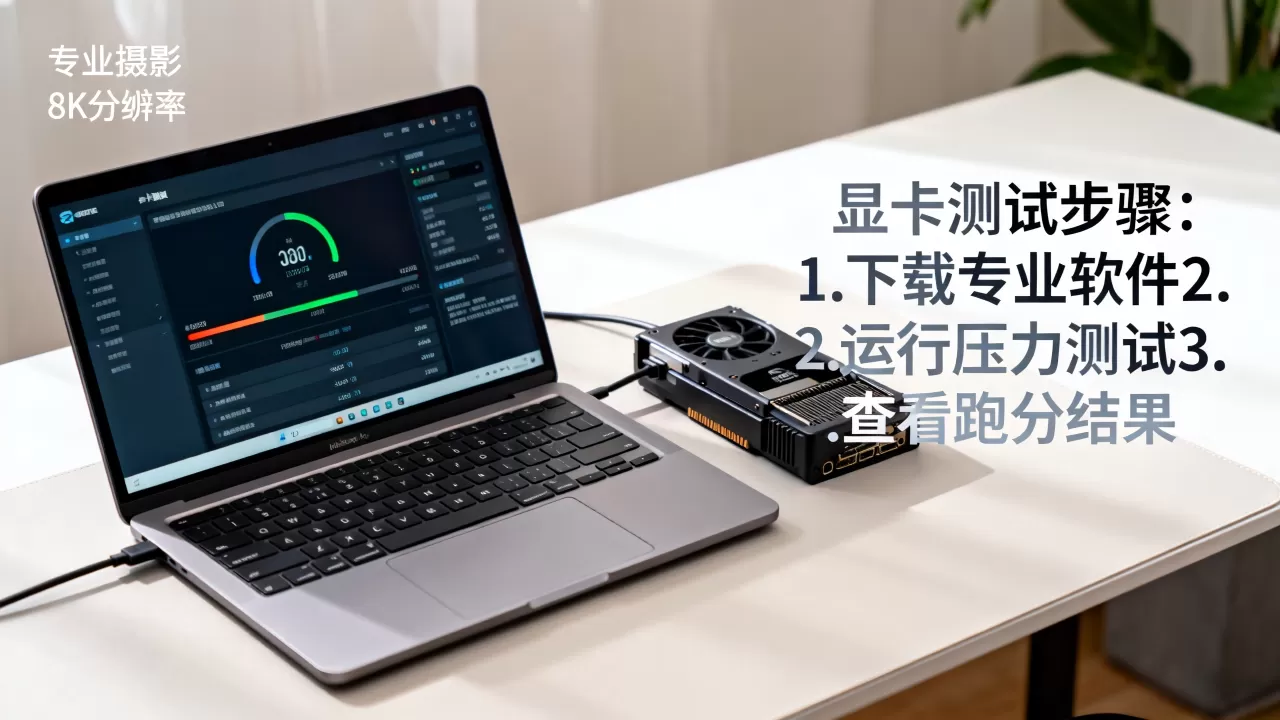
除了3DMark,Unigine Heaven或Superposition也是常用的测试工具,它们的特点是界面直观,能直接看到帧率波动,在使用这些软件时,务必确保笔记本连接电源,并将电源模式调整为“高性能”或“野兽模式”,否则CPU和GPU会因供电不足而大幅降频,导致测试数据毫无参考价值。
显卡稳定性与散热压力测试详解
性能跑分高不代表显卡稳定,很多笔记本在短时间高负载下会迅速积热,导致温度墙触发,进而降低频率,出现卡顿甚至蓝屏,压力测试就是模拟这种极端场景,检验系统的散热能力。
FurMark烤机测试
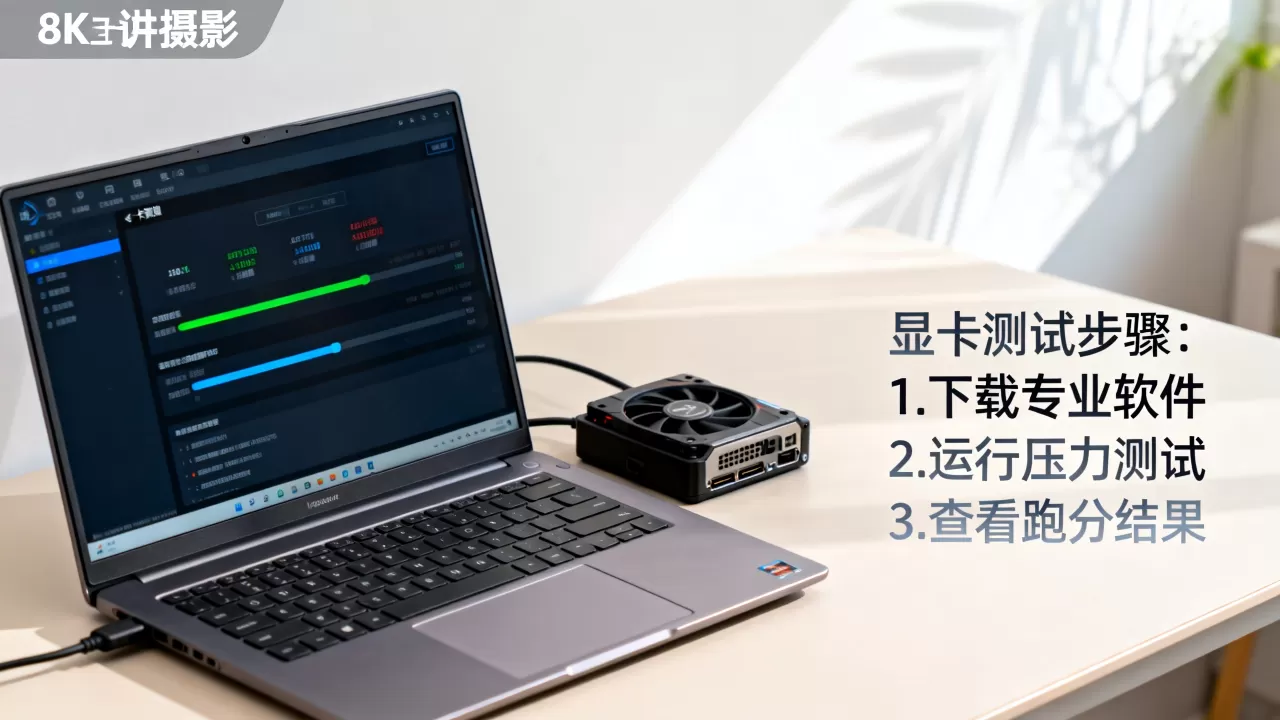
FurMark俗称“甜甜圈”,是测试显卡极限负载和散热能力的经典工具,它通过渲染复杂的几何图形和纹理,让显卡瞬间达到100%负载。
测试步骤与时长
- 下载并运行FurMark,建议开启全屏模式。
- 同时打开HWiNFO64或AIDA64,勾选GPU温度、GPU核心频率、GPU功耗和风扇转速。
- 运行烤机程序,持续观察15-30分钟。
- 记录最高温度和稳定频率。
数据解读
在正常散热条件下,主流游戏本显卡的核心温度应控制在85℃以下,如果超过90℃且风扇噪音极大,说明散热模组可能存在灰尘堵塞或硅脂干涸的问题,观察频率是否稳定,如果频率在测试过程中剧烈波动,说明供电或散热无法维持峰值性能。
游戏实际场景测试
理论测试无法完全模拟真实游戏的复杂场景,建议选取1-2款你常玩的大型3A大作,如《赛博朋克2077》或《荒野大镖客2》。
测试要点
- 开启游戏内最高画质。
- 关闭垂直同步,记录平均帧率和1% Low帧率。
- 连续游玩1小时,观察是否出现画面撕裂、卡顿或闪退。
- 注意听风扇声音变化,如果中途风扇突然停转或狂转不止,都是异常信号。
笔记本显卡故障排查与硬件检测
如果你怀疑显卡存在硬件故障,或者在二手交易中需要验证真伪,可以通过以下手段进行深度检测。
查看显卡基本信息
使用GPU-Z软件可以查看显卡的详细参数,包括核心代号、显存类型、BIOS版本等。
关键信息核对
- 核对核心代号是否与型号匹配,RTX 4060 Laptop的核心代号应为AD107。
- 检查显存容量和位宽,有些魔改卡可能会修改BIOS显示虚假参数,GPU-Z能揭示真相。
- 查看驱动版本,确保安装的是最新官方驱动,排除驱动冲突导致的测试误差。
监控后台异常进程
打开任务管理器,切换到“性能”选项卡,观察GPU 3D的使用率,在空闲状态下,3D使用率应接近0%-5%,如果空闲时占用率异常高,可能是挖矿病毒或后台程序在占用显卡资源。
不同场景下的测试建议与总结
针对不同的用户需求,测试的侧重点也应有所不同。
游戏玩家侧重帧率与稳定性
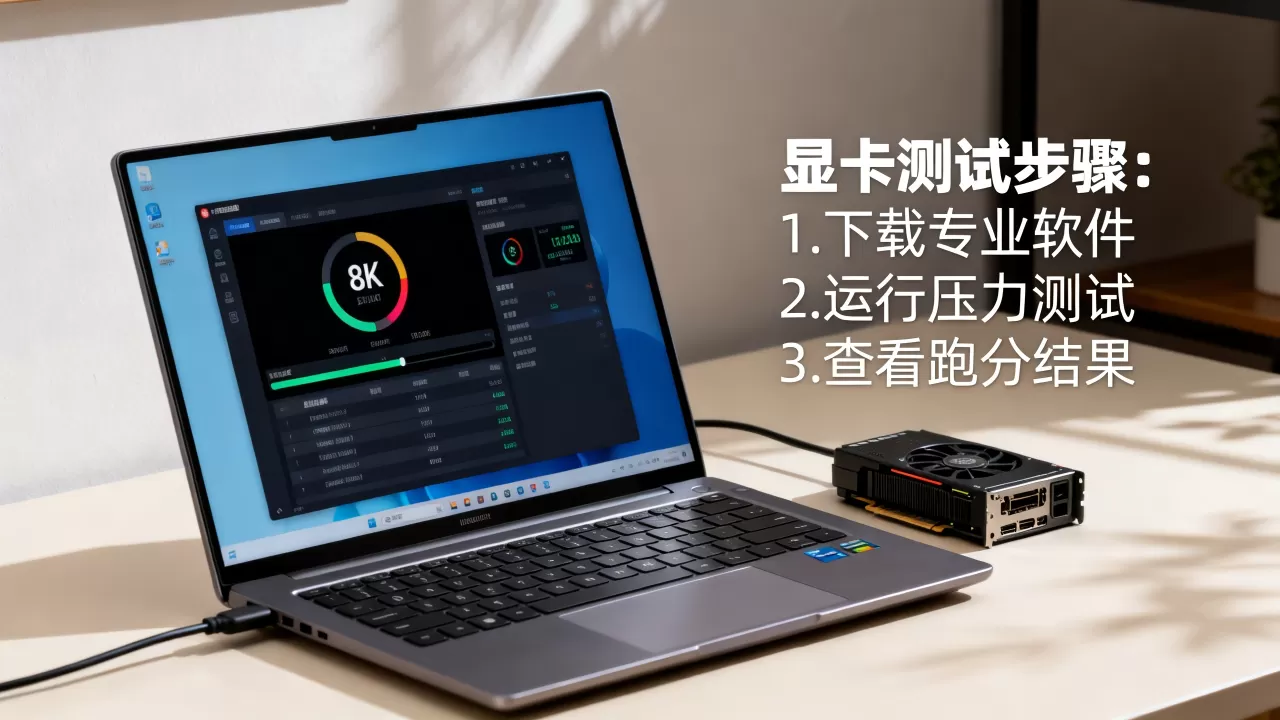
对于游戏玩家,最重要的是游戏体验的流畅度,建议优先进行游戏内测试,关注1% Low帧率,这比平均帧率更能反映卡顿情况,确保在高负载下温度可控,避免长时间高温运行损害硬件寿命。
专业创作者侧重渲染速度与显存
对于视频剪辑、3D建模用户,显存容量和CUDA核心数至关重要,建议使用Blender Benchmark或V-Ray进行渲染测试,这类测试更看重持续负载下的性能输出,而非瞬时峰值。
二手买家侧重压力测试与外观
购买二手笔记本时,压力测试是必选项,除了软件测试,还要仔细检查显卡周围是否有维修痕迹,如螺丝拧动印记、散热模组拆卸痕迹等,结合烤机测试,如果温度异常偏高或出现花屏,务必谨慎入手。
常见问题解答
笔记本显卡怎么测试温度是否正常
使用HWiNFO64软件,在传感器监控中找到GPU Temperature(GPU温度),进行FurMark烤机15分钟后,若核心温度在80-85℃之间属于正常范围,超过90℃则散热系统可能存在瓶颈。
笔记本显卡怎么测试是否被降频
在运行3DMark或游戏时,同时打开HWiNFO64监控GPU Clock(核心频率),对比空闲状态下的频率(通常较高)和高负载下的频率,如果高负载下频率显著低于标称基础频率,且伴随温度升高,说明发生了热降频。
笔记本显卡怎么测试显存是否损坏
可以使用MemTest86或3DMark的显存压力测试场景,如果测试过程中出现画面花屏、颜色异常或软件直接崩溃,且排除驱动问题后依然存在,则大概率是显存物理损坏。


