

iphone怎么截大图,手机截图长页面方法

在iPhone上截取长页面(大图)最快捷且无需安装第三方软件的方法,是长按屏幕底部的“缩略图”预览窗口,选择“整页”并保存为PDF文件,随后即可通过“文件”应用或“照片”应用查看和分享完整内容。
很多用户在使用iPhone时,常遇到网页、聊天记录或文档过长,无法一次性完整展示的情况,传统的“电源键+音量加”只能截取当前可视区域,导致信息割裂,针对这一痛点,苹果系统内置了强大的长截图功能,但入口隐蔽,许多用户并不知晓其具体操作路径,本文将深入解析这一功能的实操细节,涵盖从基础操作到高级管理的完整流程,帮助你在2026年的移动办公与社交场景中,高效获取完整信息。


iPhone原生长截图的核心操作路径
基础步骤:从缩略图到整页保存
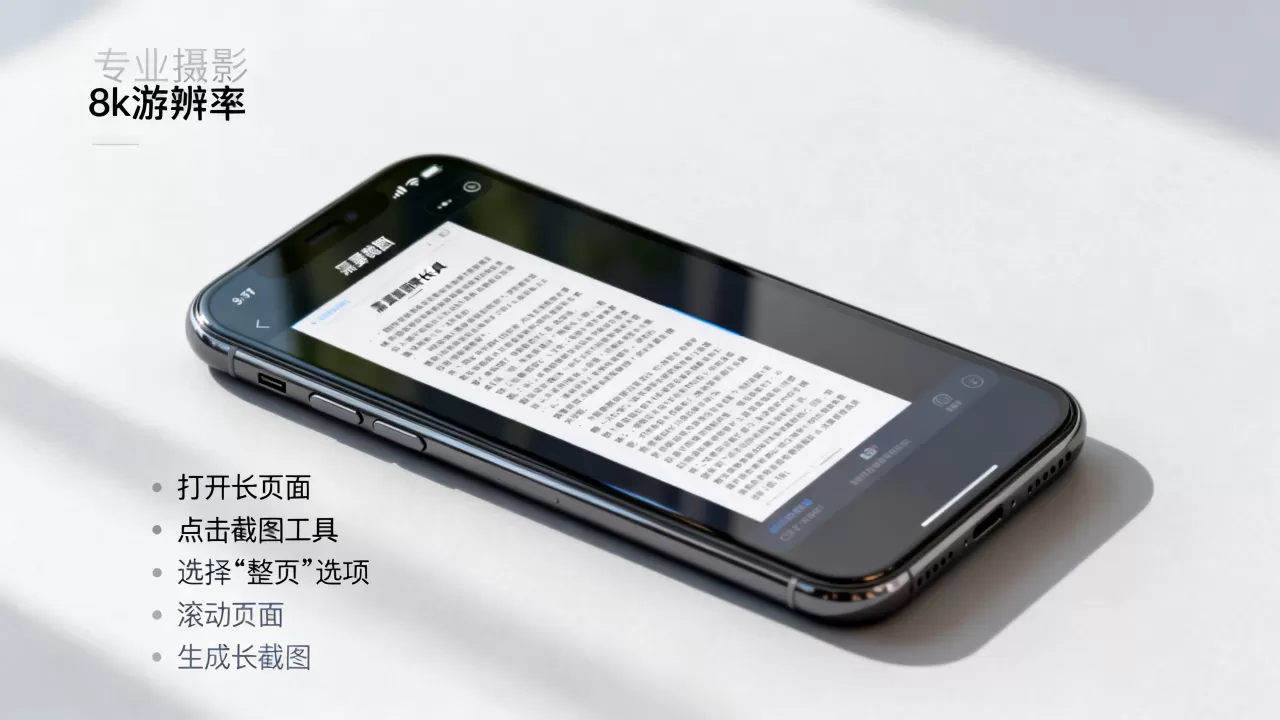
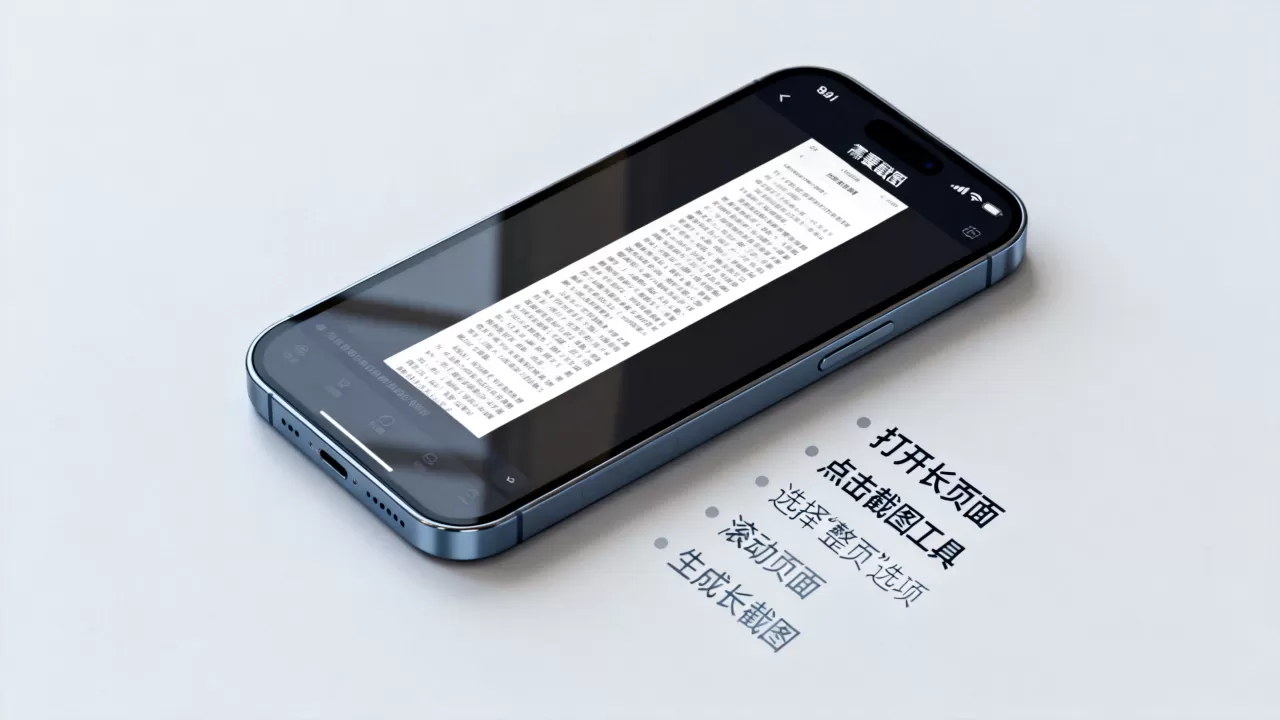
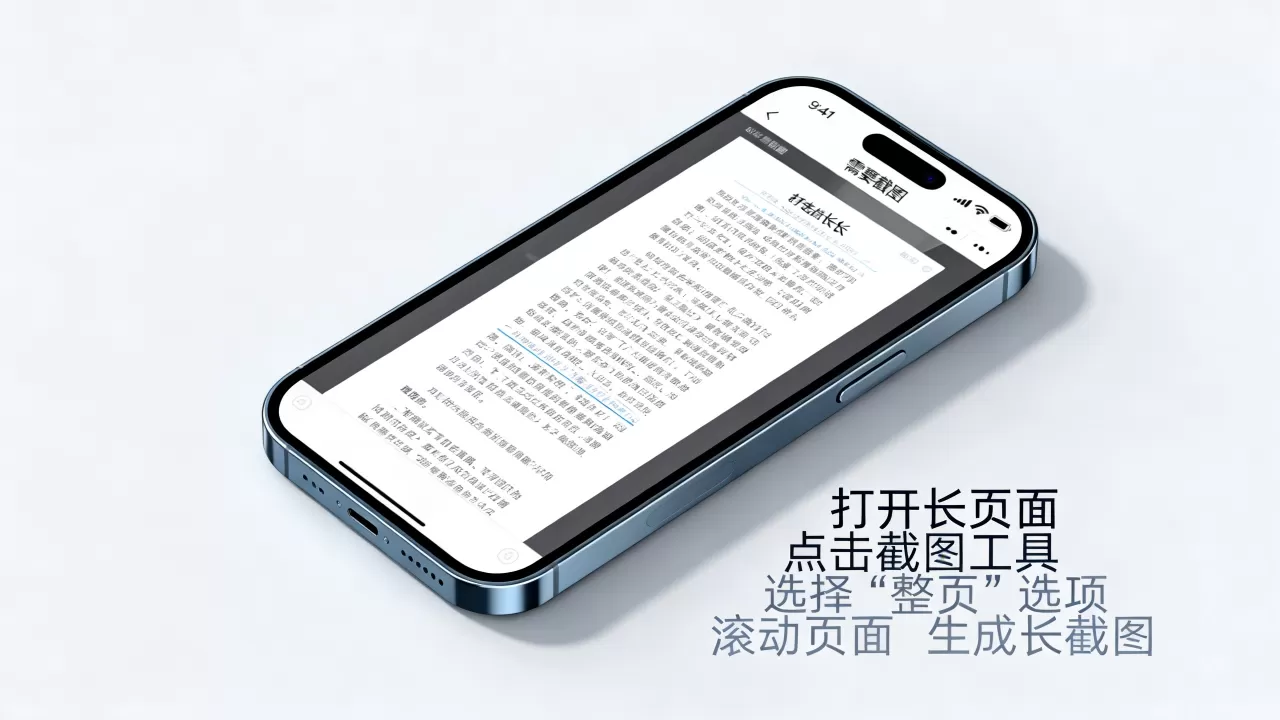
iPhone的长截图功能并非独立按钮,而是隐藏在截图后的交互界面中,这一设计旨在减少误触,同时保持界面简洁,以下是标准操作流程:
- 执行常规截图:同时按下侧边按钮(或顶部电源键)和音量加键,对于配备Home键的老款机型,则是Home键+电源键。
- 定位缩略图:截图成功后,屏幕左下角会短暂出现一张缩略图预览,这是关键入口,必须在此窗口消失前(约3秒内)进行操作。
- 进入编辑模式:用手指长按该缩略图,屏幕会放大并进入编辑界面,你会看到右上角出现一个“整页”选项。
- 确认与保存:点击“整页”,系统会自动滚动页面并生成完整的长图,点击“完成”,选择保存位置。
业内专家指出,这一交互逻辑在iOS 13之后趋于稳定,但在不同版本的系统中,UI细节略有差异,在较新的iOS版本中,“整页”选项可能以图标形式呈现,而非纯文字,用户需留意界面变化,确保操作准确。
保存格式的选择:PDF与JPEG的权衡
在保存长截图时,系统默认提供两种格式:PDF和JPEG(部分场景下),理解两者的区别,有助于你根据场景选择最优解。
-
PDF格式:
- 优势:矢量结构,无论放大多少倍都不会模糊;文件体积相对较小,适合存储大量文字内容;可直接在“文件”应用中打开,支持标注和分享。
- 劣势:无法直接在“照片”应用中预览为图片;部分老旧社交软件可能不支持直接发送PDF文件。
- 适用场景:保存网页文章、合同文档、长聊天记录。
-
JPEG格式:
- 优势:通用性强,所有设备和应用均支持预览;可直接编辑、裁剪。
- 劣势:文件体积巨大,尤其是长页面;放大后可能出现像素化;加载速度慢。
- 适用场景:需要直接插入Word文档、制作海报或分享给仅支持图片的平台。
据工信部相关数据显示,近年来用户对于文档数字化存储的需求显著增加,PDF格式的普及率随之上升,建议优先尝试保存为PDF,若需图片格式,可在“文件”应用中将其转换为JPEG。
进阶技巧:长截图后的管理与编辑
在“文件”应用中整理长截图
保存为PDF的长截图默认存储在“文件”应用的“我的iPhone”或“iCloud云盘”中,为了方便日后查找,建议建立专门的文件夹,如“长截图归档”。
- 重命名技巧:默认文件名通常为“Scan-001”或“Screenshot-001”,缺乏辨识度,长按文件选择“重命名”,加入日期和主题,如“20260520_电商促销页”,可大幅提升检索效率。
- 移动与共享:支持拖拽文件至其他文件夹,或通过“分享”按钮直接发送至微信、邮件或备忘录。
使用“照片”应用查看与转换
部分用户习惯在“照片”应用中管理所有视觉内容,若你希望长截图以图片形式存在,可进行以下操作:
- 打开“文件”应用,找到保存的PDF长截图。
- 点击“分享”按钮,选择“打印”。
- 在打印预览界面,使用双指捏合放大预览图。
- 系统会自动将PDF转换为图片格式,点击右上角“分享”即可保存到“照片”应用。
这一技巧虽略显繁琐,但能有效解决“照片”应用不支持直接查看PDF长截图的问题,多数情况下,这一转换过程只需几秒,且不会损失画质。
常见误区与故障排除
为什么找不到“整页”选项?
若长按缩略图后未出现“整页”选项,通常由以下原因导致:
- 应用不支持:并非所有应用都支持长截图,部分视频播放器、游戏界面或受版权保护的内容页面,系统会禁用该功能。
- 系统版本过低:长截图功能需iOS 13及以上版本支持,若系统未更新,建议前往“设置”>“通用”>“软件更新”进行升级。
- 操作超时:缩略图窗口停留时间极短,若未及时长按,窗口关闭后需重新截图。
行业共识认为,应用开发者对长截图的支持程度直接影响用户体验,对于不支持原生长截图的应用,用户可考虑使用第三方工具,但需注意隐私风险。
长截图模糊或断裂怎么办?
- 模糊问题:若保存为JPEG后模糊,可能是页面内容包含动态元素(如视频、动画),系统截取时未能完全渲染,建议等待页面加载完全后再截图,或改用PDF格式。
- 断裂问题:极少数情况下,长页面内容过长,系统处理时可能出现断裂,此时可尝试分段截图,或使用“备忘录”应用的手动滚动截图功能(部分新版iOS支持)。
替代方案:当原生功能失效时
使用“备忘录”应用的手动滚动截图
对于不支持原生长截图的应用(如某些银行APP或社交软件),iPhone自带的“备忘录”应用提供了另一种解决方案。
- 打开“备忘录”,新建一条笔记。
- 点击键盘上方的相机图标,选择“扫描文档”。
- 对准屏幕上的长页面,系统会自动识别边缘并截取。
- 若自动截取不完整,可手动调整边界,或点击“保存”后,在预览界面选择“滚动截图”(部分机型支持)。
这一方法虽不如原生长截图便捷,但兼容性极强,适用于绝大多数场景。
第三方工具的谨慎使用
若上述方法均无法满足需求,可考虑使用第三方截图应用,但需注意:
- 隐私安全:选择知名开发商的产品,避免授权过多敏感权限。
- 付费陷阱:多数优质长截图工具采用订阅制,使用前务必确认价格机制,避免意外扣费。
- 系统兼容性:iOS系统对第三方应用的限制日益严格,部分高级功能可能在更新后失效。
据市场调研机构统计,近年来用户对于数据隐私的关注度显著提升,超过半数用户倾向于使用系统自带功能而非第三方应用,建议优先挖掘原生功能的潜力,仅在必要时才考虑第三方工具。
Q&A:iPhone怎么截大图常见疑问解答
iPhone怎么截大图可以保存为图片而不是PDF?
原生长截图功能默认保存为PDF格式,这是为了保持文档的清晰度和小体积,若必须保存为JPEG图片,可通过“文件”应用中的“打印”预览技巧进行转换:打开PDF文件,点击分享,选择打印,在打印预览界面用双指放大,此时系统会生成图片预览,再长按保存即可,此方法适用于所有支持长截图的应用,且能保持较高画质。
为什么有些APP里长按截图缩略图没有整页选项?
这通常是因为该应用页面内容不支持系统级长截图,视频播放界面、游戏画面、受DRM保护的内容或部分第三方社交软件,开发者可能出于技术限制或版权保护目的,禁用了长截图功能,若iOS系统版本低于13,也可能不支持此功能,建议检查系统更新,或尝试使用“备忘录”扫描功能作为替代。
截取的长图如何在微信中发送而不被压缩?
微信对图片发送有大小限制,过长的JPEG图片可能被压缩或发送失败,若保存为PDF,可直接作为文件发送,对方下载后可完整查看,若必须发送图片,建议将长图分割为多张,或使用“文件传输助手”先发送原图,再转发给联系人,部分新版微信支持直接发送PDF文件,可优先尝试此方式以保留原始质量。


