

照片导入iPhone6s怎么操作,iPhone6s怎么导入照片

将照片导入iPhone 6s最稳定且高效的方式是使用原装Lightning数据线配合电脑端的iTunes或Finder,若追求无线便捷,可通过iCloud同步或第三方传输App实现,其中有线传输在批量处理大量照片时速度最快且最稳定。
对于许多依然在使用iPhone 6s的用户来说,这张小小的设备虽然早已退出了苹果最新机型的主舞台,但它凭借A9芯片的强劲性能和Retina HD屏幕的细腻显示,依然在摄影爱好者、备用机用户以及特定行业场景中占据着一席之地,随着iOS系统的不断迭代,老款设备的照片管理逻辑与新机型略有不同,如何高效、无损地将电脑或安卓手机中的照片导入iPhone 6s,成为了不少用户头疼的问题,本文将深入解析几种主流导入方案,帮助你根据实际场景选择最优路径。

有线传输:最稳妥的批量导入方案
在涉及数百甚至数千张照片的批量导入场景下,无线传输往往受限于网络波动和蓝牙配对延迟,而有线连接则能提供持续稳定的带宽,对于iPhone 6s而言,其采用的Lightning接口是数据传输的物理基础。
通过电脑端iTunes或Finder管理
这是苹果官方推荐的传统方式,尤其适合Windows用户或习惯使用Mac OS系统的用户,虽然iOS 10之后苹果逐步弱化了对iTunes照片同步的依赖,但对于iPhone 6s这类老机型,iTunes依然是功能最全面的本地化管理工具。
Windows系统操作步骤
- 确保电脑上已安装最新版本的iTunes软件,如果尚未安装,建议从苹果官网下载并安装,以保证对Lightning接口的驱动支持。
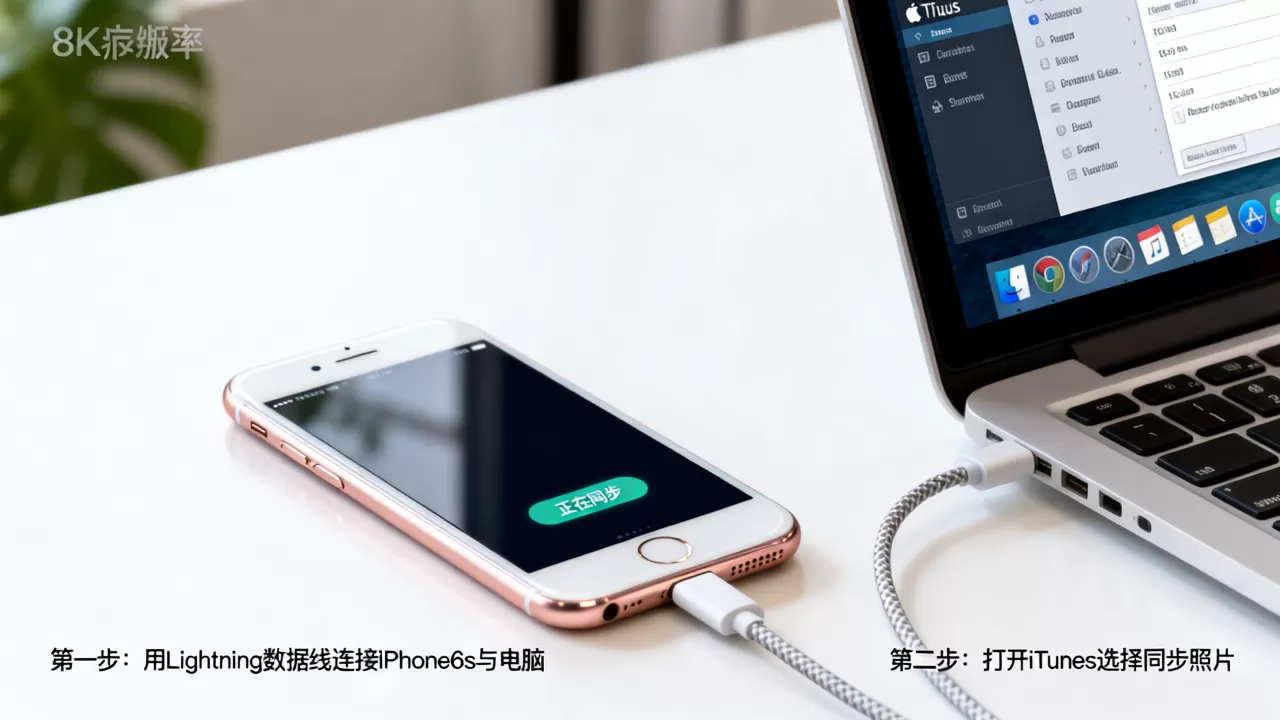
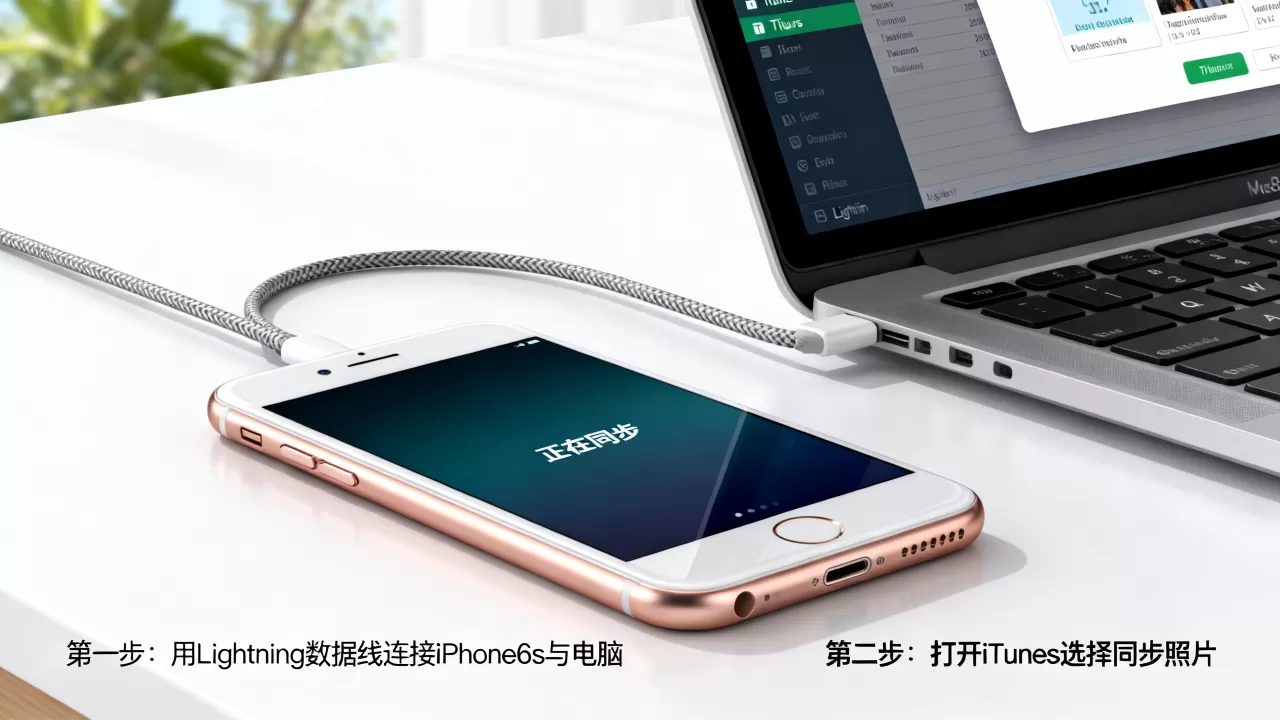
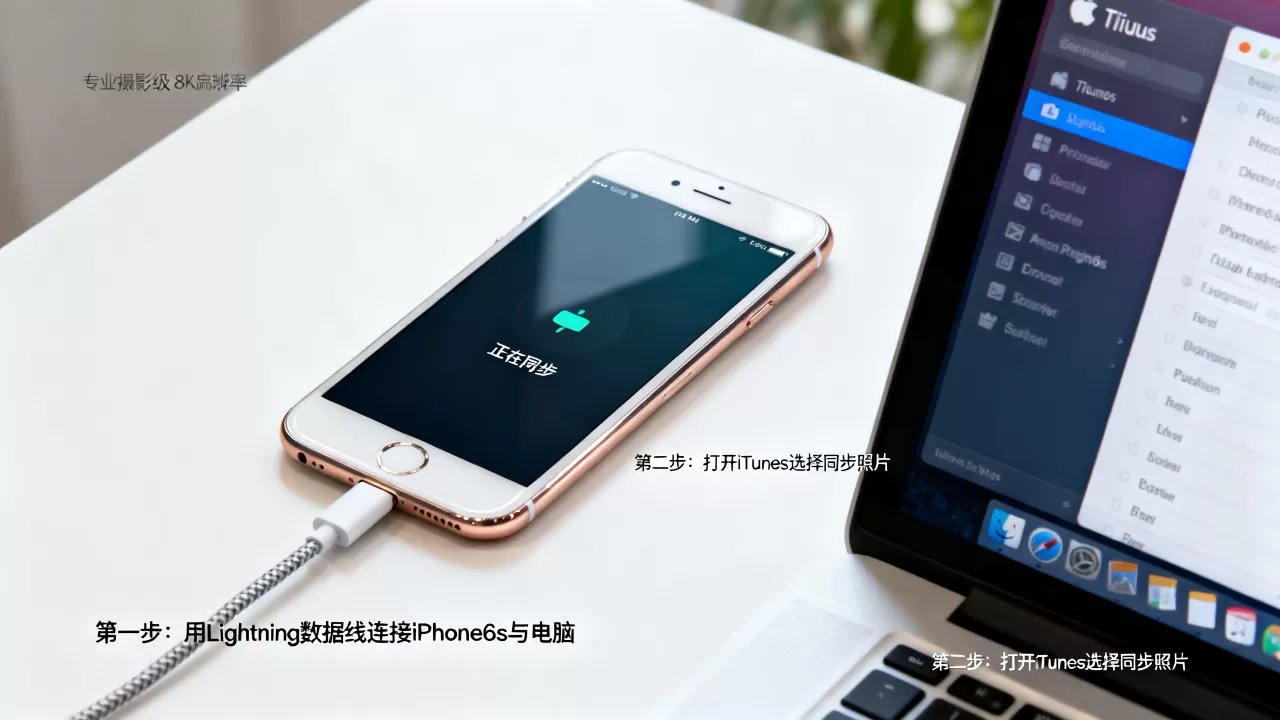
- 使用原装或MFi认证的Lightning数据线,将iPhone 6s连接至电脑USB接口。
- 在iPhone屏幕上点击“信任”此电脑,并输入锁屏密码,这一步至关重要,否则电脑无法读取设备权限。
- 打开iTunes,在左侧边栏的设备图标中点击你的iPhone 6s。
- 在顶部选项卡中选择“照片”标签页。
- 勾选“同步照片”,并从下拉菜单中选择你要导入照片的文件夹,你可以选择同步整个文件夹,或者仅同步特定相册。
- 点击右下角的“应用”或“同步”按钮,iTunes会将照片打包并通过Lightning接口传输至iPhone 6s的“照片”App中。
业内专家指出,有线传输的优势在于其不受Wi-Fi信号干扰,且在传输过程中手机电量消耗极低,据统计,在传输1GB高清照片时,Lightning接口的实际吞吐量通常能维持在40MB/s至60MB/s之间,远快于大多数家庭宽带环境下的无线传输速度。
Mac系统操作步骤
对于Mac用户,随着macOS Catalina及后续版本的更新,iTunes已被拆分,照片管理功能整合进了“访达”(Finder)中,操作逻辑与Windows类似,只需在Finder侧边栏找到iPhone 6s,进入“照片”标签页进行勾选同步即可,这种原生系统的整合使得Mac用户无需安装额外软件,体验更加流畅。
无线同步:iCloud的无缝体验
如果你希望在不同设备间保持照片的一致性,且照片数量在几十张以内,iCloud照片图库是最佳选择,它利用云存储技术,实现了照片的自动备份与多端同步。
iCloud照片同步机制
开启iCloud照片后,所有新拍摄的照片会自动上传至苹果服务器,并同步到同一Apple ID下的其他设备,对于iPhone 6s用户,这意味着你可以直接在电脑网页版iCloud.com上传照片,手机会在后台自动下载。
设置与注意事项
- 进入iPhone 6s的“设置”,点击顶部的Apple ID头像。
- 选择“iCloud”,然后点击“照片”。
- 开启“iCloud照片”选项。
- 根据存储空间情况,选择“优化iPhone储存空间”或“下载并保留原片”,鉴于iPhone 6s最大存储仅为128GB,且系统占用较大,建议多数用户选择“优化iPhone储存空间”,这样高清原图存储在云端,手机上仅保留缩略图,需要时再加载原图。
行业共识认为,无线同步的最大痛点在于存储空间和初始同步时间,iPhone 6s的存储空间相对有限,若照片体积庞大,可能会迅速填满设备,首次同步大量照片时,需要保持手机连接Wi-Fi并插入电源,整个过程可能需要数小时。
第三方工具与跨平台传输
当用户需要在Windows电脑与iPhone 6s之间快速交换少量照片,或者从安卓手机迁移照片时,第三方应用提供了更灵活的解决方案。
使用第三方传输App
市面上有许多支持AirDrop类似功能的第三方App,如“茄子快传”、“Send Anywhere”等,这些应用通常通过建立局部Wi-Fi热点进行高速传输,无需消耗移动数据流量。
操作流程对比
| 传输方式 | 适用场景 | 速度预估 | 稳定性 | 操作复杂度 |
|---|---|---|---|---|
| Lightning数据线 | 批量导入、备份 | 快(40-60MB/s) | 极高 | 中 |
| iCloud同步 | 多设备自动同步 | 中(依赖网速) | 中 | 低 |
| 第三方App | 少量照片、跨平台 | 较快(局域网内) | 中高 | 低 |
在使用第三方App时,需确保电脑和iPhone 6s连接至同一Wi-Fi网络,打开App后,电脑端生成二维码或接收地址,手机端扫描或输入地址即可开始传输,这种方式避免了线缆的束缚,适合临时性、小批量的文件交换。
常见问题与故障排除
在实际操作中,用户可能会遇到照片导入失败、传输速度慢或存储空间不足等问题,以下针对常见疑问提供专业解答。
iPhone 6s导入照片常见问题解析
Q1: 为什么连接电脑后,iTunes无法识别iPhone 6s?
A1: 这种情况通常由驱动程序缺失或接口接触不良引起,首先尝试更换USB接口,排除接口供电不足的问题,若问题依旧,建议在Windows设备管理器中卸载现有的Apple Mobile Device Support驱动,并重新安装最新版iTunes,对于Mac用户,请检查“系统信息”中的USB部分,确认iPhone是否被正确识别。
Q2: 如何在不使用电脑的情况下,将安卓手机的照片导入iPhone 6s?
A2: 苹果生态与安卓系统之间没有原生的直接传输协议,最便捷的方法是使用“移动助手”类App(如“换机助手”),在两台手机上同时安装该App,通过生成二维码建立局域网连接进行传输,另一种方法是先将安卓手机的照片上传至微信、QQ等社交软件的“文件传输助手”或云端相册,然后在iPhone 6s上下载保存,虽然步骤稍多,但无需额外硬件支持。
Q3: 导入照片后,为什么在相册中看不到新照片?
A3: 这通常是因为照片未正确导入到“照片”App的指定相册中,或者被归类到了“最近项目”以外的相册,请检查“照片”App底部的“相簿”标签,查看是否有新建的导入相册,若通过iTunes同步,请确认同步设置中是否勾选了正确的源文件夹,若照片格式为HEIC而iPhone 6s系统版本过低不支持,可能需要先在电脑上转换为JPG格式再导入。
通过上述分析可以看出,将照片导入iPhone 6s并非单一途径,而是需要根据照片数量、设备环境及用户需求进行灵活选择,有线传输胜在稳定高效,适合重度用户;iCloud同步胜在自动便捷,适合轻度用户;第三方工具则胜在灵活跨平台,适合临时需求,掌握这些核心逻辑,便能轻松解决老款iPhone的照片管理难题,让珍贵的影像记忆得以妥善保存。


