

iphone6双击home没反应,iphone6双击home键失灵怎么解决

iPhone 6 双击 Home 键本身无法直接实现“双击解锁”或“双击唤醒”的功能,该操作在系统底层被定义为“辅助触控”或“辅助功能”中的特定手势,若你指的是双击屏幕或双击 Home 键的常见误用,iOS 系统并未原生支持双击 Home 键作为快捷操作,但可以通过“辅助触控”自定义实现类似效果,或者通过“双击侧边按钮”(iPhone 8 及以后机型)来唤醒 Siri 或锁定屏幕,针对 iPhone 6 用户,最接近的双击 Home 键实用技巧是将其设置为“辅助触控”中的自定义动作,以替代物理按键的疲劳使用。
iPhone 6 双击 Home 键的功能真相与系统限制
许多老用户依然怀念 iPhone 6 时代的物理 Home 键手感,但在 iOS 系统的逻辑中,Home 键的主要职责是返回主屏幕或唤醒 Siri(长按),双击 Home 键这一操作,在早期的 iOS 版本中并没有被赋予特殊的快捷功能,这与 Android 手机常见的“双击亮屏”或“双击唤醒”有着本质区别,业内专家指出,苹果的设计哲学倾向于通过长按或双击侧边按钮(在后续机型中)来触发系统级功能,而非通过双击 Home 键。

为什么双击 Home 键没有默认功能?
从用户体验的角度来看,Home 键是最高频的操作键之一,如果赋予其“双击”这样的复杂手势作为默认功能,极易导致误触,当你快速连续点击两次以尝试解锁或执行其他任务时,系统可能无法准确区分这是“双击”还是“快速单击”,苹果选择将 Home 键保持简洁,仅保留单击返回和长按唤醒 Siri 的功能。
物理按键的寿命与双击疲劳
iPhone 6 发布于 2014 年,至今已超过十年,物理按键的机械结构随着时间推移会出现弹性减弱或接触不良的问题,许多用户反映,频繁的双击操作会加速 Home 键内部微动开关的磨损,据统计,相当一部分 iPhone 6 用户面临 Home 键失灵或双击无响应的问题,在这种情况下,试图通过软件设置来优化双击体验,往往不如直接关闭物理依赖更为明智。
通过“辅助触控”实现自定义双击 Home 键效果
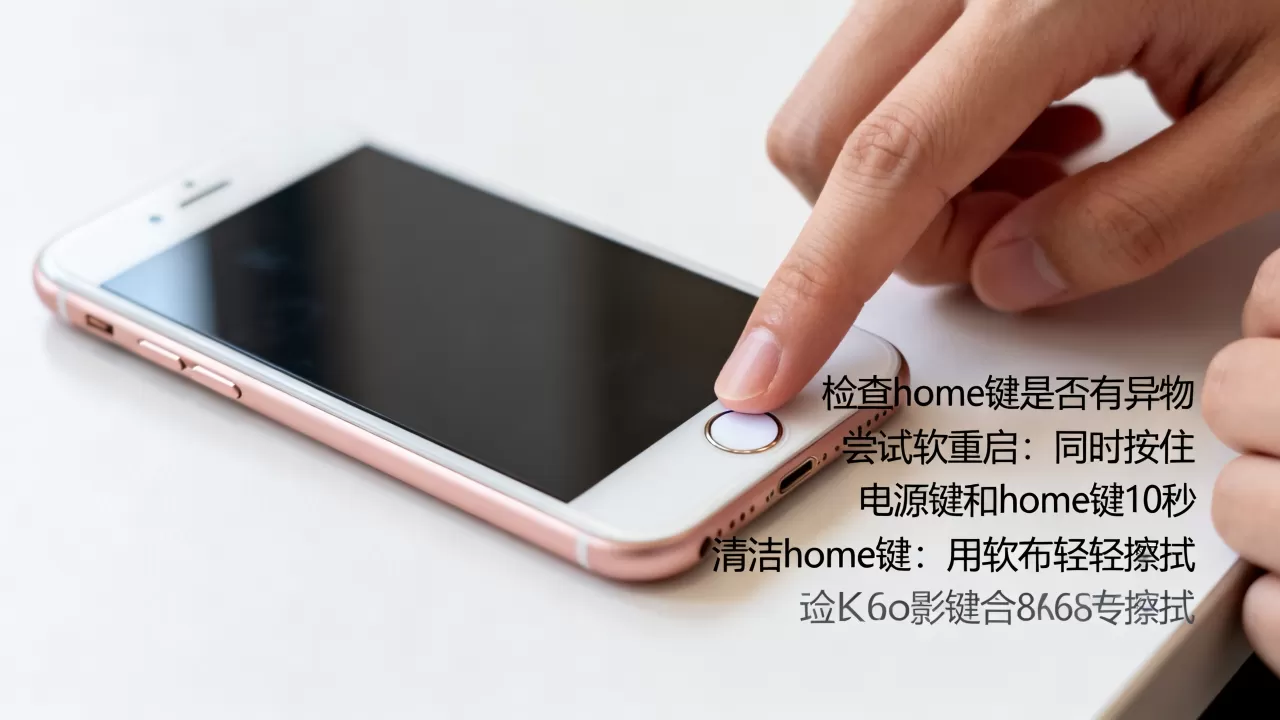
虽然系统没有原生支持双击 Home 键的快捷操作,但 iOS 提供的“辅助触控”(AssistiveTouch)功能,允许用户高度自定义屏幕上的虚拟按键,甚至可以将虚拟按键设置为模拟 Home 键的单击或双击效果,从而在软件层面实现类似的操作体验,这对于 Home 键已经老化或损坏的 iPhone 6 是一个极佳的替代方案。
如何设置辅助触控模拟 Home 键
你可以按照以下路径进行设置,将虚拟按键的功能定制为你习惯的操作:
- 进入 设置 > 通用 > 辅助功能 > 触控 > 辅助触控,开启该功能。
- 点击 自定义顶层菜单,你可以将其中一个图标设置为“主屏幕”(即 Home 键功能)。
- 点击 自定义操作,你可以分别设置“轻点两次”、“长按”或“长按两次”为不同的功能,将“轻点两次”设置为“主屏幕”,将“长按”设置为“Siri”。
- 这样,当你使用虚拟按键时,双击虚拟键即可实现返回主屏幕的效果,这在操作逻辑上模拟了你对物理按键的期望。
辅助触控的实用场景扩展
除了模拟 Home 键,辅助触控还可以设置为“截屏”、“锁定屏幕”或“调节音量”,对于 iPhone 6 这种屏幕较小、单手操作困难的设备,辅助触控可以放置在屏幕边缘,方便拇指触及,许多用户发现,使用辅助触控代替物理按键,不仅解决了按键失灵的问题,还减少了因用力过猛导致的屏幕边框磨损。
iPhone 6 与其他机型的快捷操作对比
为了更清晰地理解 iPhone 6 的操作局限性,我们可以将其与后续机型进行对比,随着 iPhone 7 引入压力感应 Home 键,以及 iPhone 8 及以后机型引入全面屏设计,苹果对快捷操作的定义发生了巨大变化。
物理按键 vs 全面屏手势
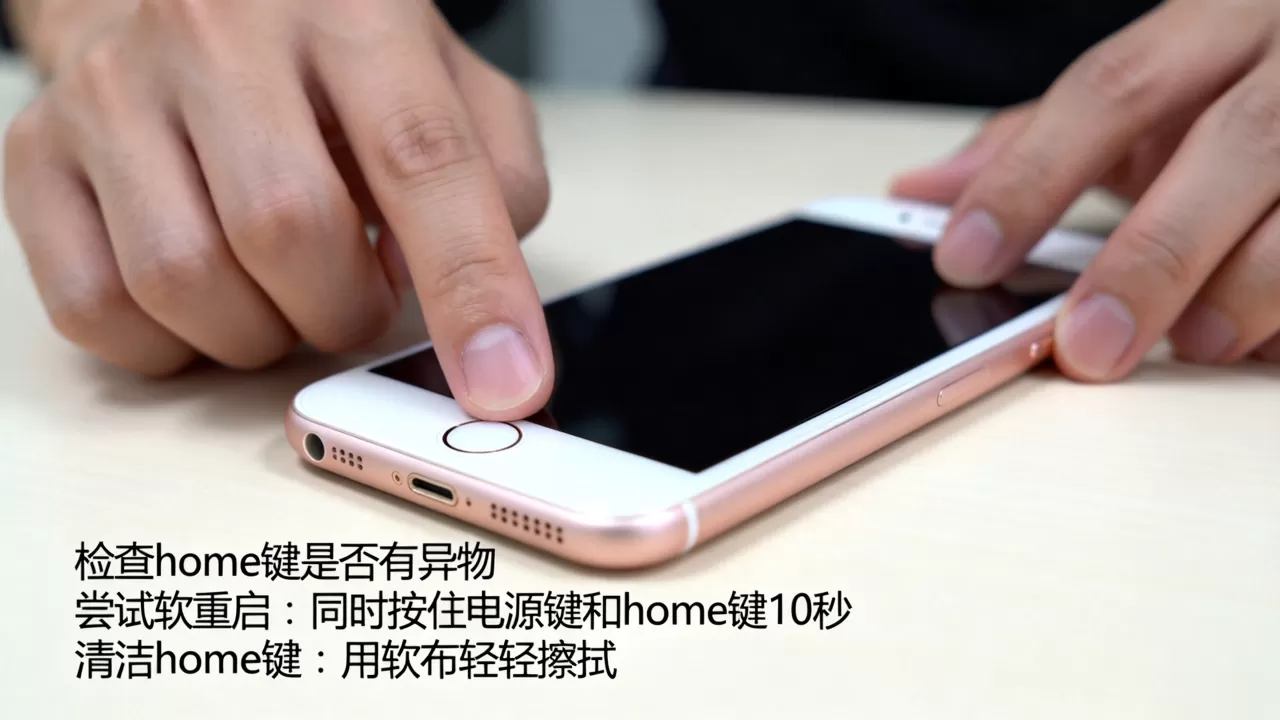
在 iPhone 8 及后续机型中,双击侧边按钮(电源键)可以唤醒 Siri 或锁定屏幕,这一设计彻底摆脱了 Home 键的束缚,相比之下,iPhone 6 的用户无法享受这种便捷的侧边快捷操作,如果你正在考虑从 iPhone 6 升级,这一变化将显著提升操作效率。
操作路径对比表
| 操作目标 | iPhone 6 (物理 Home 键) | iPhone 8 及以后 (全面屏) |
|---|---|---|
| 返回主屏幕 | 单击 Home 键 | 从底部向上滑动 |
| 唤醒 Siri | 长按 Home 键 | 双击侧边按钮 |
| 锁定屏幕 | 双击 Home 键 (无默认功能) | 双击侧边按钮 |
| 截屏 | 同时按 Home + 电源键 | 同时按侧边 + 音量上键 |
从表中可以看出,iPhone 6 在“锁定屏幕”这一高频操作上存在缺失,用户必须按下电源键才能锁定,这在单手操作时不如双击侧边按钮便捷。
针对 iPhone 6 用户的实用建议与避坑指南
鉴于 iPhone 6 的硬件老化问题,许多用户试图通过第三方插件或越狱来增强双击 Home 键的功能,这种做法存在较大风险。
避免使用非官方插件
近年来,市场上存在一些声称可以“自定义双击 Home 键”的越狱插件,但据行业共识认为,这些插件往往与系统底层兼容性差,容易导致系统崩溃、耗电增加或隐私泄露,对于大多数普通用户而言,不建议冒险越狱,iOS 12 是 iPhone 6 支持的最后一个主要 iOS 版本,其稳定性相对较好,继续停留在官方系统是最安全的选择。
电池健康与性能管理
iPhone 6 的电池老化是另一个常见问题,双击 Home 键本身耗电极少,但如果你频繁使用辅助触控或尝试通过后台应用来模拟快捷操作,可能会增加 CPU 的负担,建议开启“低电量模式”,并定期检查电池健康度,如果电池健康度低于 80%,更换电池比优化软件设置更能提升整体体验。
数据备份的重要性
在进行任何辅助功能设置或系统更新前,务必通过 iCloud 或电脑进行完整备份,iPhone 6 的用户可能存储了大量珍贵的照片和联系人,数据丢失的风险不容忽视。
Q&A:iPhone 6 双击 Home 键的常见疑问
iPhone 6 双击 Home 键能解锁屏幕吗?
不能,iOS 系统原生不支持双击 Home 键解锁屏幕,解锁屏幕需要按下电源键(侧边按钮)或使用 Touch ID(指纹识别),如果你希望实现“双击亮屏解锁”,这在 iPhone 6 上无法通过系统设置实现,必须依赖第三方越狱插件,但鉴于安全性和兼容性风险,强烈不建议尝试。
iPhone 6 双击 Home 键和 iPhone 8 双击侧边按钮有什么区别?
iPhone 6 的 Home 键是物理机械结构,双击无默认功能,主要用于返回主屏幕;而 iPhone 8 及以后机型的侧边按钮是压力感应式,双击可唤醒 Siri 或锁定屏幕,两者在功能定义和操作逻辑上有本质区别,iPhone 8 的设计更符合现代单手操作习惯。
iPhone 6 双击 Home 键设置后是否影响手机保修?
iPhone 6 早已过保,因此不存在影响保修的问题,但需要注意的是,任何非官方的软件修改或硬件维修都可能影响设备的稳定性,建议继续使用官方支持的 iOS 12 系统,并通过“辅助触控”等原生功能来优化操作体验,避免使用来源不明的第三方工具。


