

三星s7最新刷机教程,三星s7刷机包

三星S7已停止官方系统更新,目前最稳妥的“最新”方案是刷入基于Android 10或11的第三方定制ROM,但这需要解锁Bootloader并具备一定动手能力,且存在变砖风险,不建议普通用户尝试。
三星S7刷机现状与核心风险解析
为何2026年还要讨论S7刷机?
三星Galaxy S7发布于2016年,距今已近十年,在2026年的今天,官方支持早已终止,这意味着你无法通过常规设置获取任何安全补丁或新功能,许多老用户仍希望这台经典机型焕发新生,主要出于两个场景:一是作为备用机或车载导航仪,需要流畅的基础体验;二是数码爱好者追求极致的硬件挖掘。


业内专家指出,对于一款十年前的旗舰机,维持日常使用流畅度的唯一途径就是更换轻量级的操作系统内核,官方One UI早已不再适配S7,最新”的定义并非指三星官方版本,而是指社区维护最活跃、Bug最少的第三方ROM。
刷机前的致命风险警告
在动手之前,必须清醒认识到刷机不是简单的软件安装,而是对手机底层分区的重写,以下是必须面对的客观事实:
- 保修失效与硬件损坏:解锁Bootloader会永久清除Knox计数器,导致Samsung Pay、安全文件夹等功能永久失效,若操作失误,可能导致主板短路或eMMC闪存损坏,这种损坏无法通过软件修复。
- 数据彻底清零:刷机过程会格式化所有内部存储,照片、联系人、聊天记录将永久丢失,除非你在操作前完成完整备份。
- 变砖风险:S7的eMMC闪存寿命有限,反复刷写可能加速硬件老化,一旦进入Download Mode无法退出,手机将变成“砖头”,需要专业设备重刷固件才能恢复。
三星S7最新刷机方案对比与选择
主流第三方ROM版本对比
目前社区中维护较好的ROM主要基于LineageOS、PixelExperience或Resurrection Remix等开源项目,由于S7硬件配置(Exynos 8890处理器,4GB RAM)已无法运行最新的Android 14或15,主流稳定版集中在Android 10至Android 11之间。
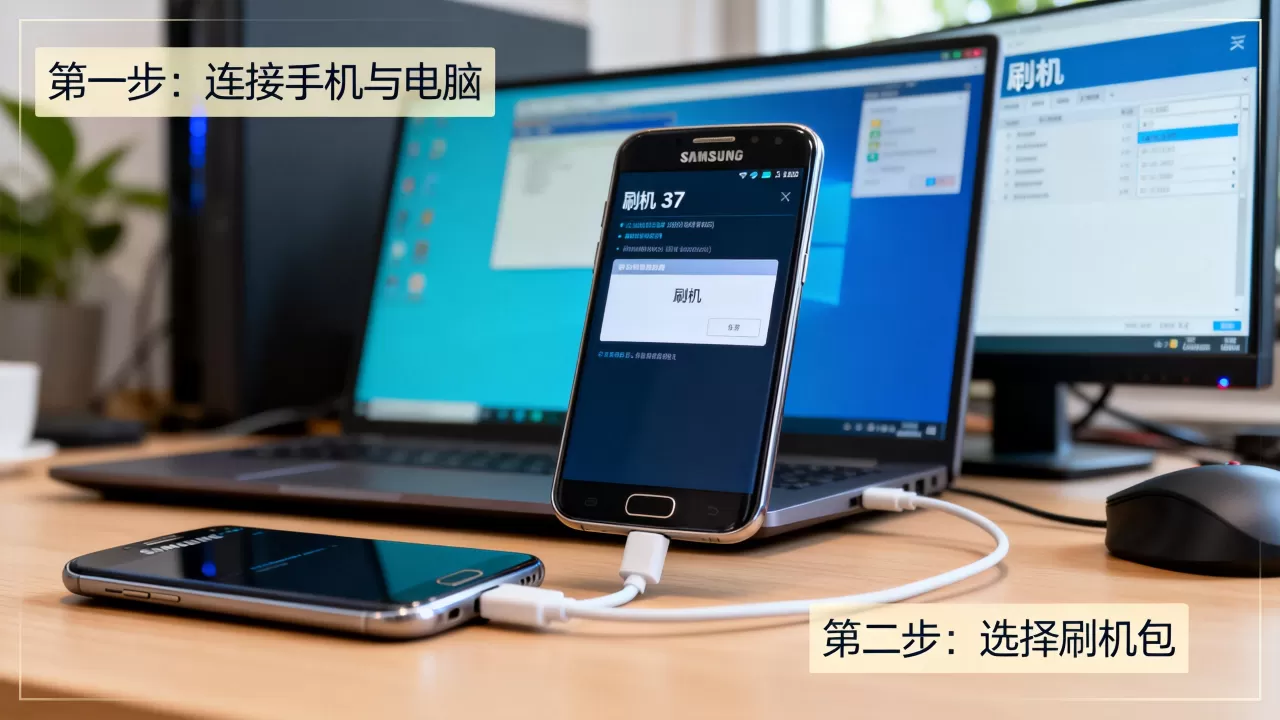
| ROM类型 | 基于安卓版本 | 流畅度评分 | 稳定性评分 | 适用人群 |
|---|---|---|---|---|
| LineageOS | Android 10 | 高 | 极高 | 追求纯净、稳定、长续航的用户 |
| PixelExperience | Android 11 | 中高 | 高 | 喜欢原生安卓界面、功能丰富的用户 |
| Resurrection Remix | Android 10 | 极高 | 中 | 喜欢高度自定义、折腾特效的用户 |
如何判断哪个ROM适合你?
选择ROM时,不要盲目追求版本号最高,对于S7而言,稳定性远大于新功能。
- 查看维护活跃度:前往XDA Developers论坛,搜索你的具体型号(SM-G930F或SM-G935F),查看最后更新日期,如果超过3个月未更新,说明维护者可能已放弃,风险极大。
- 检查Bug列表:重点查看Wi-Fi、蓝牙、指纹识别和相机是否正常,S7的Exynos版本与Snapdragon版本硬件差异巨大,刷错版本会导致无法开机。
- 评估性能损耗:Android 11比Android 10更吃资源,如果你的S7电池老化严重,建议坚持使用Android 10的轻量级ROM,以获得更好的续航表现。
三星S7刷机实操全流程指南
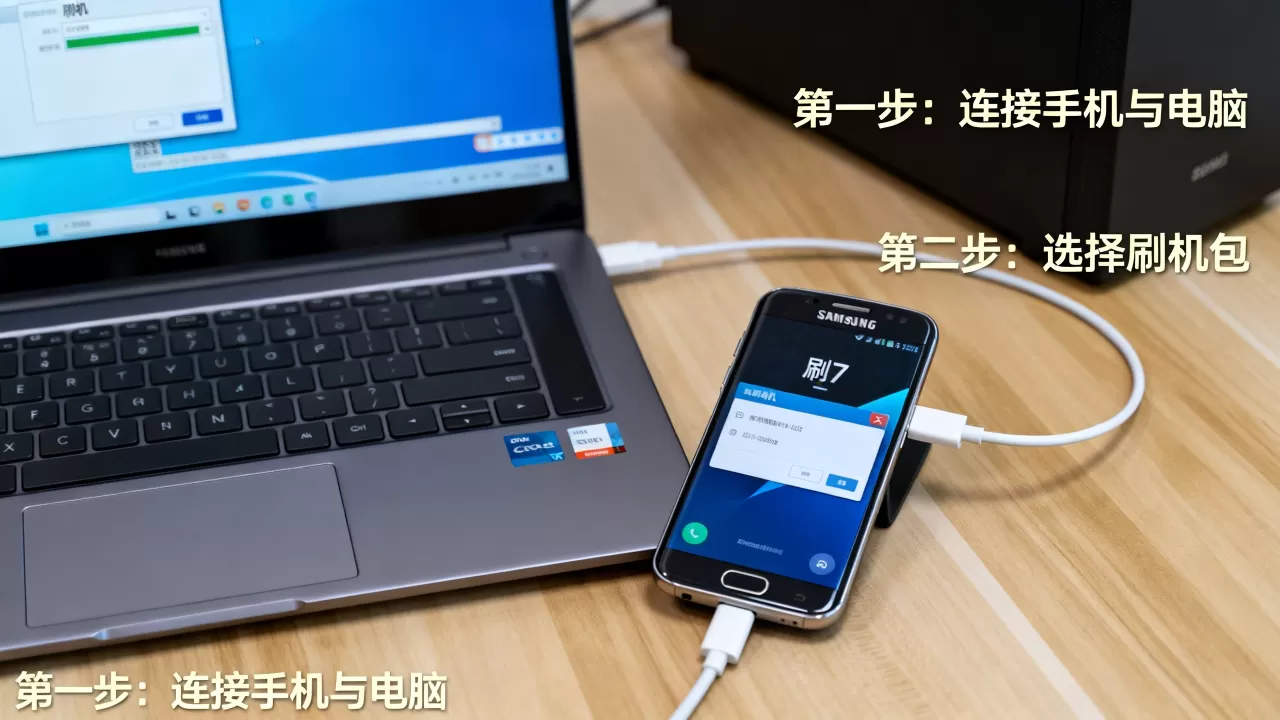
第一步:准备工作与环境搭建
刷机是一项严谨的技术操作,准备不足是失败的主要原因,请确保完成以下准备:
- 电脑环境:准备一台Windows 10或11电脑,安装最新的Samsung USB驱动程序。
- 手机数据:将重要数据备份至电脑或云端。
- 电量充足:确保手机电量在80%以上,避免刷机过程中断电。
- 下载文件:
- 官方TWRP Recovery镜像(针对你的具体型号)。
- 选定的第三方ROM Zip包。
- GApps(谷歌服务包,若ROM未集成)。
第二步:解锁Bootloader
这是不可逆的操作,进入工程模式,使用特定指令解锁,不同地区版本解锁难度不同,欧版和美版通常较容易,国行版本可能需要特定工具,解锁后,手机将恢复出厂设置。
第三步:刷入TWRP Recovery
- 将手机关机。
- 同时按住音量上+Home+Bixby键,进入Download Mode。
- 使用数据线连接电脑,在电脑端使用Odin工具加载TWRP镜像文件。
- 点击Start开始刷入,成功后,手机会自动重启进入Recovery模式。
第四步:刷入第三方ROM
- 在TWRP界面,执行“Wipe”操作,滑动清除Data、System、Cache分区。
- 点击“Install”,选择下载好的ROM Zip包,滑动确认刷入。
- 若ROM未集成GApps,再次点击“Install”,刷入GApps包。
- 刷入完成后,点击“Reboot System”,首次启动可能需要10-15分钟,请耐心等待。
刷机后的优化与日常维护建议
性能调优技巧
刷入新系统后,为了弥补硬件老化,可以进行以下软件层面的优化:
- 关闭动画效果:在开发者选项中,将窗口动画缩放、过渡动画缩放、动画程序时长缩放全部设置为“关闭”或0.5x,能显著提升操作响应速度。
- 使用轻量级应用:避免安装大型社交软件或高清视频APP,推荐使用极简版浏览器、轻量级笔记应用,减少后台占用。
- 定期清理缓存:每月清理一次应用缓存,防止垃圾文件堆积导致系统卡顿。
电池健康维护
S7的电池经过多年使用,容量必然衰减,刷机后,建议:
- 避免边充边玩,防止电池过热加速老化。
- 使用支持快充协议的充电器,但避免整夜充电,以免过充。
- 若续航无法满足需求,可考虑更换第三方电池,但需注意防水胶的重新密封,否则IP68防水功能将彻底失效。
常见问题解答(三星s7最新刷机)
三星s7最新刷机教程2026年还有效吗?
S7的硬件架构在2026年没有变化,因此基于Android 10/11的刷机教程逻辑依然有效,但具体的ROM文件链接和TWRP版本可能会随社区维护状态而更新,用户需以XDA论坛最新帖子为准,旧版教程中的文件可能已失效或存在安全风险,切勿盲目下载不明来源的压缩包。
三星s7刷机后信号变差怎么办?
信号问题通常与基带版本不匹配有关,S7的Exynos版本和Snapdragon版本基带不通用,若刷入错误版本的ROM,会导致无服务或信号极弱,解决方法是重新刷入对应基带的官方固件,或使用TWRP刷入修复基带的补丁包,若问题依旧,可能是天线排线老化,需硬件维修。
三星s7刷机后价格变动大吗?
刷机本身不产生直接费用,但涉及的时间成本和潜在硬件风险是隐性成本,在二手市场,刷过机的S7价格通常低于未刷机的官方系统版本,因为买家担心潜在的软件Bug或硬件隐患,对于收藏者而言,保持官方原厂状态更具保值意义;对于实用主义者,刷机带来的体验提升远超其残值损失。


