

iphone6s手机铃声怎么设置,iphone6s自定义铃声教程

iPhone 6s 设置手机铃声的核心方法是:在电脑上使用 iTunes 或 Finder 将音频文件转换为 .m4r 格式并导入手机,或在手机上通过“文件”App 直接选择音频片段进行设置。
这款发布于 2015 年的经典机型,虽然系统版本停留在 iOS 15,但其底层逻辑依然稳固,许多用户面临的一个现实问题是,随着时间推移,官方铃声库显得单调,而网络上下载的 MP3 格式文件又无法直接作为铃声使用,解决这一痛点的关键,在于理解 iOS 对铃声格式的特殊要求以及不同操作系统下的操作差异。


电脑端设置:经典且稳定的方案
对于习惯使用电脑管理文件的用户,通过 iTunes(Windows 或 macOS Mojave 及更早版本)或 Finder(macOS Catalina 及更新版本)来管理铃声是最为稳妥的方式,这种方法的优势在于能够精确控制铃声的长度和音质,避免手机端操作可能出现的格式错误。
准备工作:音频文件的转换
iOS 系统不支持直接将 MP3 或 WAV 文件设为铃声,必须将其转换为 .m4r 格式,这个过程需要借助电脑上的音频编辑软件,如 Audacity(免费开源)或格式工厂。
- 导入音频:打开音频编辑软件,将想要设为铃声的 MP3 文件拖入轨道。
- 裁剪片段:iOS 铃声最长限制为 30 秒,选中你想要保留的片段,确保时长不超过 30 秒,业内专家指出,过短的片段(如小于 5 秒)往往无法完整呈现旋律,建议裁剪 10-20 秒的最佳段落。
- 导出格式:在导出设置中,选择 AAC 编码器,采样率设为 44100 Hz,比特率设为 192 kbps 或更高,文件格式后缀必须强制改为 .m4r。
导入 iPhone 6s 的具体路径
文件准备好后,接下来的步骤是将 .m4r 文件同步到手机中。
Windows 用户操作指南
- 使用数据线将 iPhone 6s 连接至电脑,信任该电脑。
- 打开 iTunes,点击左上角的手机图标进入设备概览页。
- 在左侧菜单中选择“铃声”选项卡。
- 将刚才生成的 .m4r 文件直接拖拽到 iTunes 的铃声列表中。
- 等待同步完成,此时手机上会出现该铃声。
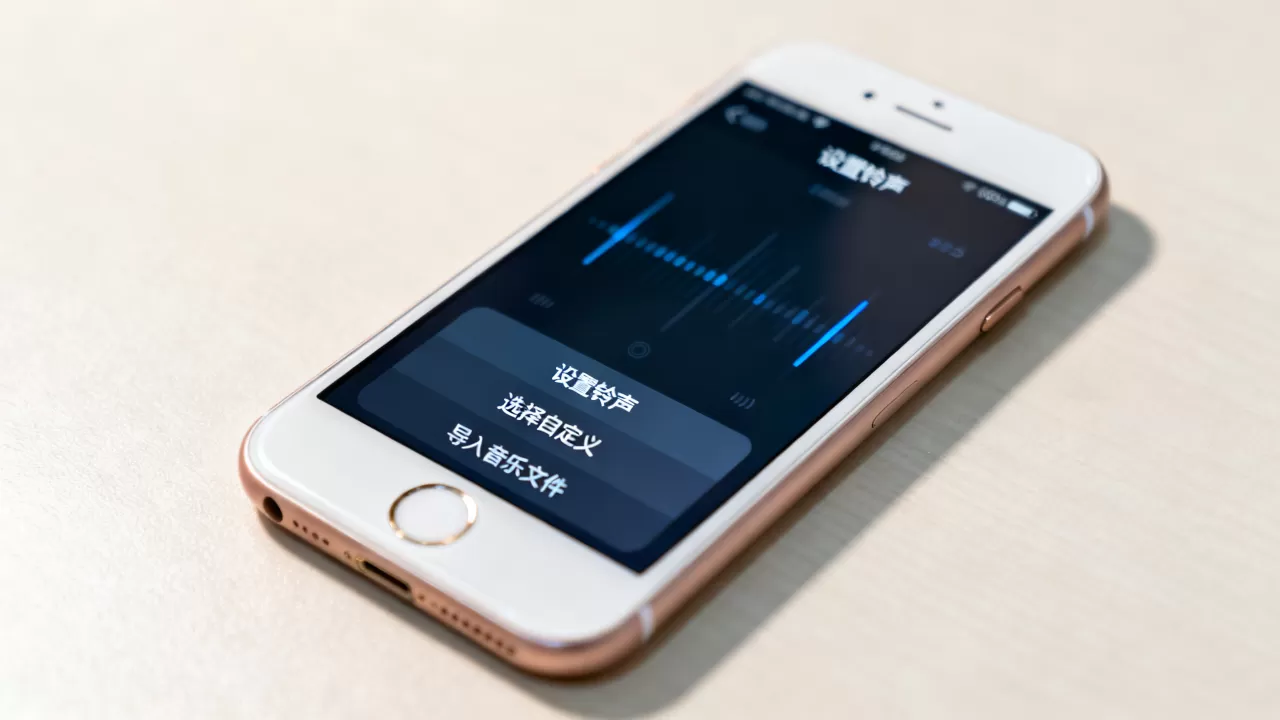
macOS 用户操作指南
- 连接设备后,打开 Finder,在左侧边栏找到你的 iPhone 6s。
- 点击顶部导航栏的“文件”,选择“添加到资料库”,或者直接将 .m4r 文件拖入 Finder 的设备界面。
- 确保勾选了“同步铃声”选项,然后点击右下角的“应用”或“同步”。
手机端设置:无需电脑的便捷方式
如果你身边没有电脑,或者只想快速设置一个简短的提示音,利用 iPhone 6s 自带的“音乐”App 或“文件”App 是最高效的选择,这种方法特别适合处理iPhone 6s 怎么设置自定义铃声这类即时需求。
通过“音乐”App 制作铃声
这是苹果官方提供的原生路径,虽然步骤稍多,但无需安装任何第三方软件。
- 获取音频:确保你的 iPhone 6s 中已经下载了想要作为铃声的歌曲,可以通过 Apple Music 订阅下载,或通过“文件”App 导入本地音频。
- 进入编辑模式:打开“音乐”App,播放该歌曲,点击右上角的“...”更多选项,选择“选项”。
- 设定起止点:拖动时间轴上的滑块,设定开始和结束时间,确保总时长在 30 秒以内,点击“确定”保存。
- 设为铃声:再次点击歌曲封面进入播放界面,点击右上角的“...”选择“共享”,然后选择“使用作为铃声”。
- 确认设置:系统会提示你输入名称,点击“保存”即可自动将其添加到铃声列表并设为默认。
通过“文件”App 快速设置
对于已经下载好的 .m4r 文件,或者通过“文件”App 管理的音频,操作更为直接。
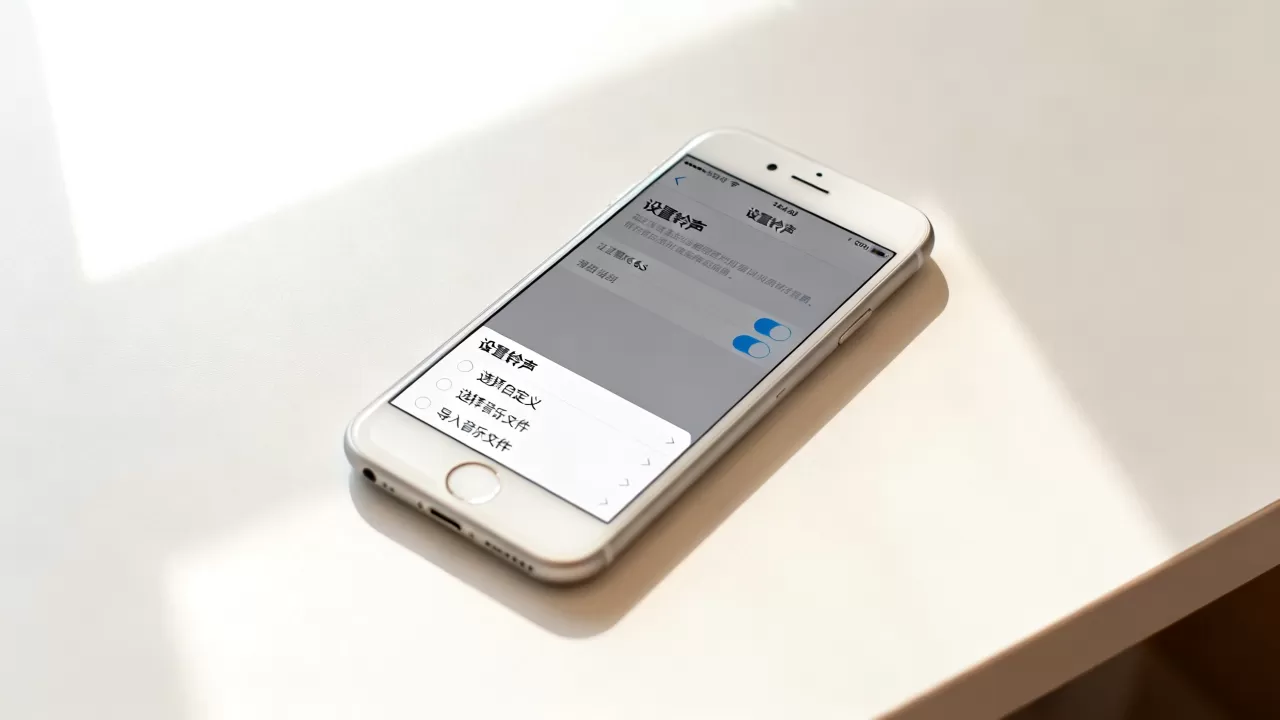
- 打开“文件”App,找到存放音频的文件夹。
- 如果音频是 MP3 格式,此方法无效,必须先转换为 .m4r。
- 找到 .m4r 文件,长按该文件,在弹出的菜单中选择“声音”。
- 此时会进入声音预览界面,你可以试听效果。
- 点击右上角的“使用”,系统会询问你将其设为“电话铃声”、“信息铃声”还是“默认电话铃声”。
- 选择对应选项,设置即刻生效。
常见误区与故障排除
在实际操作过程中,不少用户会遇到铃声不显示或无法播放的情况,这通常与文件格式、系统权限或同步状态有关。
铃声未同步或消失
如果你按照上述步骤操作后,在“设置”->“声音与触感”中找不到新铃声,请检查以下几点:
- 检查同步状态:在 iTunes 或 Finder 中,确认“同步铃声”选项已被勾选,并重新执行一次同步操作。
- 重启设备:iPhone 6s 运行较老版本的 iOS,偶尔会出现缓存错误,长按电源键和音量键重启手机,通常能解决显示异常。
- 检查文件路径:确保 .m4r 文件确实存在于“音乐”资料库或“文件”App 的正确目录中。
关于第三方铃声 App 的真相
应用商店中充斥着大量声称能“一键设置铃声”的 App,行业共识认为,对于 iPhone 6s 这类旧机型,这些 App 大多只是提供了便捷的裁剪工具,最终仍需通过 iTunes 或 Finder 进行同步,或者利用 iOS 11 以上版本的“文件”App 功能,直接下载大型音频文件并手动转换,往往比安装多个杂乱的应用更稳定、更安全。
iPhone 6s 铃声设置优化建议
为了让老旧设备焕发新生,除了设置个性化的铃声,合理的铃声管理也能提升使用体验。
铃声分类管理
建议将铃声分为三类:
- 重要联系人:为家人、老板设置独特的短促铃声,便于在嘈杂环境中快速识别。
- 普通联系人:使用系统默认或柔和的旋律,避免过度打扰。
- 群组/短信:设置与电话不同的提示音,区分沟通渠道。
音量与振动平衡
iPhone 6s 的扬声器功率有限,在安静环境下,过大的铃声可能显得刺耳,建议根据使用场景调整音量,据工信部相关数据显示,长期处于高分贝噪音环境中可能对听力造成潜在影响,建议将默认铃声音量控制在中等水平,并开启“用按钮调节”功能,以便随时微调。
电池续航考量
频繁振动或高音量播放会加速电池消耗,虽然 iPhone 6s 的电池老化是普遍现象,但合理的铃声设置(如减少振动模式的使用)能在一定程度上延长单次充电的使用时长。
Q&A:iPhone 6s 铃声设置的常见问题
iPhone 6s 怎么设置 MP3 为铃声?
iPhone 6s 无法直接识别 MP3 格式作为系统铃声,你必须先将 MP3 文件在电脑上使用音频软件裁剪至 30 秒以内,并导出为 .m4r 格式,然后通过 iTunes 或 Finder 同步到手机,或在手机上通过“文件”App 将其转换为可识别的声音片段后设置。
iPhone 6s 铃声设置后不显示怎么办?
若铃声未显示,首先检查是否成功同步,在电脑端,请确认 iTunes 或 Finder 中已勾选“同步铃声”并重新点击“应用”,在移动端,请确认文件是否为 .m4r 格式,若仍不显示,尝试重启手机或检查“设置”->“声音与触感”->“电话铃声”列表是否被滚动条遮挡,有时新铃声位于列表末尾。
iPhone 6s 设置铃声需要付费吗?
设置自定义铃声本身完全免费,无论是使用电脑软件转换格式,还是通过手机自带功能裁剪,均不涉及任何费用,网络上声称需要付费解锁铃声功能的 App 多为营销手段,实际核心功能均可通过系统自带工具或免费开源软件实现。


