

安装显卡参数不正确怎么办,电脑显卡参数设置

遇到“安装显卡参数不正确”报错,核心原因通常是主板PCIe通道分配冲突、BIOS设置未开启Above 4G Decoding、或驱动程序与硬件版本不匹配,优先检查BIOS设置和重新插拔显卡可解决80%的问题。
当你在组装电脑或升级硬件时,屏幕突然跳出“安装显卡参数不正确”的提示,或者进入系统后设备管理器中显卡带有黄色感叹号,这种挫败感非常普遍,这并非硬件损坏,而是系统资源分配出现了逻辑断层,现代主板拥有复杂的PCIe通道架构,当CPU、显卡、NVMe硬盘同时高速运行时,通道带宽的分配极易发生冲突,我们需要从底层硬件握手到上层驱动加载,层层排查,找出那个阻碍通信的“绊脚石”。
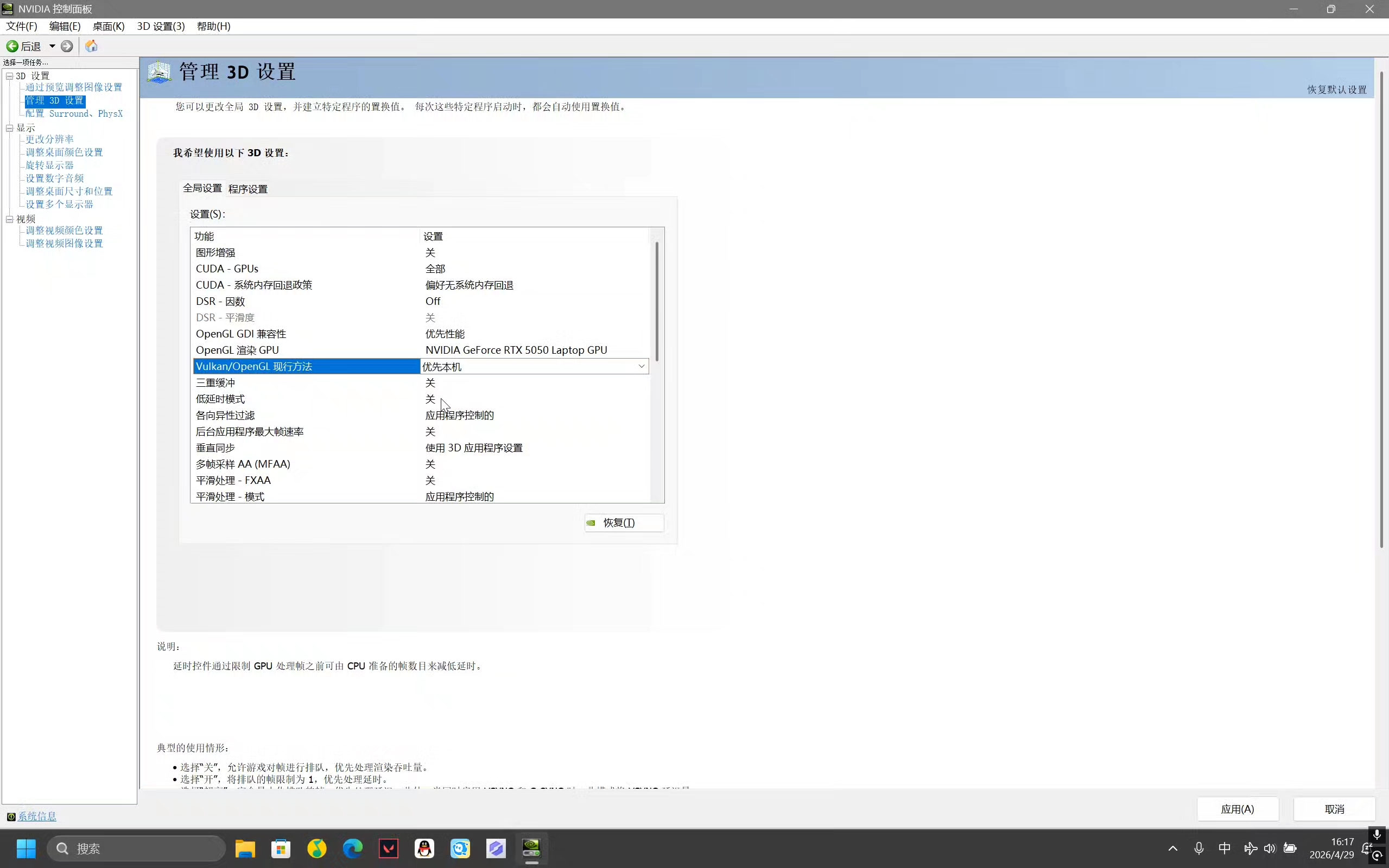

BIOS设置与PCIe通道冲突排查
开启Above 4G Decoding的关键作用
对于配备RTX 40系列或RX 7000系列等高性能显卡的用户来说,BIOS中的“Above 4G Decoding”(大于4G地址空间解码)选项是必须开启的,这个设置允许系统将显卡的显存映射到4GB以上的内存地址空间,如果该选项处于Disabled状态,系统无法正确识别显卡的大容量显存,从而报出参数错误。进入BIOS的方法通常是在开机自检时连续按下Del键或F2键,在Advanced(高级)或System Agent(系统代理)菜单下,找到PCIe Configuration,将Above 4G Decoding设置为Enabled,并将Re-Size BAR Support也一并开启,这两个选项相辅相成,缺一不可,业内专家指出,开启Re-Size BAR后,CPU可以一次性访问全部显存,这在大型3A游戏中能带来显著的性能提升,同时也能避免因地址空间不足导致的识别错误。
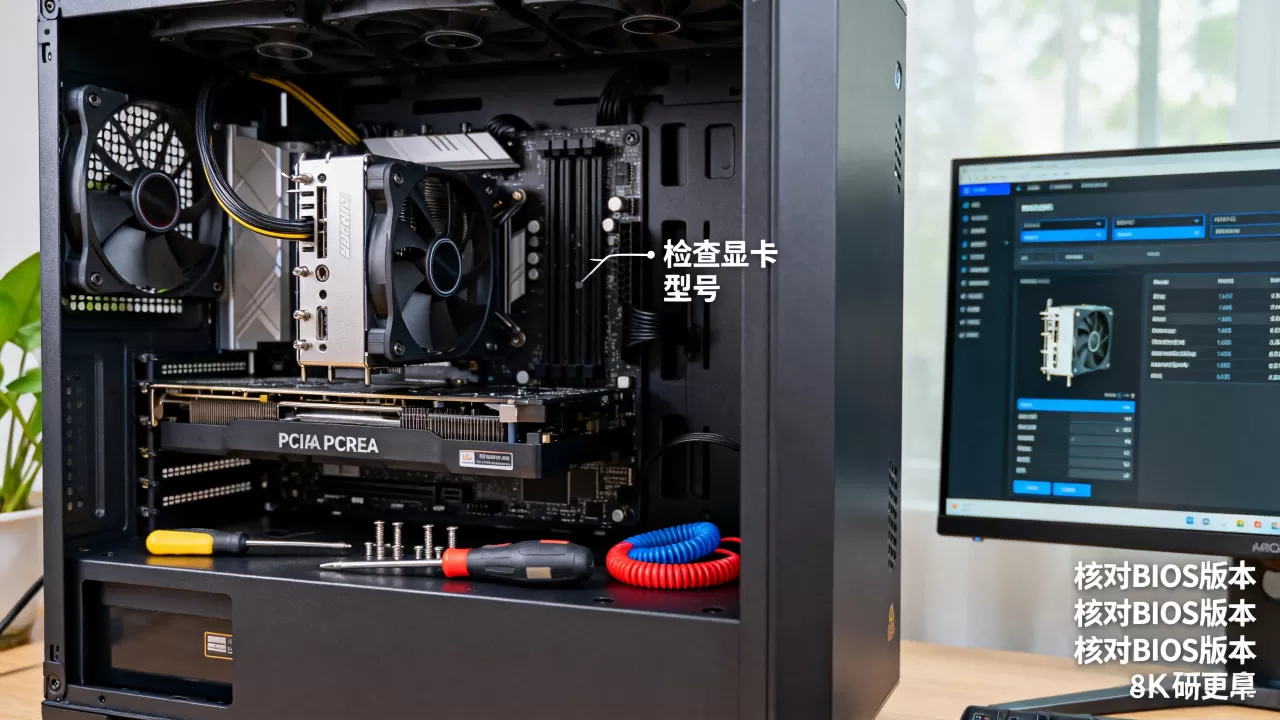
M.2插槽与PCIe通道的带宽共享
许多主板为了节省成本,会将M.2固态硬盘插槽与PCIe x16显卡插槽共享通道,当你安装了一块高速NVMe SSD后,可能会占用显卡所需的PCIe 3.0或4.0通道,导致显卡被迫降级运行或无法初始化。检查主板说明书是解决此类问题的最直接途径,查看用户手册中的“M.2插槽与PCIe插槽共享说明”章节,如果确认存在通道冲突,你有两个选择:
- 更换M.2插槽:将固态硬盘移动到另一个不占用显卡通道的M.2接口。
- 调整显卡插槽:如果主板提供多个PCIe x16插槽,尝试将显卡插入第二个x16插槽,虽然带宽可能减半,但足以保证正常显示和基础性能。
驱动程序与系统环境兼容性
彻底清除旧驱动残留
很多时候,报错并非因为新驱动无法安装,而是旧驱动的注册表残留与新驱动发生了冲突,尤其是从NVIDIA切换到AMD,或反之,这种跨阵营的驱动切换最容易引发参数错误。不要简单地通过控制面板卸载驱动,建议使用DDU(Display Driver Uninstaller)工具进行深度清理,具体操作路径如下:
- 断开网络连接,防止Windows Update自动安装通用驱动。
- 进入Windows安全模式。
- 运行DDU,选择对应的显卡品牌和清除并重启。
- 重启后,安装从官网下载的最新稳定版驱动,而非测试版。
电源供应与供电接口匹配
显卡参数不正确有时也与供电不足有关,当显卡在启动瞬间需要大量电流时,如果电源功率不足或12VHPWR接口接触不良,主板会触发保护机制,拒绝加载显卡驱动。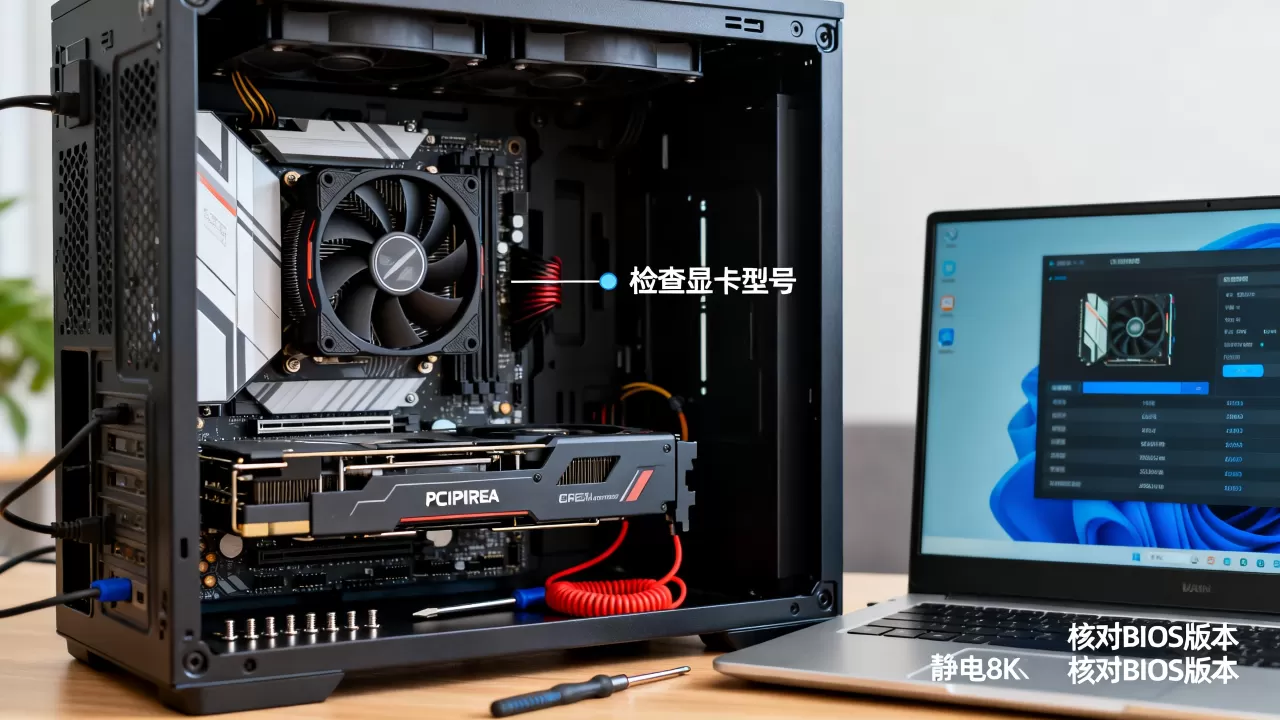
硬件物理连接与主板诊断
重新插拔与金手指清洁
氧化层和灰尘是导致接触不良的主要原因,显卡金手指长期暴露在空气中,容易形成氧化膜,导致信号传输不稳定。使用橡皮擦轻轻擦拭显卡金手指部分,去除氧化层,用压缩空气清理主板PCIe插槽内的灰尘,重新安装显卡时,听到“咔哒”一声,确保卡扣完全锁紧,这一步看似简单,却解决了大量因接触不良导致的识别失败问题。
最小化系统测试法
如果上述步骤均无效,采用最小化系统法进行隔离排查,仅保留CPU、单根内存、显卡和电源,断开所有硬盘、机箱风扇、RGB灯带及其他外设,如果此时能正常识别显卡,说明是其他组件干扰或电源负载不足,逐步添加组件,直到故障重现,从而定位问题源头。常见场景与价格因素分析
二手显卡参数异常的识别
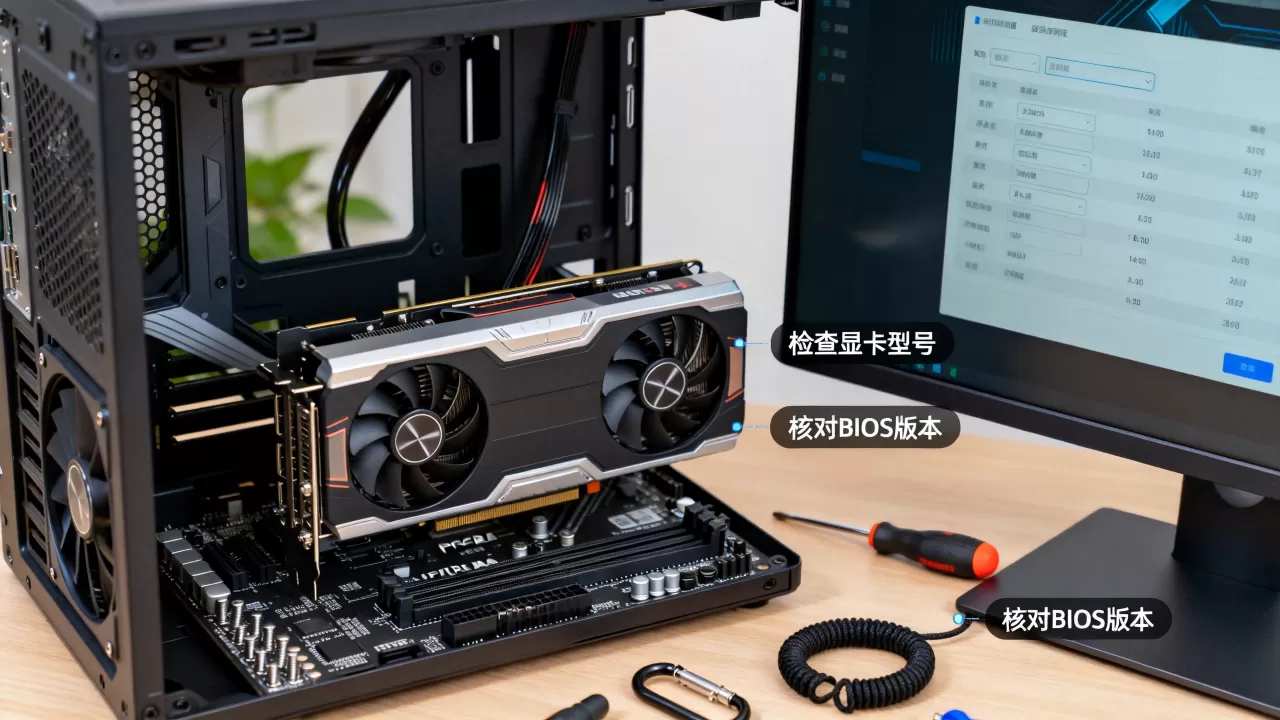
在购买二手显卡时,遇到参数不正确往往意味着显卡经历过矿场高强度运行或维修,矿卡的核心和显存可能经过重新植球,BIOS版本可能被篡改。使用GPU-Z软件查看显卡信息,如果Serial Number(序列号)显示为0000或乱码,或者BIOS版本与官方最新差异巨大,极大概率是刷写过BIOS的矿卡,这类显卡即使能点亮,也存在极大的不稳定风险,建议避免购买此类产品,或要求卖家提供完整的购买凭证和保修证明。
不同地域的电压与频率差异 虽然全球主流显卡频率标准统一,但在某些特定市场,如中国大陆或欧洲,可能存在针对当地法规的频率微调版本,这些版本在驱动更新时,偶尔会出现识别差异。
如果遇到此类问题,尝试回退到上一个稳定版本的驱动,或联系显卡品牌客服获取特定地区的BIOS更新包,不要盲目追求最新驱动,稳定性往往优于新功能。
Q&A:安装显卡参数不正确常见问题解答
安装显卡参数不正确怎么解决
首先检查BIOS中的Above 4G Decoding是否开启,其次使用DDU彻底清除旧驱动后重新安装,最后检查显卡是否插紧及供电接口是否牢固,多数情况下,前两步即可解决问题。显卡参数不正确会影响游戏性能吗
如果显卡能正常识别并进入桌面,参数错误通常仅影响驱动功能的完整性,如光线追踪或DLSS可能无法使用,但基础游戏性能不会受到显著影响,若驱动无法加载,则完全无法运行3D游戏。重装系统后显卡参数不正确
重装系统后,Windows默认安装的通用显示适配器不具备硬件加速功能,必须安装显卡厂商提供的专用驱动,若安装失败,请检查Windows Update是否自动覆盖了驱动,建议下载离线安装包手动安装。


