

iphone怎么无线打印机设置在哪里,苹果手机连接打印机教程

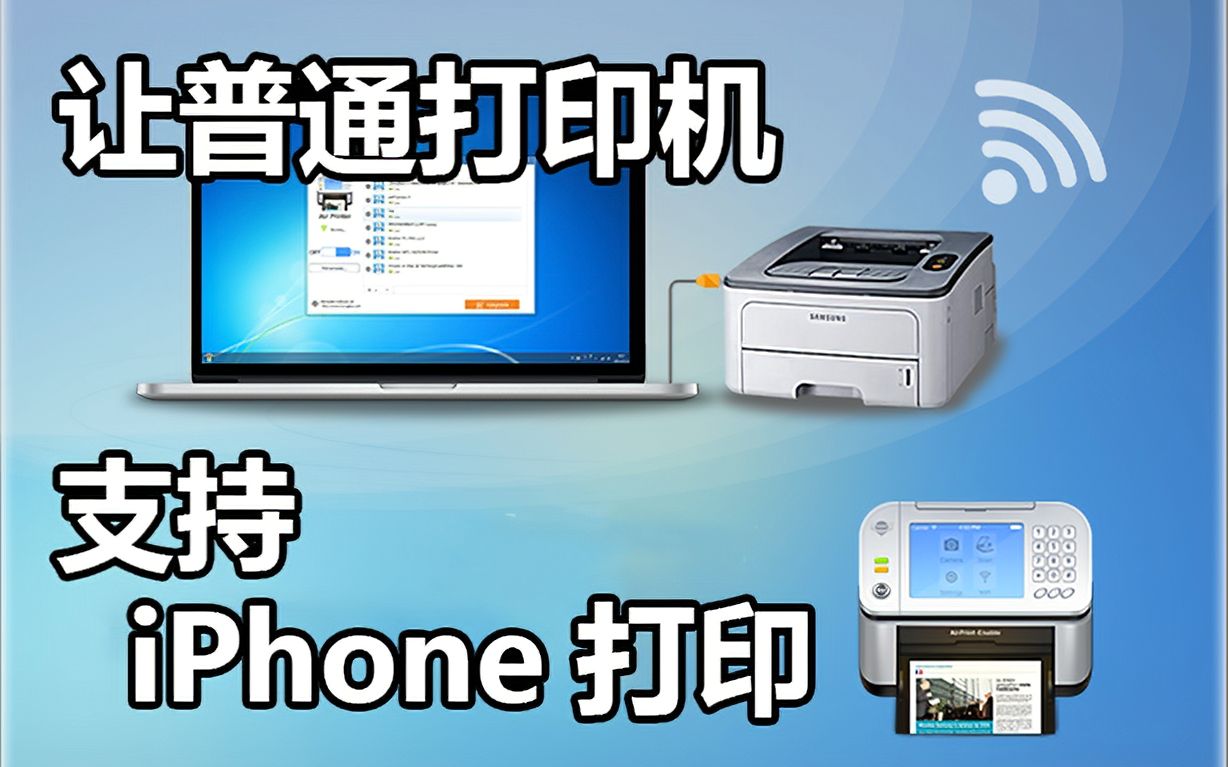
iPhone无线打印的核心设置位于“设置”>“通用”>“AirPrint打印机”或直接在支持打印的应用中通过“分享”菜单调用,无需下载额外App即可实现即点即打。
很多用户在使用iPhone时,面对打印机连接问题往往感到困惑,以为必须安装复杂的驱动程序,苹果生态的封闭性恰恰简化了这一流程,只要你的打印机和手机连接在同一个Wi-Fi网络下,系统就能自动识别并建立通信,这种无缝体验是AirPrint技术的核心优势,它让打印不再是一个技术门槛,而像发送微信消息一样简单。

iPhone怎么无线打印机设置在哪里:核心路径解析
对于大多数用户来说,寻找设置入口是第一道关卡,iPhone并没有一个独立的“打印机设置”主菜单,而是将功能分散在系统通用设置和具体应用操作中,理解这一点,就能快速避开迷宫。
系统级通用设置入口
如果你希望预先配置打印机,或者排查连接故障,可以前往系统深层设置。
具体操作路径
打开iPhone主屏幕上的“设置”图标,向下滑动找到并点击“通用”,在通用菜单中,寻找“AirPrint打印机”选项,这里会列出当前网络中已识别的打印机设备,如果列表为空,说明网络未连通或打印机未开启发现模式,点击列表中的打印机名称,即可进入详细配置页面,包括纸张尺寸、打印份数等默认参数设置。
应用内即时打印流程
这是更常用、更快捷的方式,你不需要提前进入系统设置,而是在需要打印的瞬间完成所有操作。
- 打开包含你要打印内容的App,如照片、Safari浏览器或文档应用。
- 点击屏幕上的“分享”按钮(通常是一个方框带向上箭头的图标)。
- 在弹出的菜单中,向下滑动找到并点击“打印”选项。
- 在打印预览界面,点击“打印机”下拉菜单,系统会自动搜索同一Wi-Fi下的可用设备。
- 选择目标打印机,点击右下角的
“打印”按钮即可。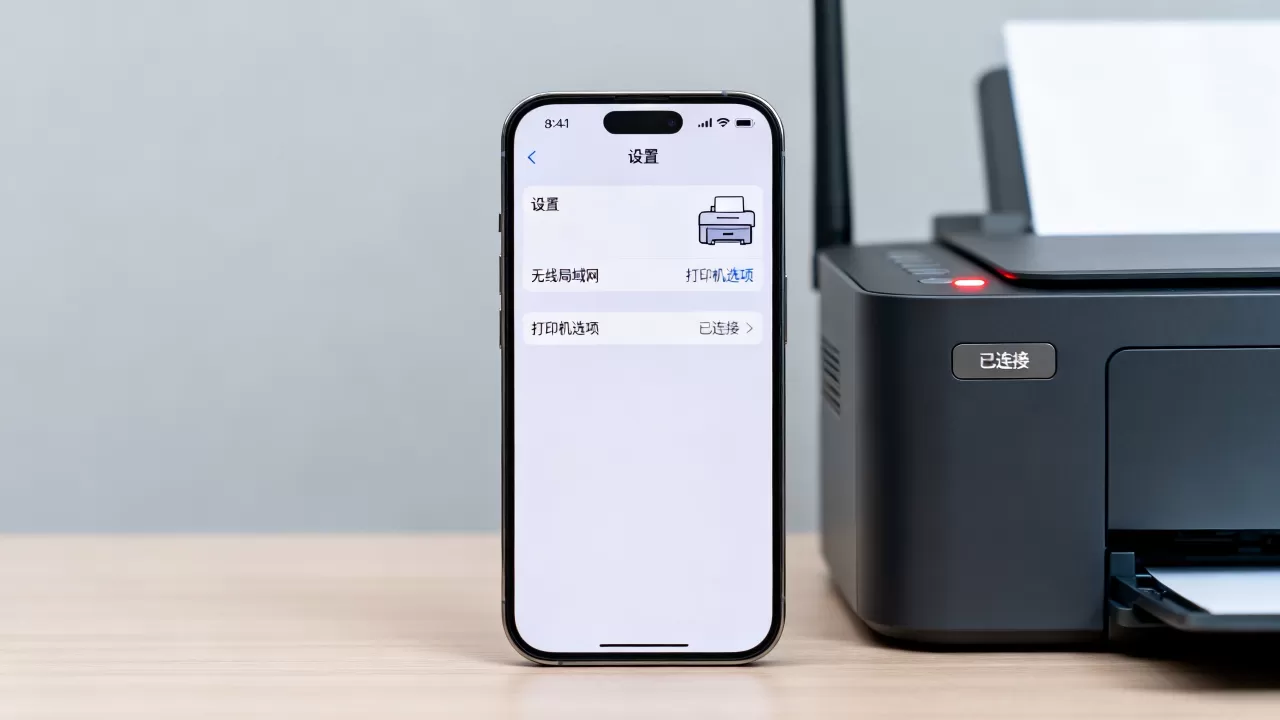
不同品牌打印机的兼容性与连接差异
虽然AirPrint是标准协议,但不同品牌的打印机在初始化设置上存在细微差别,了解这些差异,能避免“搜不到打印机”的尴尬局面。
苹果官方及主流品牌支持
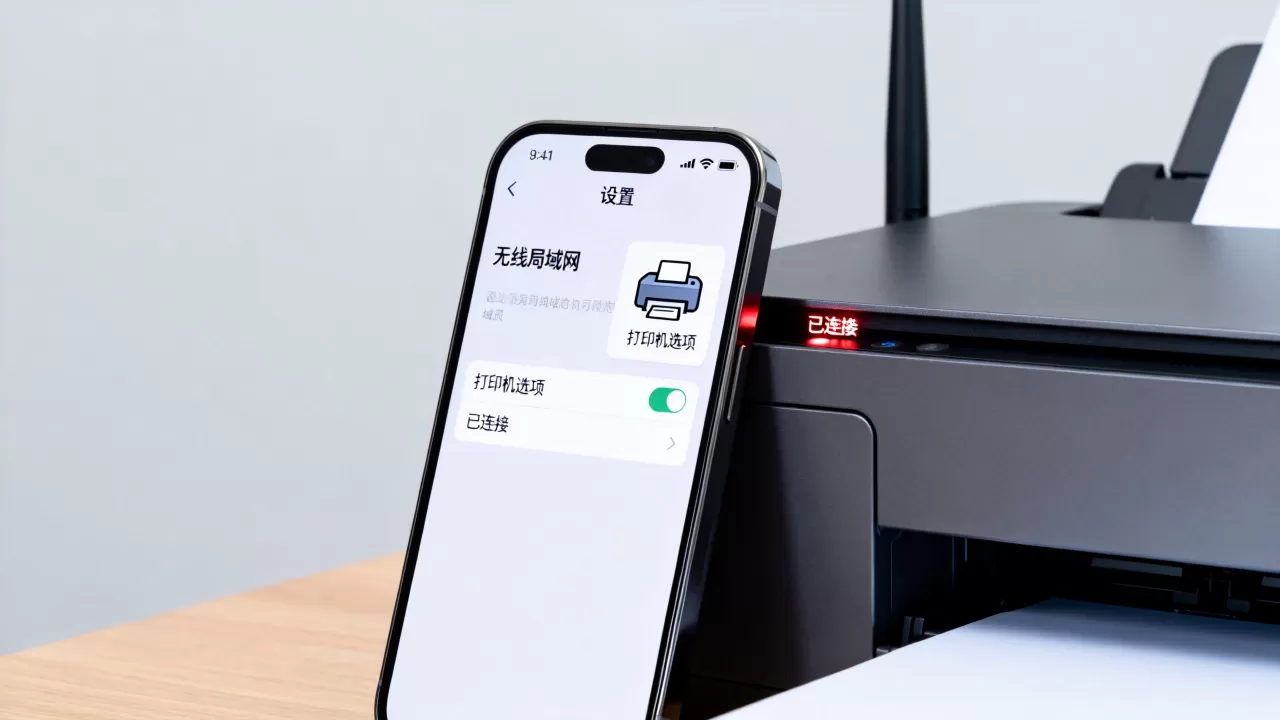
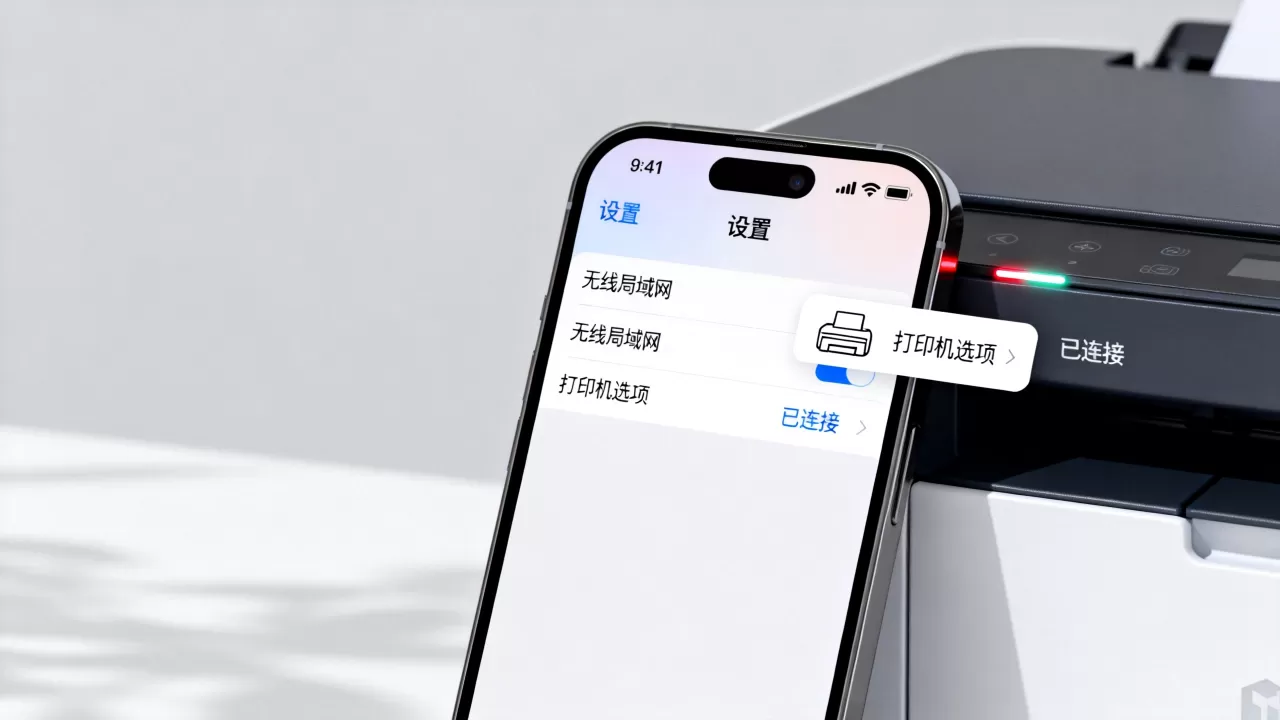
HP、Canon、Epson、Brother等主流品牌近年推出的中高端机型,大多原生支持AirPrint,这意味着你只需确保打印机固件为最新版本,并在打印机设置中开启“无线局域网”功能,iPhone即可秒级识别。
老旧或非智能打印机的解决方案
如果你的打印机是多年前的老款,或者仅支持USB连接,直接无线打印可能行不通,业内专家指出,使用“打印服务器”类的小型硬件或借助电脑中转是较为稳妥的方案,部分品牌如小米、华为,其自有生态的打印机在连接自家手机时,可能需要通过专属App进行首次配对,之后才能被系统通用接口识别。
品牌对比与选择建议
| 品牌类型 | 连接难度 | 是否需要专用App | 推荐场景 |
|---|---|---|---|
| 苹果生态打印机 | 极低 | 否 | 追求极致便捷,预算充足 |
| 主流国际品牌 | 低 | 首次可能需要 | 家庭通用,文档照片混打 |
| 国产智能品牌 | 中 | 是 | 需要云打印、远程打印功能 |
| 老旧传统品牌 | 高 | 是或需硬件 | 预算有限,仅偶尔使用 |
常见问题排查与故障排除指南
当“iPhone怎么无线打印机设置在哪里”这个问题演变成“明明设置了却打不出来”时,通常涉及网络隔离、权限或驱动问题,以下是经过验证的排查步骤。
网络环境一致性检查
这是最常见的原因,iPhone和打印机必须连接在同一个路由器发出的Wi-Fi信号下,注意,很多家庭路由器有2.4GHz和5GHz两个频段,虽然SSID相同,但部分老旧打印机无法跨频段通信,建议将两者都固定在2.4GHz频段,或重启路由器让设备重新握手。
打印机状态确认
确保打印机处于“就绪”状态,而非休眠或报错模式,检查墨盒或碳粉是否充足,纸张是否卡住,部分打印机在缺纸或墨量极低时,会拒绝响应任何无线指令。
iOS系统权限与缓存
有时,系统网络缓存会导致设备列表更新滞后,尝试以下操作:
- 关闭iPhone的Wi-Fi,等待10秒后重新开启。
- 重启打印机,断开电源后重新插上。
- 在“设置”>“Wi-Fi”中,点击当前网络旁的“i”图标,选择“忽略此网络”,然后重新输入密码连接。
进阶功能:远程打印与云打印
对于需要在办公室打印家中文件,或在家打印公司文件的用户,传统的局域网AirPrint显得力不从心,这时,云打印技术成为必要补充。
品牌官方云服务
许多打印机厂商提供了自己的云打印服务,如HP ePrint、Canon PRINT、Epson Connect,注册账号并绑定打印机后,你可以通过电子邮件或专用App,将文件发送到云端,打印机接收到指令后自动执行打印,这种方式不受距离限制,只要打印机联网即可。
第三方云打印工具
对于不支持官方云服务的老旧机型,市面上有一些第三方App提供桥接服务,它们通常需要在电脑上安装一个小助手程序,将电脑转化为云打印服务器,虽然设置稍显繁琐,但能极大扩展旧设备的生命力。
打印质量优化与成本控制
无线打印不仅关乎连通性,更关乎输出效果和经济性。
色彩管理设置
在打印预览界面,点击“选项”或“详细设置”,你可以调整色彩模式,打印文档建议选择“黑白”或“灰度”,以节省彩色墨水;打印照片时,选择“高质量照片”模式,并匹配相应的纸张类型(如光面纸、哑光纸),以获得最佳色彩还原。
双面打印设置
如果打印机支持自动双面打印,务必在设置中开启此功能,这不仅节省纸张,也符合环保趋势,在“AirPrint打印机”设置中,可以默认勾选“双面打印”,避免每次手动调整。
耗材选择建议
原装耗材价格较高,但能保证打印头寿命和色彩稳定性,第三方兼容耗材成本低,但可能存在堵头或色差风险,行业共识认为,对于重要文档或照片,建议使用原装耗材;对于草稿或内部资料,兼容耗材是性价比之选。
iPhone怎么无线打印机设置在哪里 Q&A
iPhone找不到打印机怎么办?
首先确认iPhone和打印机连接的是同一个Wi-Fi网络,且路由器未开启AP隔离功能,检查打印机是否处于开机且就绪状态,如果仍找不到,尝试重启路由器和打印机,或更新打印机固件,对于非智能打印机,需使用专用App或打印服务器硬件。
无线打印速度慢怎么解决?
无线打印速度受Wi-Fi信号强度和网络拥堵程度影响,建议将打印机放置在路由器附近,减少信号衰减,避免在打印时进行大流量下载或视频 streaming,如果可能,使用5GHz频段Wi-Fi,其带宽更高,传输速度更快,打印大文件时,确保打印机内存充足,避免缓存溢出导致卡顿。
iPhone可以直接打印PDF文件吗?
可以,在Safari或文件App中打开PDF,点击分享按钮,选择“打印”,即可调用系统打印接口,系统会自动将PDF转换为打印机可识别的格式,对于复杂的排版,建议使用支持高级打印控制的App,如Adobe Acrobat Reader,以获得更精准的输出效果。


