

如何把电脑的视频传到iphone,手机视频传输方法

将电脑视频传到iPhone最稳定且无损的方式是通过iTunes或Finder进行本地同步,而最便捷的方式则是利用AirDrop或第三方云存储应用实现无线传输。
在数字生活高度互联的今天,视频素材的跨设备流转已成为日常刚需,无论是从Mac电脑迁移珍贵的家庭录像,还是将Windows PC上剪辑好的短片导入iPhone进行预览,用户往往面临格式不兼容、传输速度慢或画质压缩等痛点,业内专家指出,选择合适的传输方案,不仅能提升工作效率,更能保护原始文件的完整性,以下我们将深入解析几种主流且高效的传输路径,帮助你根据具体场景做出最佳选择。

苹果生态内的无缝接力:AirDrop与隔空投送
如果你同时拥有Mac电脑和iPhone,且两者均处于同一Wi-Fi网络环境下,AirDrop(隔空投送)无疑是首选方案,这种基于蓝牙和Wi-Fi直连的技术,能够在设备间建立高速通道,无需消耗移动数据流量,且传输过程几乎无损。
Mac至iPhone的AirDrop实操指南
操作逻辑非常直观,但细节决定成败,确保两台设备的蓝牙和Wi-Fi均已开启,并在控制中心将AirDrop设置为“仅限联系人”或“所有人”,在Mac上,选中目标视频文件,右键点击选择“共享”,然后选择“隔空投送”,你的iPhone图标会出现在列表中,点击即可发送,iPhone端会弹出接收请求,点击“接受”后,视频会自动保存至“照片”应用中。
常见故障排查
- 设备无法互相发现:检查两台设备是否登录了相同的Apple ID,或者确认对方是否开启了“所有人”可见模式。
- 传输中断:确保两台设备电量充足,低电量模式可能会限制后台网络活动。
- 格式不支持:虽然AirDrop传输的是原文件,但如果视频编码过于冷门,iPhone可能无法直接在相册中预览,此时建议先在电脑上转换为MP4格式。
Windows用户如何替代AirDrop
对于使用Windows电脑的用户,虽然没有原生的AirDrop功能,但可以通过安装“苹果移动设备支持”组件或使用第三方工具
有线连接的极致稳定:iTunes与Finder同步
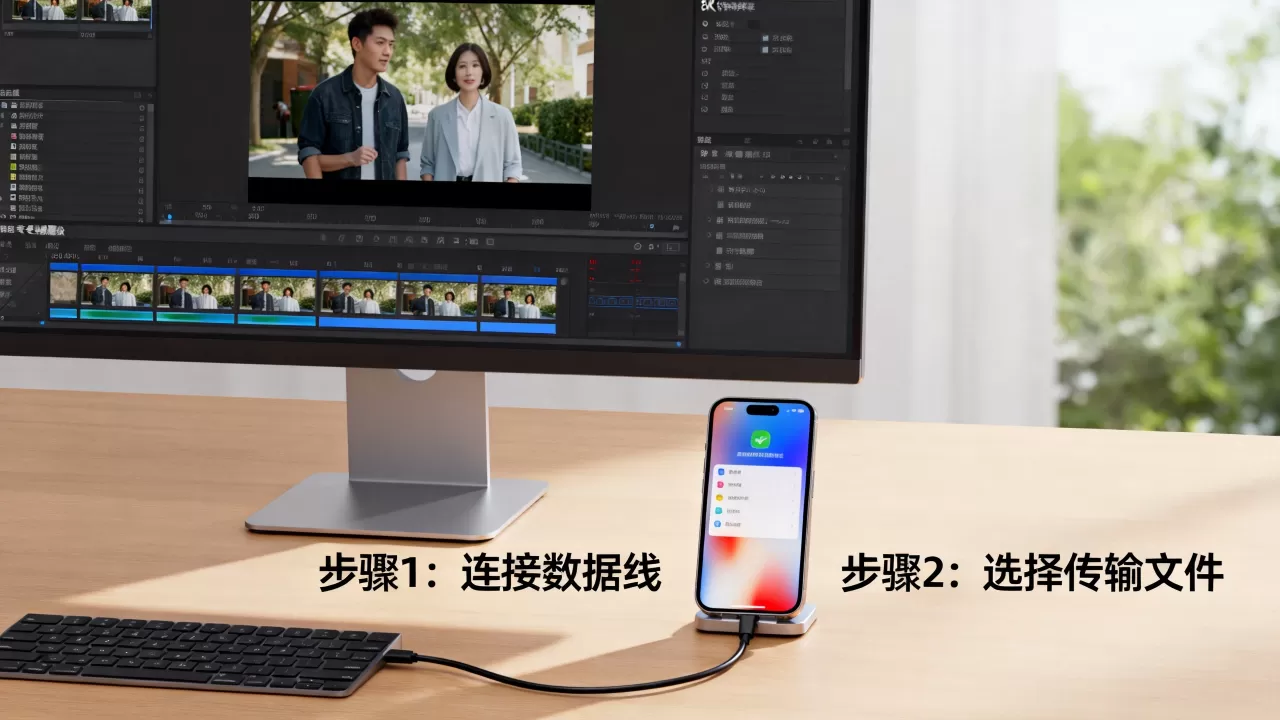
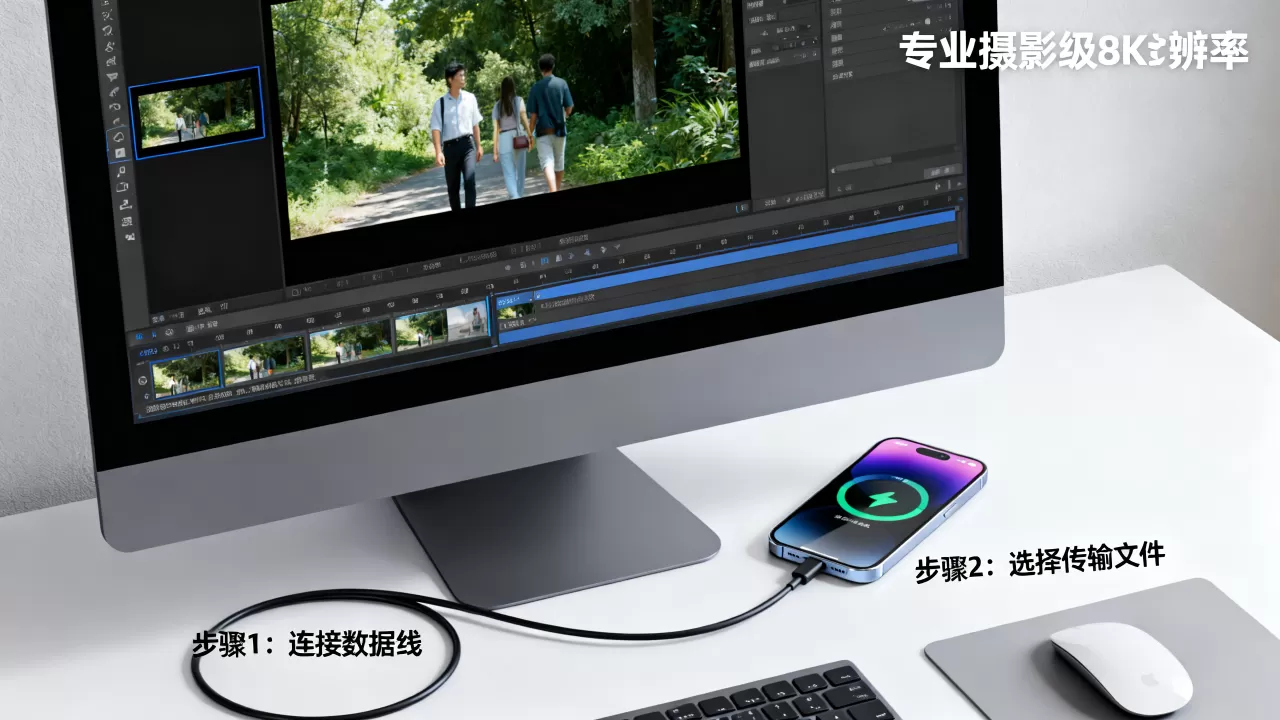
当面对GB级别的大型视频文件,或者需要保持视频原始元数据(如拍摄时间、地点信息)时,有线连接依然是最可靠的选择,这种方法虽然略显繁琐,但胜在稳定、快速且不受网络波动影响。
Mac用户:使用Finder进行同步
自macOS Catalina版本起,iTunes被拆分,视频管理功能并入Finder,连接iPhone后,打开Finder,在侧边栏选择你的设备,在顶部标签栏中,点击“文件”选项卡,向下滚动找到“共享”区域,这里列出了所有支持文件共享的应用,选择“视频”或你安装的第三方视频播放器应用(如VLC、Infuse),将电脑上的视频文件直接拖拽至右侧窗口,系统会自动开始同步,同步完成后,你可以在iPhone对应的应用内找到并播放这些视频。
Windows用户:使用iTunes管理视频
在Windows系统上,iTunes仍然是核心管理工具,连接手机后,打开iTunes,点击左上角的手机图标,在左侧菜单中选择“视频”,你可以选择“自动同步”所有视频,或者手动勾选特定文件进行同步,值得注意的是,Windows版iTunes对视频格式有严格要求,通常只支持MP4、M4V等格式,如果视频是MKV或AVI格式,可能需要先在电脑上使用格式工厂等工具进行转码,否则同步后可能无法播放。
云端存储的灵活流转:网盘与即时通讯
对于不想安装额外软件、且视频文件体积适中的用户,利用云端服务或即时通讯工具是一种轻量级的解决方案,这种方式打破了设备间的物理限制,只要有网络,随时随地都能访问。
利用 iCloud 云盘实现跨平台访问
如果你订阅了iCloud存储套餐,可以直接将视频上传至iCloud Drive,在Mac上,只需将文件拖入“iCloud Drive”文件夹;在Windows上,可安装iCloud for Windows客户端,上传完成后,在iPhone上打开“文件”App,进入iCloud Drive即可下载或在线播放,这种方式的优势在于文件管理清晰,适合长期归档和跨设备协作。
微信与QQ的文件传输助手
对于小体积视频(通常小于100MB),微信的“文件传输助手”或QQ的“我的电脑”是极其实用的工具,在电脑上打开微信PC版,将视频文件拖入聊天窗口发送,在iPhone上打开微信,进入“文件传输助手”,长按视频选择“保存视频”或“在文件中打开”,需要注意的是,微信会对视频进行压缩处理,且长时间未查看的文件可能会被清理,因此不建议用于重要素材的长期备份。
专业场景下的数据对比与选择建议
为了更直观地展示各方案的优劣,下表对比了不同传输方式的关键指标:
| 传输方式 | 适用场景 | 传输速度 | 画质保留 | 操作难度 | 依赖网络 |
|---|---|---|---|---|---|
| AirDrop | 小文件、苹果生态内 | 极快 | 无损 | 低 | 局域网 |
| 有线同步 | 大文件、重要素材 | 快 | 无损 | 中 | 否 |
| 第三方App | 跨平台、临时传输 | 中 | 无损 | 低 | 局域网 |
| iCloud |
|
取决于带宽 | 无损 | 低 | 互联网 |
| 微信/QQ | 小文件、快速预览 | 慢 | 压缩 | 极低 | 互联网 |
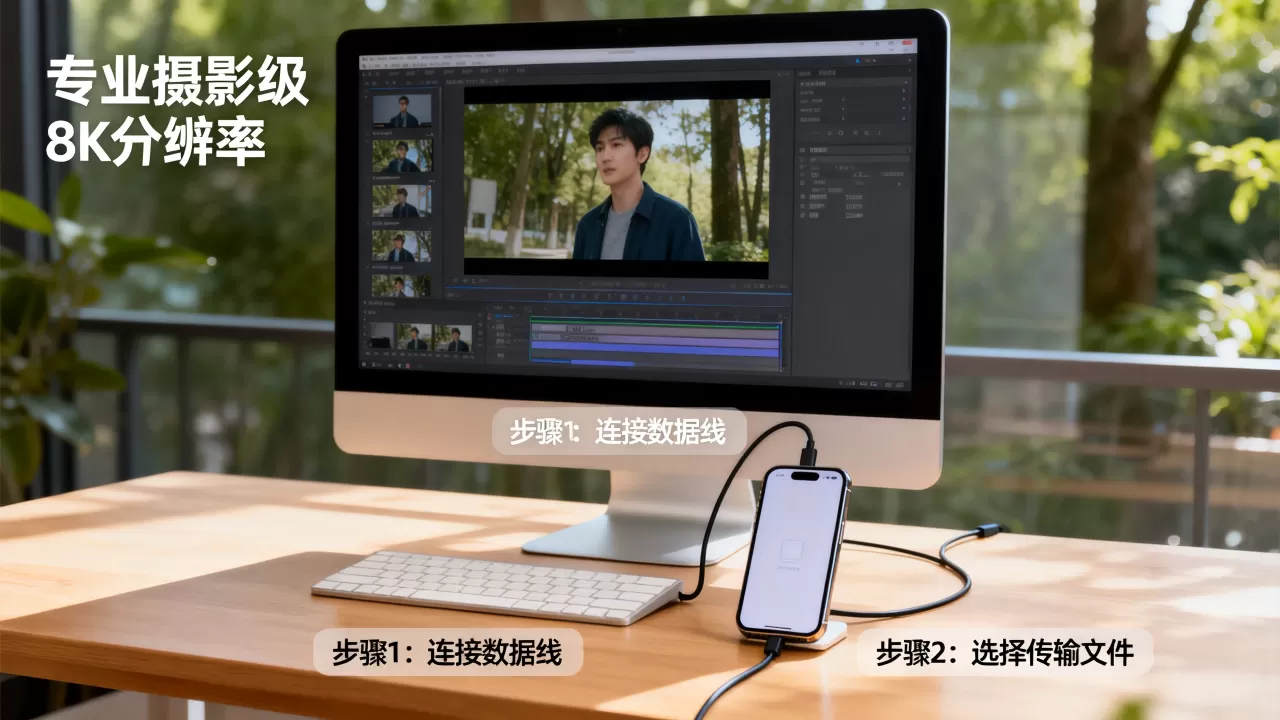
行业共识认为,没有绝对完美的方案,只有最适合当下场景的工具,对于偶尔传输几个短视频的用户,微信或AirDrop足以应付;而对于内容创作者或需要频繁处理高清素材的专业人士,投资一根高质量的数据线并熟悉Finder/iTunes的操作,将是提升效率的关键。
如何把电脑的视频传到iphone常见问题解答
如何把电脑的视频传到iphone时遇到格式不支持怎么办?
iPhone原生支持的格式主要为MP4和M4V,编码通常为H.264或H.265,如果电脑视频为MKV、AVI或FLV格式,建议先在电脑上使用免费软件如HandBrake或格式工厂进行转码,转码时选择“MP4”容器和“H.264”视频编码,即可确保在iPhone上流畅播放。
电脑视频传到iphone后无法播放是什么原因?
无法播放通常由两个原因导致:一是视频编码格式超出iPhone解码能力范围,二是文件损坏或传输不完整,首先检查文件格式,其次尝试重新传输,如果使用AirDrop,请确保视频文件未处于“锁定”状态,若使用第三方播放器如VLC,可尝试在VLC内直接打开文件,因为VLC支持更多通用格式。
如何把电脑的视频传到iphone并保持原画质?
要保持原画质,必须避免使用任何会进行压缩的传输渠道,如微信、QQ或某些云盘的“压缩上传”选项,推荐使用AirDrop(苹果生态内)、有线同步(iTunes/Finder)或开启“原片传输”模式的第三方云盘,确保电脑端视频文件本身未被压缩,且传输过程中未发生中断,据工信部数据显示,保持无损传输是保障数字内容质量的基础规范。


