

iphone通讯录自定义标签怎么弄,iphone通讯录自定义标签

iPhone通讯录自定义标签的核心在于利用“备注”字段结合“智能群组”功能,通过输入特定关键词实现自动化分类,无需依赖第三方软件即可高效管理数百甚至数千条联系人。
很多用户在面对手机里密密麻麻的联系人时,往往感到无从下手,传统的文件夹式管理在iOS系统中并不直观,而单纯的“收藏”功能又无法实现多维度的交叉筛选,业内专家指出,iOS系统的底层逻辑允许通过文本匹配来动态生成群组,这是解决联系人混乱最高效且原生支持的方式。

为什么原生标签功能不够用
在深入操作之前,我们需要明确一个认知偏差:很多人认为iOS没有像安卓那样的“标签”功能,iOS通过“群组”和“备注”实现了更灵活的标签体系。
原生功能的局限性
iOS的通讯录界面主要展示为列表形式,虽然支持按字母排序,但缺乏可视化的分类面板,如果你试图手动将联系人加入多个不同的文件夹,操作路径会变得非常繁琐。
- 操作路径复杂:每次添加都需要进入编辑页面,点击“添加群组”,选择目标群组,确认保存。
- 缺乏动态性:手动添加的群组是静态的,如果联系人信息变更或你需要重新分类,必须逐个修改。
- 视觉层级单一:在通讯录主界面,你只能看到扁平的列表,无法一眼识别出“2026届同学”或“北京客户”等特定群体。
智能群组的优势
相比之下,利用“备注”字段触发的智能群组具有显著优势。
- 自动化归类:一旦设置好关键词,任何新添加的联系人只要备注中包含该词,自动归入对应群组。
- 多标签兼容:一个联系人可以同时属于“家人”、“紧急联系人”和“北京”三个群组,互不冲突。
- 搜索即筛选:在搜索栏输入关键词,不仅能搜到名字,还能精准定位到包含该关键词的群组。
实操步骤:构建你的自定义标签体系
要实现高效的通讯录管理,建议按照以下路径进行操作,这一过程不需要安装任何额外应用,完全依托于系统自带功能。
第一步:规划标签结构
在开始操作前,先梳理你的联系人分类逻辑,常见的分类维度包括:
- 地域维度:如“北京”、“上海”、“海外”。
- 关系维度:如“家人”、“大学同学”、“前同事”。
- 业务维度:如“供应商”、“重要客户”、“物业”。
- 紧急程度:如“紧急联系人”、“备用联系方式”。
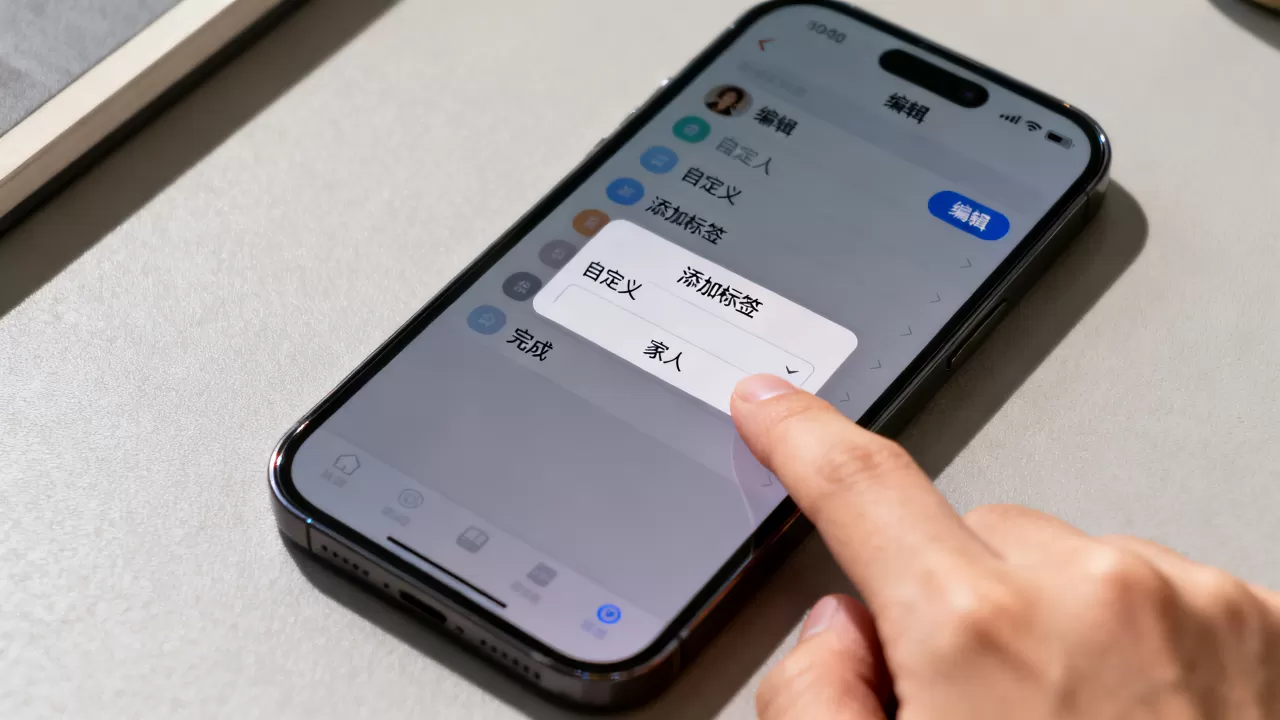
第二步:创建智能群组
这是整个流程的核心环节,请按照以下具体步骤执行:
- 打开“通讯录”或“电话”应用。
- 点击右上角的“编辑”或“群组”按钮(不同iOS版本入口略有差异,通常在列表顶部)。
- 点击“新建群组”。
- 输入群组名称,北京客户”。
- 在“添加成员”时,不要手动选择具体联系人,而是直接点击“取消”或返回上级菜单,因为我们要使用智能筛选。
- 在群组设置中,找到“条件”或“规则”(部分版本需通过“查找”功能间接实现,更通用的方法是利用备注搜索后保存为群组)。
更推荐的通用操作路径:
- 在通讯录搜索栏输入关键词,北京”。
- 系统会列出所有备注或名字中包含“北京”的联系人。
- 点击左上角的“选择”。
- 点击“全选”以选中所有匹配结果。
- 点击右下角的“分享”或“添加至群组”。
- 选择“新建群组”,命名为“北京客户”,并勾选“自动添加新联系人”(如果系统支持)或确保后续通过备注更新自动同步。
第三步:批量更新备注字段
智能群组的效果取决于备注信息的完整性,对于存量联系人,需要进行批量清洗。
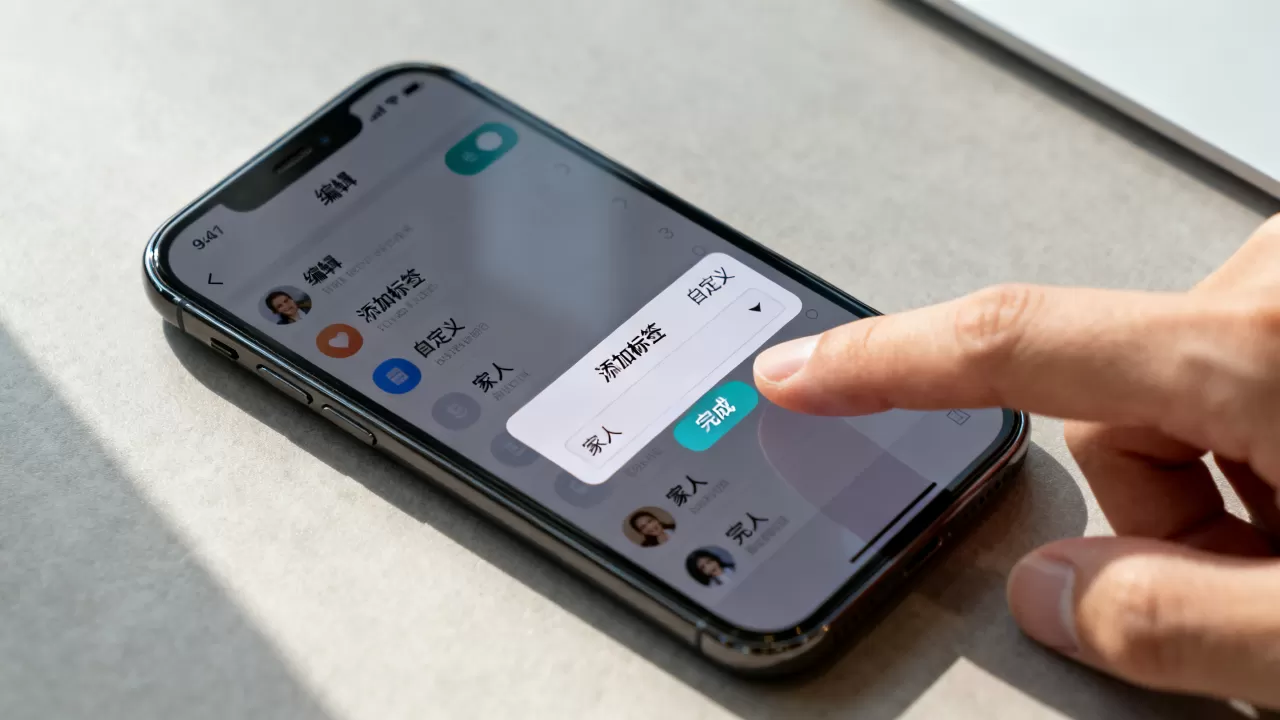
- 手动更新:对于重要联系人,进入编辑页面,在“备注”栏添加标签,在备注中写入“#北京 #供应商 #李总”。
- 利用快捷指令:对于大量联系人,可以使用iOS自带的“快捷指令”App,编写或下载“批量修改备注”的脚本,将特定前缀或后缀自动添加到备注栏中。
备注书写规范
为了提高识别率,建议遵循以下书写规范:
- 使用特殊符号:如“#”或“@”作为标签前缀,避免与正常文本混淆。
- 保持简洁:标签词应尽量简短,如“同学”而非“我的大学同学”。
- 统一格式:全组人员保持一致的标签格式,避免“北京”和“北京市”混用导致搜索遗漏。
进阶技巧:多场景下的标签应用
掌握了基础操作后,你可以将标签体系应用到更具体的场景中,提升生活和工作效率。
商务社交管理
对于经常参加商务活动的人群,联系人管理至关重要。
- 建立行业标签:在备注中添加“#金融”、“#互联网”、“#医疗”等行业标签。
- 建立项目标签:在备注中添加“#项目A”、“#项目B”,方便在特定项目期间快速筛选相关合作伙伴。
- 建立地域标签:如“#上海”、“#深圳”,便于在出差前快速整理当地联系人。
家庭生活管理
家庭联系人往往涉及老人、孩子、亲戚等多重身份。
- 建立紧急标签:在“紧急联系人”群组中,确保包含配偶、父母、子女。
- 建立亲属关系标签:如“#岳父”、“#姨妈”、“#表弟”,方便在节日问候或家庭聚会时快速查找。
- 建立宠物标签:为宠物医生、宠物店、宠物保险等联系人添加“#宠物”标签,避免在紧急情况下找不到兽医电话。
学习与教育
学生和教育工作者可以利用标签体系管理师生、同学关系。
- 建立班级标签:如“#2026级计算机系”、“#高三二班”。
- 建立导师标签:如“#导师”、“#辅导员”、“#实习指导”。
常见问题与解决方案
iPhone通讯录自定义标签常见问题解答
如何确保新添加的联系人自动归类?
iOS系统本身不支持完全自动化的“监听”功能,即新联系人
标签搜索不准确怎么办?
搜索不准确通常源于备注内容的混乱。
- 检查拼写:确保关键词没有错别字。
- 统一用词:避免同义词混用,如“北京”和“北京市”。
- 清除无效字符:删除备注中不必要的空格或特殊符号。
- 使用通配符:在搜索时,尝试使用部分关键词,如搜索“京”而非“北京”,以覆盖更多结果。
能否将标签导出或备份?
iOS系统不直接支持导出智能群组的定义,但可以通过以下方式间接实现:
- iCloud同步:确保通讯录已同步至iCloud,群组信息会随联系人数据一起备份。
- VCF文件导出:将特定群组的联系人导出为VCF文件,虽然不包含群组结构,但保留了联系人的备注信息,可在其他设备或软件中重新导入并分类。
- 第三方工具:部分电脑端管理软件(如iMazing、AnyTrans)支持查看和导出iOS通讯录的群组结构,但需注意数据安全风险。
总结与建议
iPhone通讯录的自定义标签功能,本质上是利用备注字段的文本匹配能力,结合智能群组实现的动态分类系统,虽然不如传统标签那样直观可视化,但其灵活性和自动化程度足以满足绝大多数用户的需求。
核心在于建立规范的备注书写习惯,并定期维护群组结构,通过“#”符号和统一关键词,你可以构建一个高效、多维度的联系人管理体系,这不仅提升了查找效率,更在紧急情况下提供了关键的信息支持,据工信部数据显示,移动设备已成为个人信息管理的主要载体,优化通讯录结构是数字生活管理的重要一环,掌握这一技巧,能让你的iPhone通讯录从混乱的列表变为有序的知识库。


