

刷机userdata是什么意思,刷机userdata是什么意思

刷入userdata分区通常用于彻底清除用户数据以解决软件冲突或恢复出厂设置,但操作前必须确认已备份重要文件,因为该过程不可逆且会清空手机内所有个人数据。
理解userdata分区的核心作用与风险
在安卓系统的底层逻辑中,userdata分区扮演着“用户仓库”的角色,它不仅仅存储照片和聊天记录,还包含了应用缓存、系统设置偏好以及登录状态,当手机出现卡顿、应用频繁崩溃或无法开机等“软砖”症状时,技术人员往往建议清理此分区,这就像给房间做一次彻底的大扫除,虽然能去除堆积的垃圾,但同时也意味着你要重新摆放所有家具。

业内专家指出,多数情况下,普通用户无需频繁操作此分区,仅在系统级故障排查时才有必要介入,许多用户在尝试解决手机问题时,往往忽略了数据备份的重要性,导致后续出现不可挽回的损失,理解其工作原理是进行任何操作的前提。
为什么需要清理userdata?
清理userdata主要基于以下三个实际场景:
- 解决应用冲突:当某个App更新后导致系统不稳定,清除该App的数据或整个userdata可以重置其配置。
- 出售或转让设备:在将手机转手前,彻底清除userdata能确保隐私数据不被恢复,这是保护个人信息的最后一道防线。
- 修复系统启动循环:如果手机卡在开机画面,且常规重启无效,清除userdata有时能打破导致启动失败的配置错误。
需要注意的是,这并非万能药,如果故障源于硬件损坏或底层引导程序(Bootloader)损坏,清理userdata无法解决问题,反而可能增加数据丢失的风险。
刷机userdata的具体操作流程与注意事项
不同的手机品牌和系统版本,进入Recovery模式及执行清除操作的路径略有差异,以下以通用的安卓Recovery模式为例,梳理标准操作步骤。
准备工作:备份与解锁
在执行任何分区操作前,必须完成两项关键准备:
- 数据备份:将照片、视频、联系人及重要文档上传至云端或电脑,一旦执行清除,这些数据将永久消失,无法通过常规手段恢复。
- 电量充足:确保手机电量高于50%,防止操作中途断电导致分区表损坏,进而引发变砖风险。
- 解锁Bootloader:部分品牌(如小米、一加等)需要先在开发者选项中开启“OEM解锁”,并通过Fastboot模式解锁Bootloader,才能刷入第三方Recovery或执行高级命令。
进入Recovery模式的方法
不同品牌进入Recovery的按键组合不同,常见方案如下:
- 三星:关机后,同时按住音量上键+Bixby键+电源键(老机型)或音量上+下键(新机型)。
- 小米/Redmi:关机后,长按音量上键+电源键,直到出现Mi Logo。
- 华为/荣耀:关机后,长按音量上键+电源键,进入eRecovery界面。
- 通用安卓:关机后,长按音量下键+电源键进入Fastboot,再通过按键选择Recovery模式。
执行清除userdata的步骤
进入Recovery界面后,操作路径通常如下:
- 使用音量键移动光标,电源键确认。
- 找到并选择“Wipe Data/Factory Reset”(清除数据/恢复出厂设置)。
- 在确认界面,选择“Wipe Data”或“Clear User Data”。
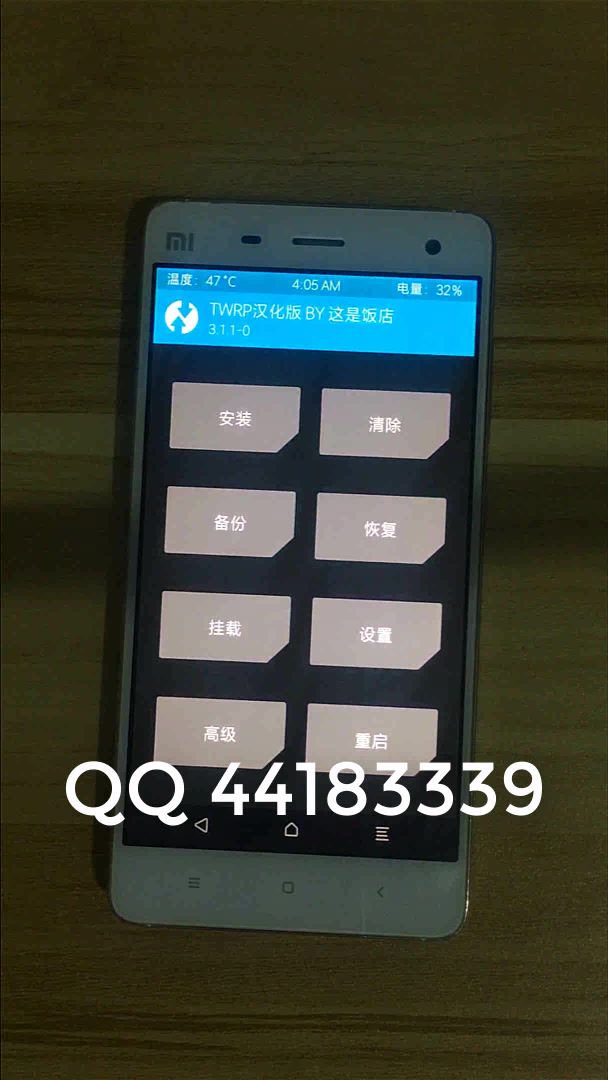
- 部分高级Recovery(如TWRP)允许更精细的操作,可选择“Mount”挂载分区,然后使用“Wipe”功能单独选择“Data”分区进行格式化。
- 操作完成后,返回主菜单,选择“Reboot System Now”(重启系统)。
使用ADB命令进行精准清除
对于具备开发能力的用户,使用ADB(Android Debug Bridge)命令可以更精确地控制过程,在电脑端安装ADB工具后,连接手机并进入Fastboot或Recovery模式,输入以下命令:
adb shell rm -rf /data/*
或者在Recovery模式下使用:
adb shell wipe data
这种方法的优势在于可以查看执行日志,确认命令是否成功执行,适合在图形界面Recovery失效时使用。
常见误区与故障排除指南
在实际操作中,用户常遇到一些典型问题,以下针对高频疑问进行解析,帮助避免常见陷阱。
刷机userdata后手机变砖怎么办?
如果重启后卡在Logo界面或无限重启,可能是分区表损坏或系统镜像不匹配,此时应:
- 重新进入Recovery:尝试再次执行Factory Reset,有时二次清除能解决残留配置冲突。
- 刷入完整ROM:通过Fastboot模式刷入官方完整固件包,覆盖所有系统分区。
- 检查Bootloader状态:确认Bootloader是否已正确解锁,未解锁状态下刷入非官方数据可能导致安全验证失败。
数据真的无法恢复吗?
普通用户理解的“恢复”通常指从回收站找回文件,但在安卓系统中,清除userdata执行的是底层格式化,文件系统被重置,数据块被标记为可覆盖,虽然专业数据恢复机构可能通过底层扫描尝试提取残留数据,但成功率极低且成本高昂。切勿依赖事后的数据恢复,事前备份是唯一可靠方案。
不同品牌手机的差异对比
| 品牌系列 | 进入Recovery按键组合 | 特殊注意事项 |
|---|---|---|
| 三星 (Samsung) | 音量上+Bixby+电源 | 新机型需关闭“查找我的手机”功能,否则可能触发FRP锁 |
| 小米 (Xiaomi) | 音量上+电源 | 需提前解锁Bootloader,否则无法进入Fastboot模式 |
| 华为 (Huawei) | 音量上+电源 | eRecovery界面提供“下载最新版本并恢复”选项,可尝试自动修复 |
| 索尼 (Sony) | 音量下+电源 | 需按住音量键不放再按电源键,直到震动 |
刷机userdata后的系统优化建议
完成清除并重启后,手机处于初始状态,为了获得最佳体验,建议执行以下优化步骤:
- 连接Wi-Fi并登录账号:恢复云服务同步,确保联系人、照片等数据自动回填。
- 检查系统更新:进入设置,查看是否有最新的系统补丁,修复已知漏洞。
- 谨慎安装应用:初期只安装必要应用,避免一次性安装过多第三方软件,减少后台冲突。
- 监控电池与性能:前几次使用可能出现短暂卡顿,这是系统在重建索引和缓存,属于正常现象,通常24-48小时后恢复流畅。
行业共识认为,保持系统纯净和定期清理缓存是维持安卓设备长期流畅的关键,但切忌将“刷机userdata”作为日常维护手段,频繁操作不仅无益,反而可能加速存储介质的磨损。
Q&A:关于刷机userdata的常见问题
刷机userdata会清除内置存储中的照片吗?
会,在安卓架构中,内置存储(Internal Storage)通常挂载在/data分区下,执行清除userdata操作时,整个/data分区会被格式化,这意味着所有照片、视频、文档和应用数据都将被永久删除,除非你之前已将数据迁移至SD卡或云端,否则无法保留。
解锁Bootloader后刷机userdata是否安全?
解锁Bootloader本身允许用户刷入自定义ROM或Recovery,但解锁过程通常会触发设备的“安全熔断”机制,首次解锁时会自动清除所有用户数据,解锁后的刷机userdata操作是安全的,前提是确认数据已备份,若未备份,解锁行为本身就会导致数据丢失。
刷机userdata后出现FRP锁(工厂重置保护)如何解决?
FRP锁是谷歌为防盗设计的安全机制,当手机在联网状态下清除数据并重启后,系统会要求输入之前登录的Google账号密码,若忘记账号,需通过官方售后渠道提供购买凭证进行解锁,或使用专业工具绕过验证,避免此问题的最佳方式是清除数据前退出Google账号,或确保在离线状态下操作。


