

电脑传照片到iphone4s怎么传,电脑照片导入iPhone4s

通过iTunes同步、第三方管理软件或AirDrop(需升级系统)均可将电脑照片传输至iPhone 4s,其中有线同步最为稳定,无线传输则受限于iOS版本。
iPhone 4s作为苹果经典机型,其硬件架构与最新的iOS系统存在显著差异,在2026年的今天,虽然这款设备已退出主流市场,但仍有大量用户因怀旧、备用机需求或特定硬件兼容性原因继续使用,将电脑中的照片导入这款老设备,并非简单的拖拽操作,而是涉及数据协议、系统版本及连接方式的综合考量。


电脑传照片到iphone4s的核心路径解析
对于大多数用户而言,最直观的需求是解决“电脑传照片到iphone4s”这一具体操作,由于iPhone 4s运行的是iOS 6或更高版本(最高支持至iOS 9.3.5),其数据管理机制与现代智能手机截然不同。
有线同步:最稳妥的传统方案
使用数据线连接是兼容性最好的方式,这种方法不依赖网络环境,且能确保照片无损传输。
使用iTunes进行全盘同步
这是苹果官方提供的标准流程,你需要在电脑上安装对应版本的iTunes。 1. 连接设备:使用原装或认证Lightning数据线将iPhone 4s插入电脑USB接口。 2. 信任电脑:若手机弹出“信任此电脑”提示,请点击信任并输入锁屏密码。 3. 选择设备:在iTunes界面左侧点击你的iPhone图标。 4. 照片选项:在顶部菜单栏选择“照片”标签页。 5. 勾选同步:勾选“同步照片”,并从下拉菜单中选择要同步的文件夹(如“Windows照片库”或自定义文件夹)。 6. 执行同步:点击右下角的“应用”或“同步”按钮,等待进度条完成,期间切勿断开连接。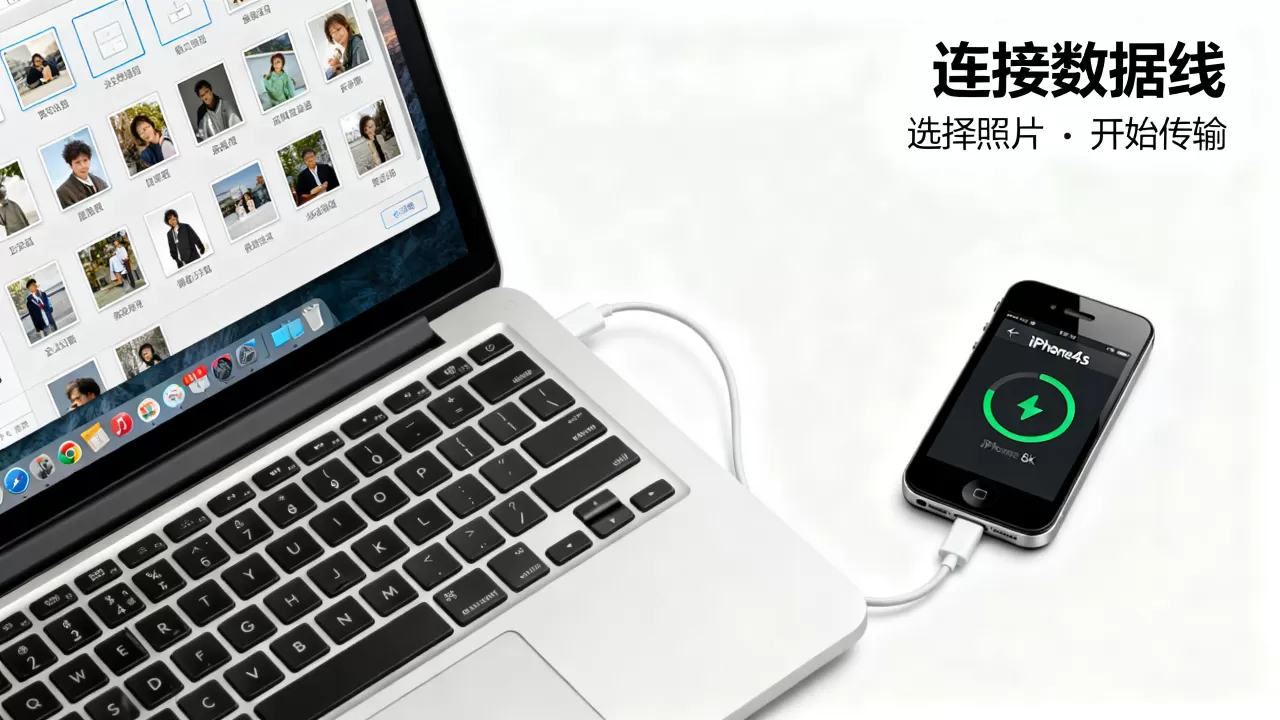
无线传输:受限于系统版本的挑战
许多用户询问“电脑传照片到iphone4s无线方法”,答案取决于你的iOS版本,iPhone 4s原生不支持AirDrop,因为AirDrop需要iOS 7及以上版本且依赖特定的硬件芯片支持。
通过iCloud照片库间接传输
如果你的iPhone 4s已升级至支持iCloud的版本,且电脑登录了同一Apple ID,可以实现间接同步。 1. 电脑端:在Windows电脑上安装iCloud for Windows,或在Mac上打开“照片”应用。 2. 开启同步:在iCloud设置中勾选“照片”,并选择“iCloud照片库”。 3. 手机端:在iPhone 4s的“设置”>“iCloud”>“照片”中开启“iCloud照片库”。 4. 等待同步:照片会上传至云端,再下载到手机。注意:iPhone 4s的处理器和内存有限,开启iCloud照片库可能导致设备卡顿、发热甚至死机,业内专家指出,对于老旧设备,建议关闭此功能,仅使用本地存储。
局域网共享工具
部分第三方软件(如iMazing、爱思助手等)提供了更友好的无线传输界面,这些工具通过局域网协议与设备通信,操作逻辑类似文件管理器。 1. 安装软件:在电脑端安装兼容iPhone 4s的第三方管理工具。 2. 连接设备:确保电脑与手机在同一Wi-Fi网络下,或通过数据线初始化连接一次。 3. 导入照片:在软件界面中找到“照片”模块,直接拖拽电脑文件夹中的图片至手机相册。 这种方式比iTunes更直观,支持批量选择和预览,是“电脑传照片到iphone4s用什么软件”这一搜索词的高频答案。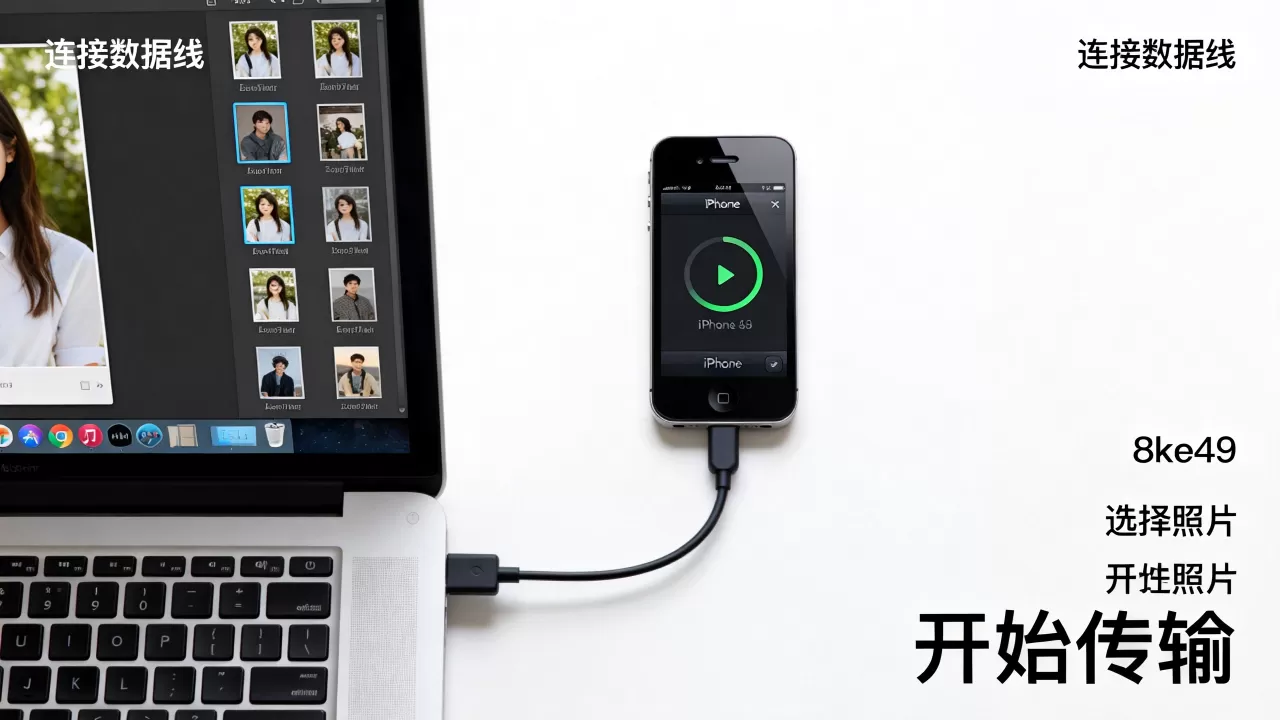
在实际操作中,用户常遇到连接失败、照片无法显示或传输速度慢等问题,以下针对典型场景提供解决方案。
连接不被识别怎么办?
当电脑提示“无法识别USB设备”时,通常由以下原因导致:
- 数据线问题:非原装数据线可能仅支持充电,不支持数据传输,请更换为MFi认证线缆。
- 驱动缺失:Windows系统可能缺少Apple Mobile Device USB Driver,尝试重新安装iTunes或更新驱动程序。
- 端口故障:尝试更换电脑上的其他USB端口,避免使用USB集线器,直接连接主板接口。
照片显示为缩略图或无法查看?
iPhone 4s的相册对照片格式有严格要求。
- 格式兼容:确保照片为JPEG或PNG格式,HEIC格式(iPhone 7之后引入)在iOS 9上可能无法直接显示,需在电脑端转换为JPEG。
- 分辨率过高:虽然iPhone 4s支持高分辨率照片,但过大的文件可能导致相册加载缓慢,建议将照片压缩至2000万像素以内。
无线传输速度极慢?
无线传输受Wi-Fi信号强度和网络拥堵影响极大。
- 频段选择:确保路由器使用2.4GHz频段,因为iPhone 4s不支持5GHz Wi-Fi。
- 距离缩短:将手机和电脑靠近路由器,减少信号干扰。
- 关闭后台应用:在手机上关闭其他占用网络的应用程序。
数据管理与后续维护建议
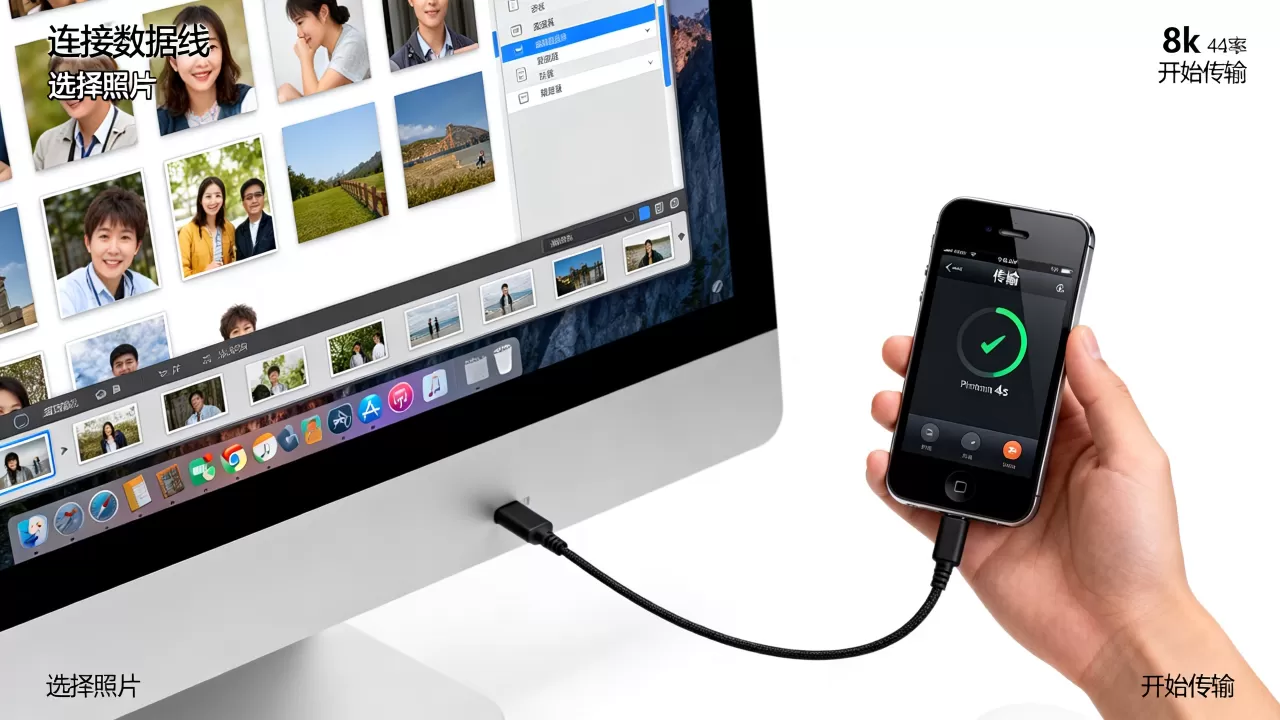
成功传输照片后,合理的存储管理能延长设备使用寿命。
存储空间监控
iPhone 4s最大存储容量通常为32GB或64GB,照片占用空间较大,建议定期清理。
- 检查存储:进入“设置”>“通用”>“用量”查看剩余空间。
- 删除重复项:使用第三方工具扫描并删除重复照片,释放空间。
备份策略
由于iPhone 4s已停产,官方维修和配件供应稀缺,数据备份尤为重要。
- 本地备份:定期使用iTunes进行完整备份,保存至电脑硬盘。
- 云端备份:若iCloud空间充足,可开启自动备份,但需注意免费空间仅5GB,可能不足以容纳大量照片。
Q&A:电脑传照片到iphone4s常见疑问
电脑传照片到iphone4s需要付费软件吗?
官方工具iTunes完全免费,第三方工具如爱思助手提供基础免费功能,高级功能需付费,对于仅传输照片的需求,免费工具足以满足,无需购买昂贵软件。电脑传照片到iphone4s支持HEIC格式吗?
iPhone 4s运行最高iOS 9.3.5,原生支持HEIC格式的照片查看和编辑,但若照片来自更新设备,建议在电脑端转换为JPEG以确保最大兼容性,避免在旧版相册应用中显示异常。电脑传照片到iphone4s能否直接拖拽?
不支持像U盘那样直接拖拽文件到“文件”文件夹,因为iOS系统采用沙盒机制,文件不可直接访问,必须通过iTunes、iCloud或第三方管理软件的“照片”同步功能进行导入,系统会自动将照片存入相册数据库。


