

android刷机mac教程,mac系统如何给安卓手机刷机

在Mac电脑上为Android手机刷机,核心在于利用开源工具ADB与Fastboot配合第三方恢复模式(如TWRP),通过命令行指令完成从解锁Bootloader到刷入ROM的全过程,虽然Mac原生环境对Android开发支持良好,但需额外配置Java环境和驱动权限,整体难度略高于Windows平台。
Mac环境下的刷机基础准备与工具链构建
很多开发者习惯在Mac上工作,但当面对Android刷机这一硬核操作时,往往会因为缺乏原生驱动支持而感到棘手,业内专家指出,Mac系统的封闭性确实给硬件通信带来了一定门槛,但这并非不可逾越,相比于Windows下即插即用的便利性,Mac用户需要手动构建一套完整的工具链。

核心依赖环境配置
刷机并非简单的拖拽文件,底层依赖的是Java运行环境和ADB(Android Debug Bridge)协议。
安装Homebrew包管理器
这是Mac用户的基础设施,打开终端,执行以下命令安装Homebrew,它将极大简化后续工具的安装过程: `/bin/bash -c "$(curl -fsSL https://raw.githubusercontent.com/Homebrew/install/HEAD/install.sh)"`安装Java Development Kit (JDK)
ADB和Fastboot工具依赖Java环境,大多数现代Android工具包已内置精简版JRE,但为了稳定性,建议安装OpenJDK: `brew install openjdk` 安装完成后,需确保系统环境变量指向正确的Java路径,否则在运行刷机脚本时会出现“Command not found”或类加载错误。获取平台工具包
从Android官方开发者网站下载最新的Platform Tools,解压后,将包含`adb`和`fastboot`可执行文件的文件夹路径添加到系统环境变量中,或者在每次操作时直接cd进入该目录。Mac特有的驱动与权限问题
这是Mac用户最容易踩坑的地方,Windows系统通常通过安装厂商提供的USB驱动自动识别设备,而macOS原生支持MTP和PTP协议,但在Fastboot模式下往往需要额外处理。
- USB调试权限:在手机上开启“开发者选项”,并启用“USB调试”,连接Mac后,手机会弹出授权对话框,务必点击“允许”。
- Fastboot模式识别:当手机进入Fastboot模式时,Mac可能无法直接识别,此时需使用
lsusb命令(需安装usbutils)查看设备ID,若未识别,可能需要安装第三方驱动包,如适用于小米、一加等品牌的特定驱动补丁。 - 权限提升:某些操作需要root权限,在终端执行命令前,加上
sudo,例如sudo adb devices,以获取最高系统权限进行底层通信。
从解锁到刷入:标准化操作流程解析
刷机过程如同精密的外科手术,任何一步失误都可能导致设备变砖,遵循标准化的操作路径,能显著降低风险。
第一阶段:解锁Bootloader
Bootloader是手机的“守门人”,大多数厂商默认锁定它以防止非官方系统安装,解锁是刷机的第一步,也是风险最高的一步,因为解锁通常会清除所有用户数据。
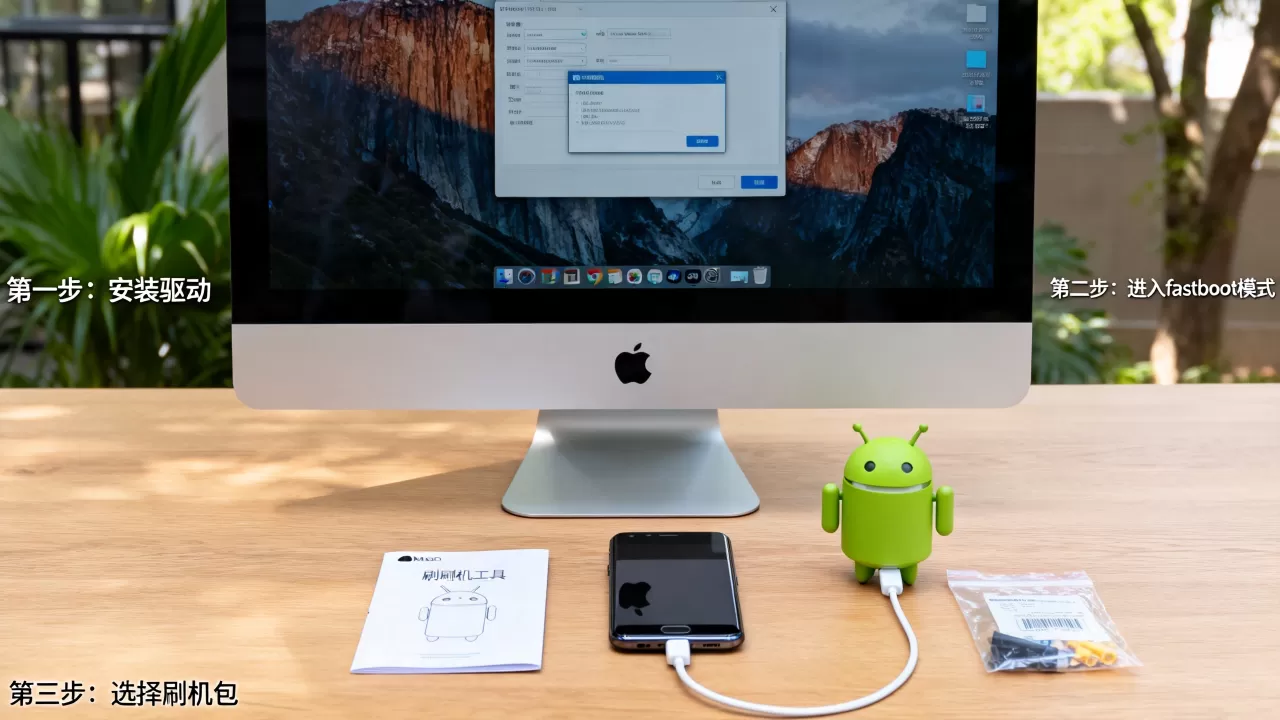
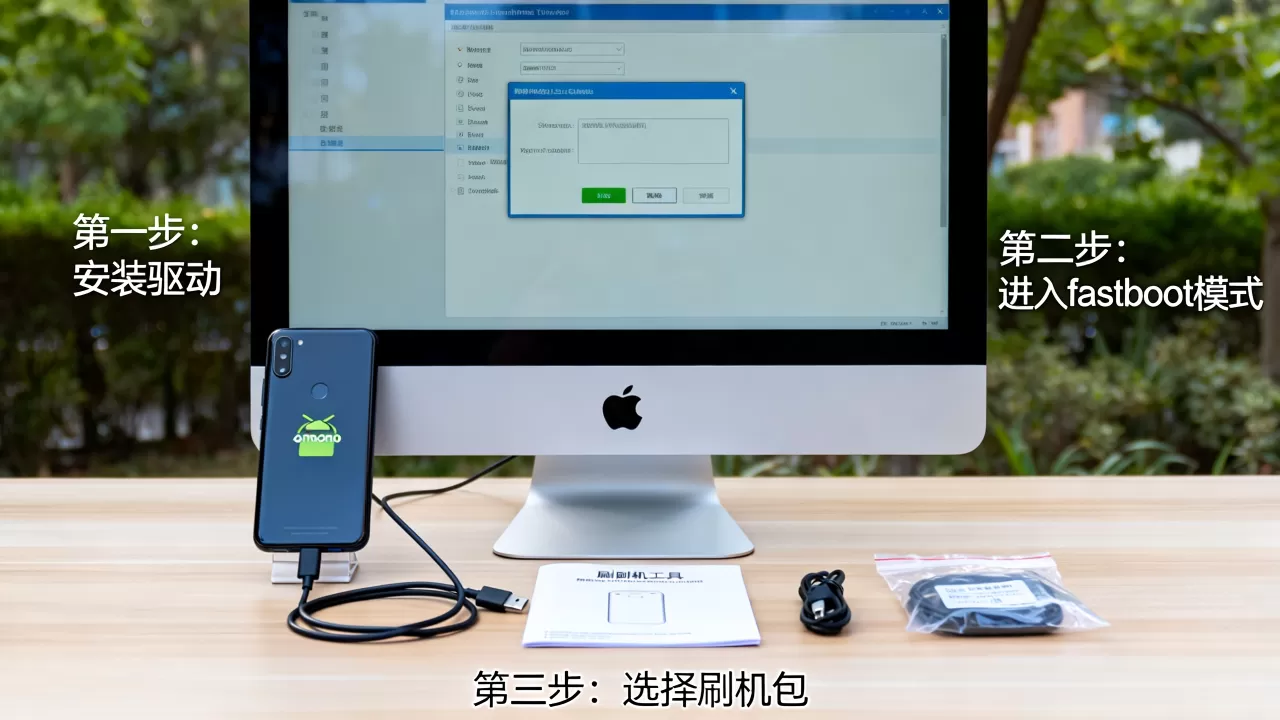
- 进入Fastboot模式:关机状态下,同时按住“音量减”和“电源键”约5-10秒,直到屏幕显示Fastboot图标或文字。
- 连接与验证:在Mac终端输入
adb devices,确认设备在线,若未显示,检查USB线和授权状态。 - 执行解锁命令:输入
fastboot oem unlock或fastboot flashing unlock(具体命令因品牌而异,如小米需使用官方解锁工具生成解锁码)。 - 确认操作:手机屏幕会出现警告提示,通过音量键选择“Yes”,电源键确认,设备将重启并格式化数据分区。
第二阶段:刷入第三方Recovery
官方Recovery功能有限,无法实现完整备份或刷入第三方ROM,需要先刷入TWRP或OrangeFox等第三方恢复界面。
- 下载对应Recovery镜像:务必确认机型完全匹配,下载后缀为
.img的文件。 - 刷入命令:
fastboot flash recovery twrp-xxx.img - 重启进入Recovery:
fastboot reboot recovery部分机型需手动按住“音量加”和“电源键”进入Recovery模式,以防系统自动覆盖官方Recovery。
第三阶段:刷入ROM与GApps
这是赋予手机新生命的关键步骤,建议在刷入ROM前,先备份当前系统数据。
- Wipe分区:在TWRP界面中,选择“Wipe”,滑动清除Dalvik、Cache、Data和System分区,注意:不要格式化Internal Storage,除非你已备份重要文件。
- 刷入ROM:点击“Install”,选择下载好的ROM包(通常为.zip格式),滑动确认刷入。
- 刷入GApps
:如果ROM不包含Google服务框架,需紧接着刷入对应的GApps包(如Pico、Nano版,视需求而定)。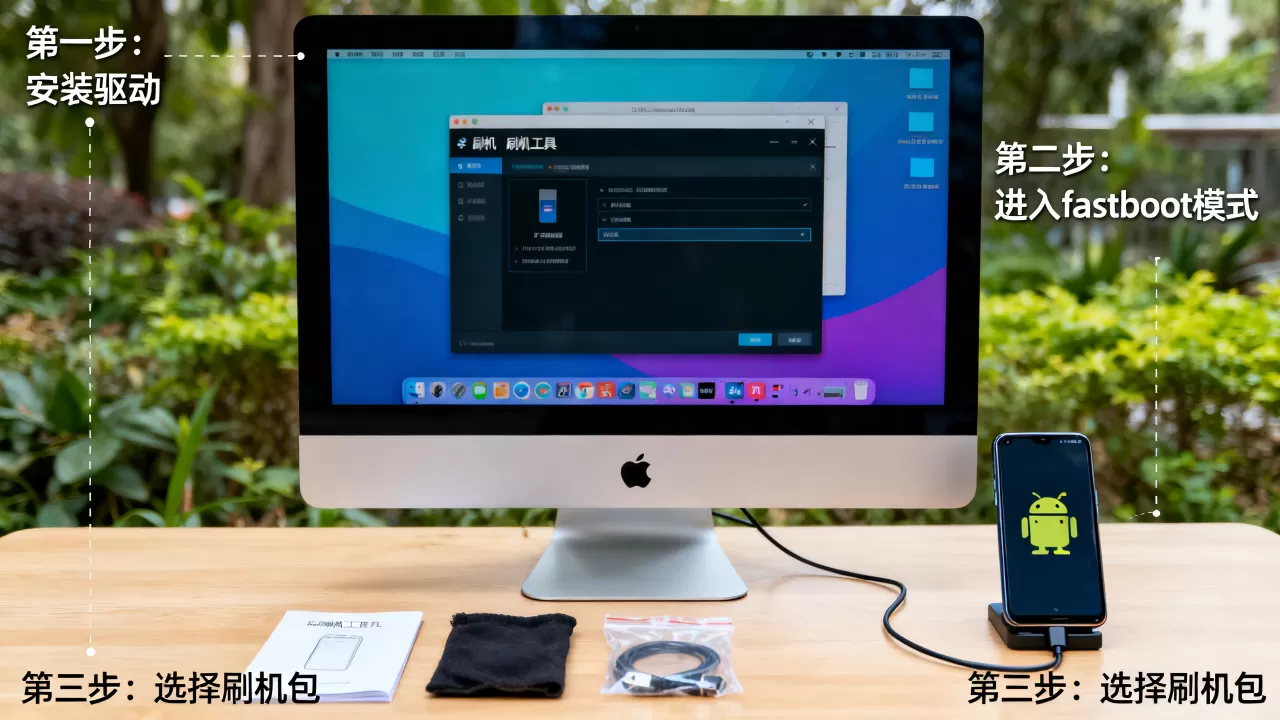
- 双清与重启:刷入完成后,返回主菜单,再次Wipe Dalvik/Cache,最后选择“Reboot System”,首次启动时间较长,请耐心等待。
Mac用户常见痛点与解决方案对比
在Mac上进行Android刷机,与Windows用户相比,存在显著的体验差异,了解这些差异,有助于提前规避问题。
| 对比维度 | Windows平台 | Mac平台 | 解决方案建议 |
|---|---|---|---|
| 驱动安装 | 自动或手动安装厂商驱动,兼容性好 | 原生支持有限,Fastboot模式常需手动配置 | 使用Homebrew管理工具,安装通用USB驱动补丁 |
| 命令行体验 | CMD或PowerShell,语法相对简单 | Terminal,基于Unix,功能强大但命令复杂 | 熟悉常用Unix命令,善用Tab键补全 |
| 文件传输 | 拖拽即可,直观 | 需通过ADB或MTP协议,速度较慢 | 大文件建议使用有线连接,避免无线ADB |
| 权限管理 | 管理员权限,相对宽松 | 沙盒机制严格,需sudo或修改系统配置 | 谨慎使用sudo,避免修改系统关键文件 |
| 社区支持 | 资源丰富,教程多针对Win | 资源相对较少,需查阅英文文档 | 多参考XDA Forums英文原版教程 |
Mac刷机变砖”的误区澄清
许多Mac用户担心因系统差异导致设备变砖,刷机变砖的主要原因通常是刷入了不兼容的ROM、断电或操作失误,而非操作系统本身,Mac的Unix底层架构反而使其在处理底层指令时更加稳定,只要遵循正确的命令序列,Mac平台完全可以胜任高难度的刷机任务。
进阶技巧:利用Mac优势优化刷机体验
Mac用户拥有独特的工具生态,可以进一步简化刷机流程。
脚本自动化
对于经常刷机的用户,可以编写Shell脚本自动化重复步骤,创建一个flash.sh文件,包含解锁、刷入Recovery、刷入ROM的命令序列,执行chmod +x flash.sh后,只需运行脚本即可完成多步操作,减少人为错误。
日志监控与故障排查
在Mac终端中,使用adb logcat可以实时监控设备日志,当刷机失败或设备卡在启动画面时,日志能提供关键线索,若看到“Kernel panic”或“Bootloop”相关错误,通常意味着ROM与硬件不兼容,需更换版本。
跨平台协作
若遇到Mac无法解决的驱动问题,可临时借用Windows电脑进行Bootloader解锁,再回到Mac进行ROM刷入,这种混合模式既利用了Windows的驱动兼容性,又发挥了Mac在文件管理和脚本编写上的优势。
Q&A:Mac Android 刷机高频疑问解答
Mac电脑刷机需要购买专用驱动软件吗?
不需要购买商业驱动软件,macOS系统内核已包含基础的USB驱动支持,对于Fastboot模式,若系统无法识别,通常是因为USB线仅支持充电或授权未通过,建议更换原装数据线,并在手机上重新授权USB调试,若仍无效,可尝试安装开源的libusb库或通过Homebrew安装特定品牌的驱动补丁,这些均为免费资源。在Mac上刷机比Windows更容易变砖吗?
不会,变砖风险主要取决于操作规范性、ROM兼容性及硬件状态,与操作系统无关,相反,Mac的终端环境允许更精确地执行命令和查看日志,有助于在错误发生前及时发现异常,只要严格按照教程步骤操作,Mac平台的稳定性甚至优于部分配置混乱的Windows环境。Mac刷机失败后如何救砖?
若设备进入无限重启或黑屏,可尝试进入Download Mode(三星)或EDL模式(小米等高通芯片机型),在Mac上,需使用厂商提供的官方救砖工具(如小米的MiFlash),这些工具通常提供Mac版本或可通过虚拟机运行Windows版工具,通过强制写入底层固件,可恢复设备基本功能。


