

samsung kies刷机失败怎么办,三星 Kies 刷机

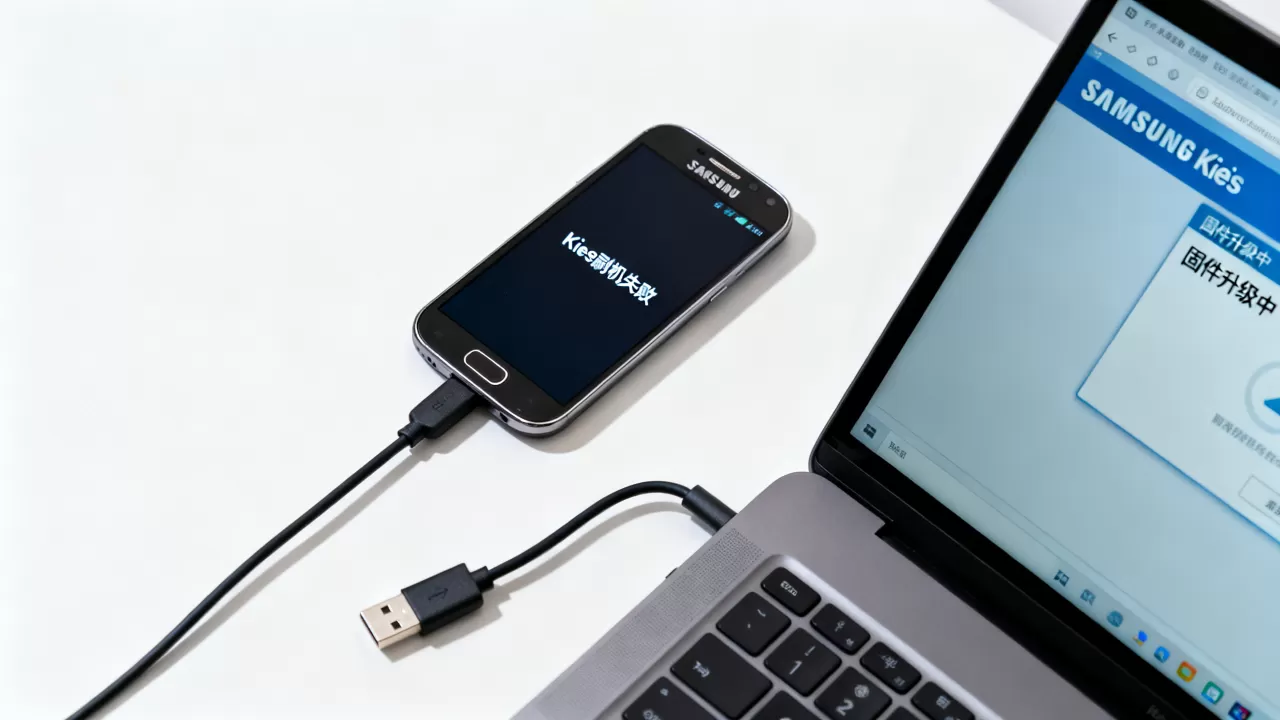
使用Samsung Kies进行刷机存在极高风险,极易导致手机变砖或数据永久丢失,官方已停止维护该工具,强烈建议改用Odin或官方Smart Switch进行系统修复与升级。
许多用户试图通过Samsung Kies完成系统重装或版本降级,却往往陷入死机循环,这个曾经三星生态的核心工具,在2026年的今天,其技术架构早已落后于现代安卓系统的加密与安全机制,它不再是一个高效的“刷机神器”,而更像是一个仅用于基础数据备份的遗留软件,理解其局限性,是避免设备损坏的第一步。

Samsung Kies的历史定位与当前现状
要理解为什么Kies不适合刷机,首先要看清它的本质,它并非为底层系统修改设计,而是面向普通用户的同步工具。
官方停止维护的影响
三星早在几年前就宣布逐步淘汰Kies,转而推广Smart Switch,这一决策背后是技术迭代的必然结果,随着Android系统内核的不断更新,Kies所依赖的旧版驱动协议无法兼容新设备的安全启动机制。
业内专家指出,旧版工具在尝试写入新分区时,极易触发安全校验失败,这意味着,当你试图通过Kies刷入一个较新的固件包时,软件可能会报错,或者更糟糕地,在写入过程中中断,导致引导程序损坏。
与Smart Switch的功能对比
Smart Switch不仅继承了Kies的数据迁移功能,还修复了底层连接的不稳定性,以下是两者的核心差异:
- 驱动兼容性:Kies使用老旧的USB驱动,容易在Windows 10/11及macOS新版本中出现连接断开问题;Smart Switch采用最新驱动,连接稳定性显著提升。
- 固件验证:Kies缺乏严格的固件完整性校验,容易刷入不匹配的包;Smart Switch内置官方服务器验证,确保下载固件与机型完全匹配。
- 数据备份格式:Kies备份的数据格式封闭,恢复时容易出错;Smart Switch支持更广泛的APP数据迁移,包括部分第三方应用的状态保留。
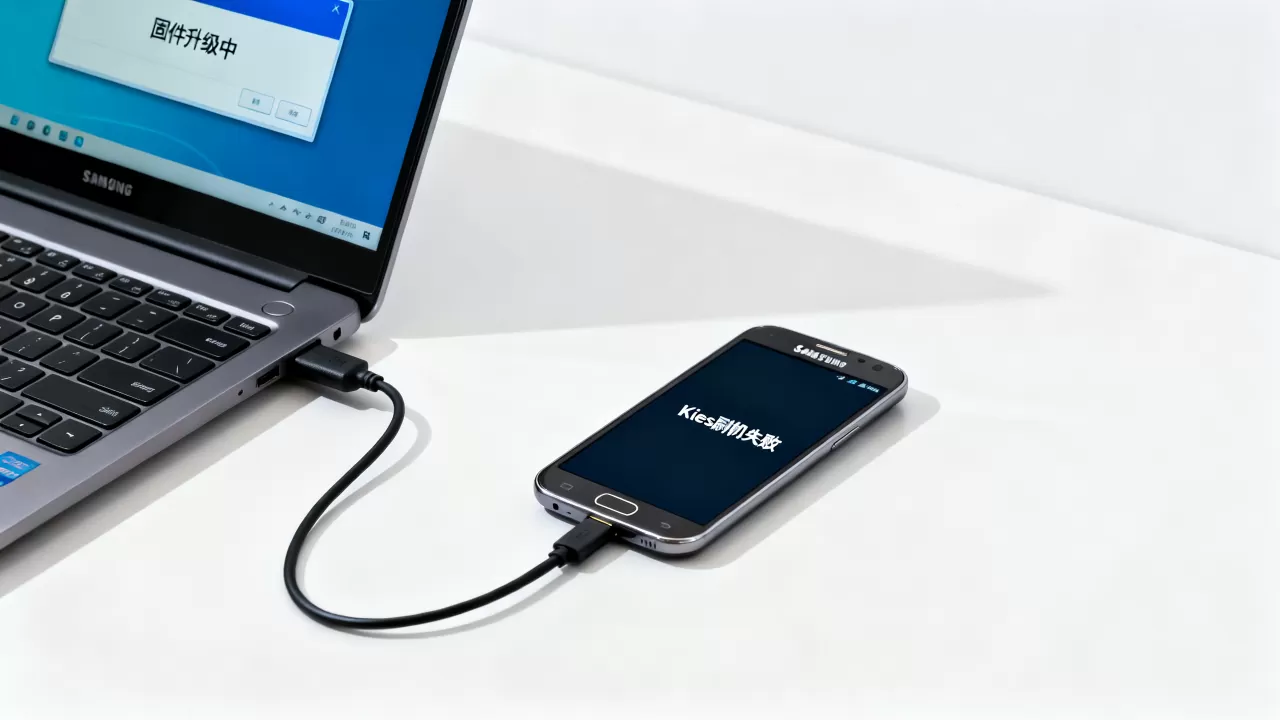
为什么Kies刷机会导致设备变砖
刷机(Flashing)涉及对手机底层分区的直接写入,这需要极高的权限和精确的时序控制,Kies的设计初衷是“同步”而非“写入”,这种定位差异导致了其刷机功能的脆弱性。
安全启动(Secure Boot)的阻碍
现代三星手机均搭载安全启动功能,这意味着只有经过三星数字签名的系统镜像才能被加载,Kies在尝试刷入非官方或签名失效的固件时,无法绕过这一层验证。
当用户强行通过Kies执行“恢复出厂设置”或“系统更新”指令时,软件可能无法正确发送签名验证包,结果是,手机进入下载模式(Download Mode)后无法完成握手,屏幕显示“Updating...”后黑屏,即俗称的“变砖”。
分区表不匹配的风险
不同地区的三星手机(如国行、韩版、美版)拥有不同的分区表结构,Kies内置的固件库更新滞后,往往无法识别最新的分区布局。
- 数据分区错位:Kies可能将数据写入错误的分区,导致用户照片、联系人丢失。
- 基带丢失:在刷入错误固件后,手机的基带芯片(Modem)驱动可能失效,导致手机变成只能通话不能上网的“砖头”。
据统计,相当一部分因Kies刷机失败的用户,最终都需要通过EDL模式或专业硬件工具进行救砖,这大大增加了维修成本和时间。
2026年推荐的三星手机系统修复方案
既然Kies不再可靠,那么面对系统卡顿、Bug频发或需要降级时,用户该如何操作?以下是经过验证的安全路径。
使用Odin进行专业刷机
Odin是三星工程师内部使用的刷机工具,也是目前最稳定、最灵活的第三方刷机方案,它允许用户手动选择要刷入的分区,如AP(系统)、BL(引导)、CP(基带)等。
操作步骤详解
- 下载固件:访问SamMobile或Frija等可靠网站,下载与你手机型号完全匹配的官方固件,注意区分地区代码(如CN、KH、US)。
- 安装驱动:确保电脑上已安装最新的Samsung USB Drivers。
- 进入下载模式:关机后,同时按住音量上键+音量下键,插入USB线,手机震动后松手,进入下载模式。
- 加载文件:打开Odin软件,点击AP、BL、CP、CSC按钮,分别加载对应的.tar.md5文件。注意:CSC文件选择home_csc版本可保留数据,选择csc版本将清除所有数据。
- 开始刷机:点击Start,等待进度条完成,手机重启后显示Welcome画面即成功。
使用Smart Switch进行系统更新
对于普通用户,Smart Switch是更安全的选择,它通过官方服务器验证固件,确保兼容性。
操作路径
- 在电脑端安装最新版Smart Switch。
- 通过USB连接手机,选择“更新”或“恢复”。
- 软件会自动检测当前系统版本,并下载最新的官方补丁。
- 全程无需手动选择分区,由软件自动处理底层逻辑,极大降低了操作门槛。
针对特定问题的本地修复
如果手机仅出现轻微卡顿或应用崩溃,无需刷机,可尝试以下操作:
- 清除缓存分区:关机后进入恢复模式(Recovery Mode),选择“Wipe Cache Partition”,这不会删除个人数据,但能解决因缓存冲突导致的系统不稳定。
- 重置应用偏好:在设置中查找“重置应用偏好”,解决APP权限混乱问题。
刷机过程中的常见误区与避坑指南
即使使用正确的工具,操作不当也会导致失败,以下是用户常犯的错误。
随意刷入非官方固件
网络上流传的“精简版”、“加速版”ROM,往往去除了三星的安全组件,刷入后,Samsung Pay、Knox安全功能将无法使用,且无法接收官方安全补丁。
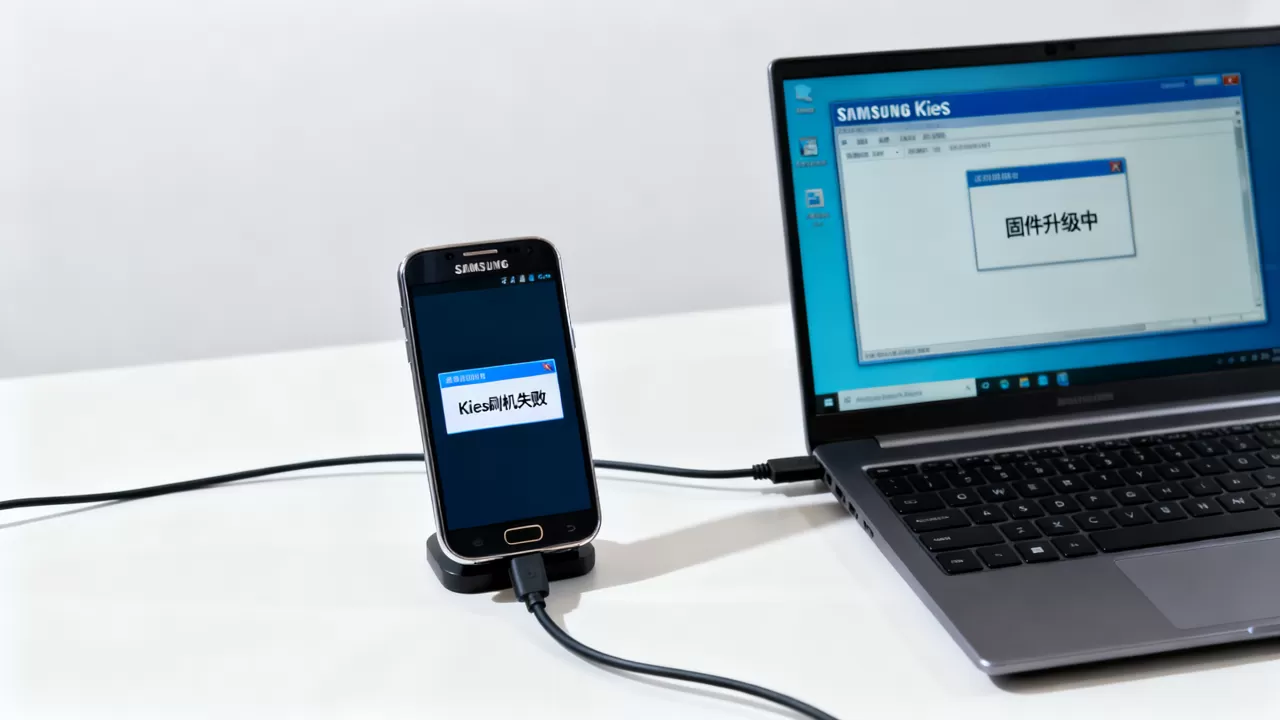
行业共识认为,失去Knox保护的手机,其金融数据和隐私信息面临巨大风险,除非你是高级开发者,否则不建议尝试此类固件。
忽略电量与连接稳定性
刷机过程中,任何断电或连接中断都可能导致主板闪存芯片损坏。
- 电量要求:确保手机电量在50%以上,最好连接充电器。
- 线缆选择:使用原装或高质量USB数据线,劣质线缆在传输大文件时容易信号衰减,导致校验失败。
混淆CSC文件的作用
CSC文件决定了手机的语言、运营商定制应用和区域设置。
- home_csc:保留用户数据,仅更新系统核心。
- csc:清除所有用户数据,恢复出厂状态。
- change_csc:仅更改区域设置,保留部分数据(风险较高,不推荐新手使用)。
Samsung Kies刷机常见问题解答
Samsung Kies还能用来备份数据吗?
可以,但效率较低,Kies仍支持联系人、短信、通话记录和图片的备份,由于驱动老旧,备份大体积视频或大量应用数据时,极易出现超时错误,建议优先使用Smart Switch或手机自带的云备份功能,速度更快且支持更多数据类型。
如果手机已经变砖,还能救回来吗?
多数情况下,通过Odin重新刷入官方固件可以解决软件层面的变砖,如果手机无法进入下载模式,或Odin显示“Fail”且无错误代码,可能是硬件故障(如eMMC闪存损坏),此时需送往专业维修点检测,普通用户无法自行修复。
2026年还有必要学习Kies的高级功能吗?
没有必要,Kies的高级功能(如自定义固件刷入)已被证明存在严重安全隐患,且缺乏官方支持,随着Android系统的封闭性增强,Kies的兼容性只会越来越差,将时间精力投入到学习Odin或Smart Switch的正确用法上,是更明智的选择。


