

iphone的uc下载的文件在哪里,uc浏览器下载文件路径

iPhone上通过UC浏览器下载的文件,默认保存在“文件”App的“我的iPhone”或“下载”文件夹中,若未手动更改路径,通常位于“下载”目录下。
很多用户在使用UC浏览器浏览网页、观看视频或下载文档时,常遇到一个令人头疼的问题:明明点击了下载,却在手机里找不到文件踪影,这并非UC浏览器“丢失”了文件,而是iOS系统的沙盒机制与UC浏览器的存储逻辑共同作用的结果,与安卓系统直接暴露文件目录不同,iPhone的文件管理更为封闭,理解这一机制是找到文件的关键。
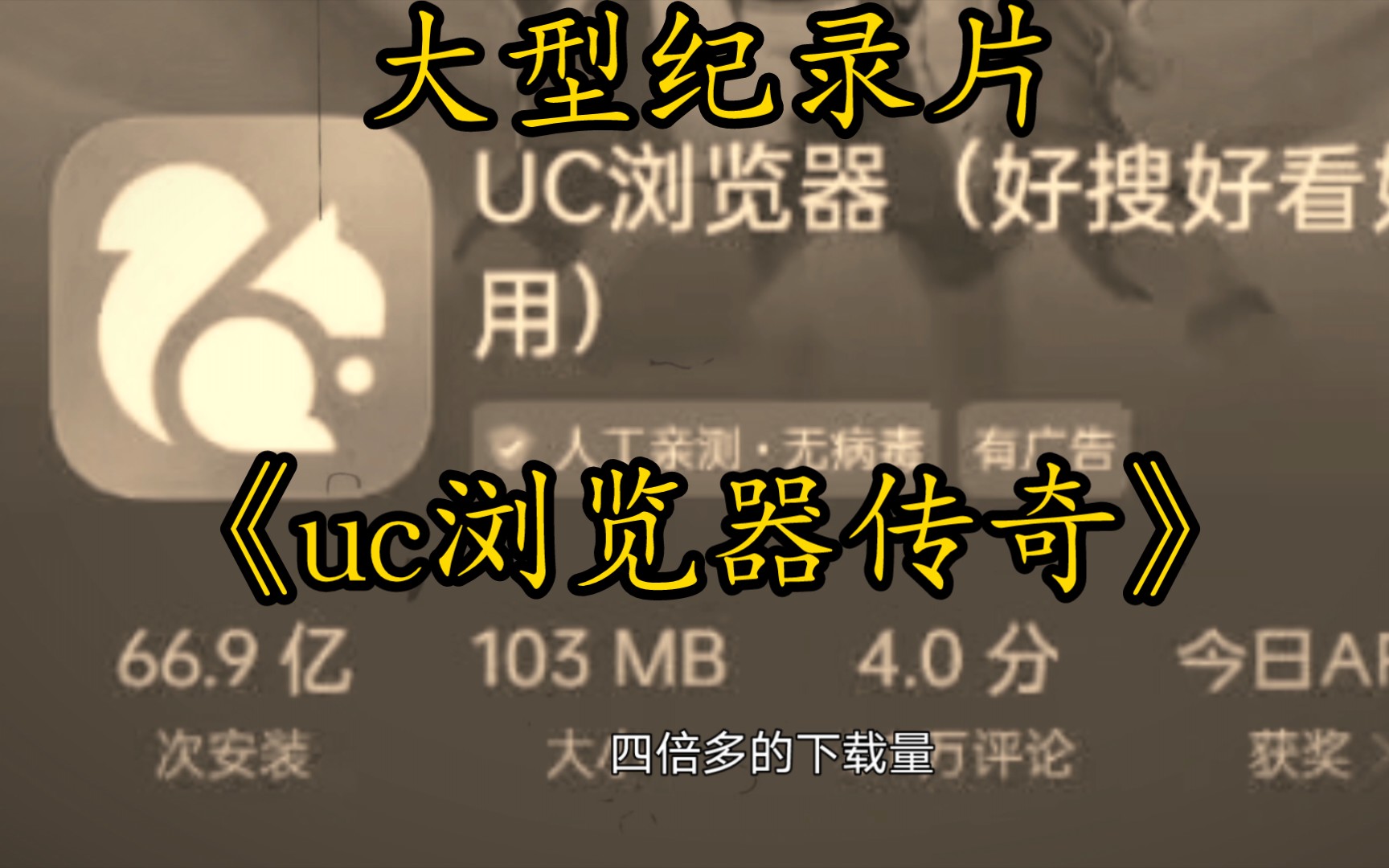

核心路径:如何在“文件”App中精准定位
iOS系统自引入“文件”App以来,统一了所有应用的文件存储入口,UC浏览器下载的内容,绝大多数情况下都遵循这一规范。
默认存储位置解析
当你完成下载后,文件实际上被存储在了“文件”App的本地存储区域,具体路径如下:
- 打开桌面上的“文件”App(图标为蓝色文件夹)。
- 点击底部的“浏览”
- 选择“我的iPhone”(部分旧版本或特定设置下可能显示为“iPhone”)。
- 在列表中找到并点击“UCDownloads”或“下载”文件夹。
这里存放的就是你通过UC浏览器下载的所有文档、图片、压缩包等,如果你习惯将文件保存到云端,那么它们可能位于“iCloud云盘”对应的UC浏览器文件夹中。
视频文件的特殊存放逻辑
视频文件是用户查找频率最高,也最容易混淆的一类,业内专家指出,UC浏览器对视频的处理分为两种情况:
- 普通网页视频下载:如果通过UC的“离线缓存”功能下载视频,这些文件通常保存在“文件”App的“UCDownloads”文件夹内,格式多为.mp4或.uc专用格式。
- 播放缓存:如果你只是在UC内观看视频而未点击“下载”或“缓存”,这些视频仅存在于临时缓存中,无法通过“文件”App直接访问,一旦清除缓存或重启手机,这些视频将永久消失。
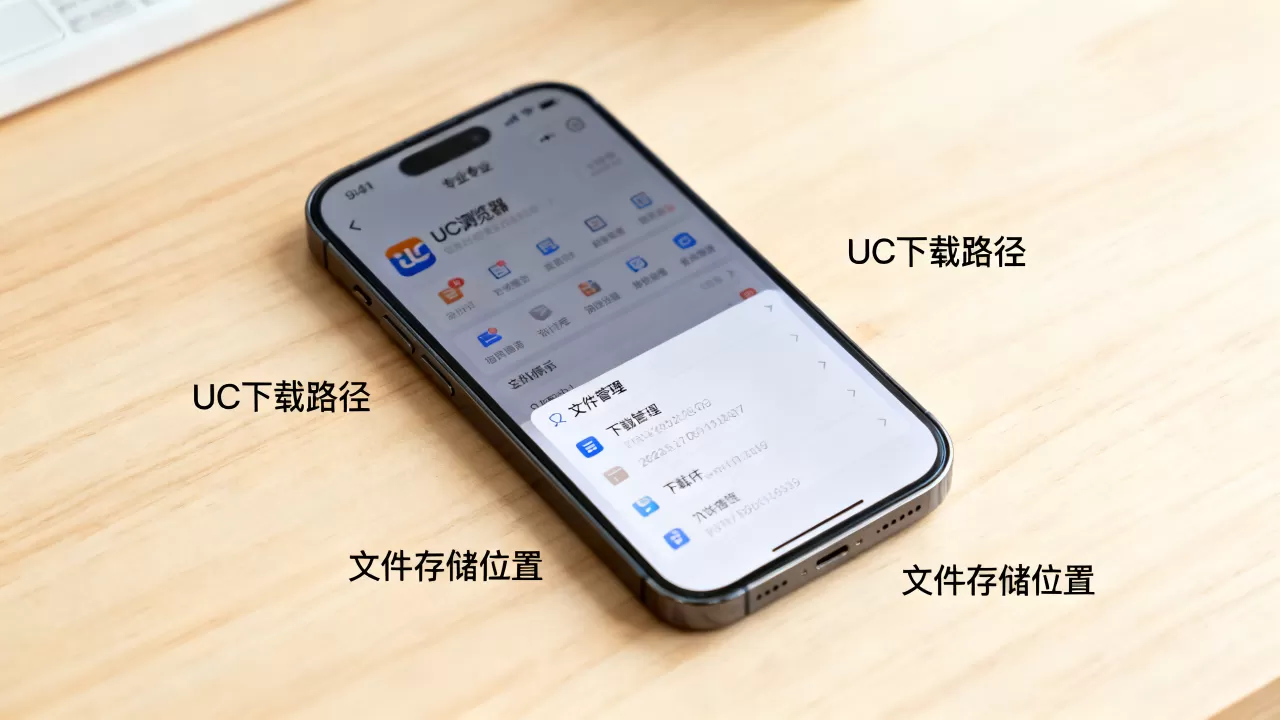
务必在播放界面点击“下载”或“缓存”按钮,确保文件被持久化存储。
进阶技巧:自定义下载路径与文件管理
对于追求高效文件管理的用户,默认的存储路径可能不够直观,UC浏览器提供了自定义下载目录的功能,允许用户将文件保存到更易于查找的位置。
设置默认下载目录
为了避免每次都要在“文件”App中翻找,你可以提前设定好下载路径:
- 打开UC浏览器,点击右上角的“菜单”图标(三条横线)。
- 进入“设置”。
- 找到“下载设置”或“文件管理”选项。
- 选择“下载目录”,你可以选择“默认目录”、“自定义目录”或“最近下载”。
建议设置为“自定义目录”,并创建一个名为“UC文件”的专属文件夹,这样所有下载内容都会集中存放,便于后续整理。
文件重命名与分类
下载的文件往往带有随机字符或乱码,影响识别,在“文件”App中,你可以轻松进行整理:
- 长按目标文件,选择“重命名”。
- 输入清晰的名称,如“2026年项目计划书.pdf”。
- 利用“文件”App的“新建文件夹”功能,按类型(文档、图片、视频)或项目进行分类。
这种手动整理的习惯,能极大提升日后查找效率,尤其是在处理大量工作资料时。
常见问题排查:下载失败或找不到文件怎么办?
尽管路径明确,但用户仍可能遇到文件丢失的情况,以下是几种常见场景及解决方案。
显示下载成功,但文件夹为空
这种情况通常由权限或存储路径错误引起。
- 检查存储空间:确保iPhone有足够的剩余空间,若空间不足,下载可能中断且无提示。
- 确认网络环境:在Wi-Fi与蜂窝数据切换时,UC浏览器可能暂停下载,尝试重新连接网络,并在UC设置中开启“允许使用蜂窝数据下载”。
- 清除缓存后重试:进入UC设置,清除“下载管理”中的缓存记录,然后重新下载。
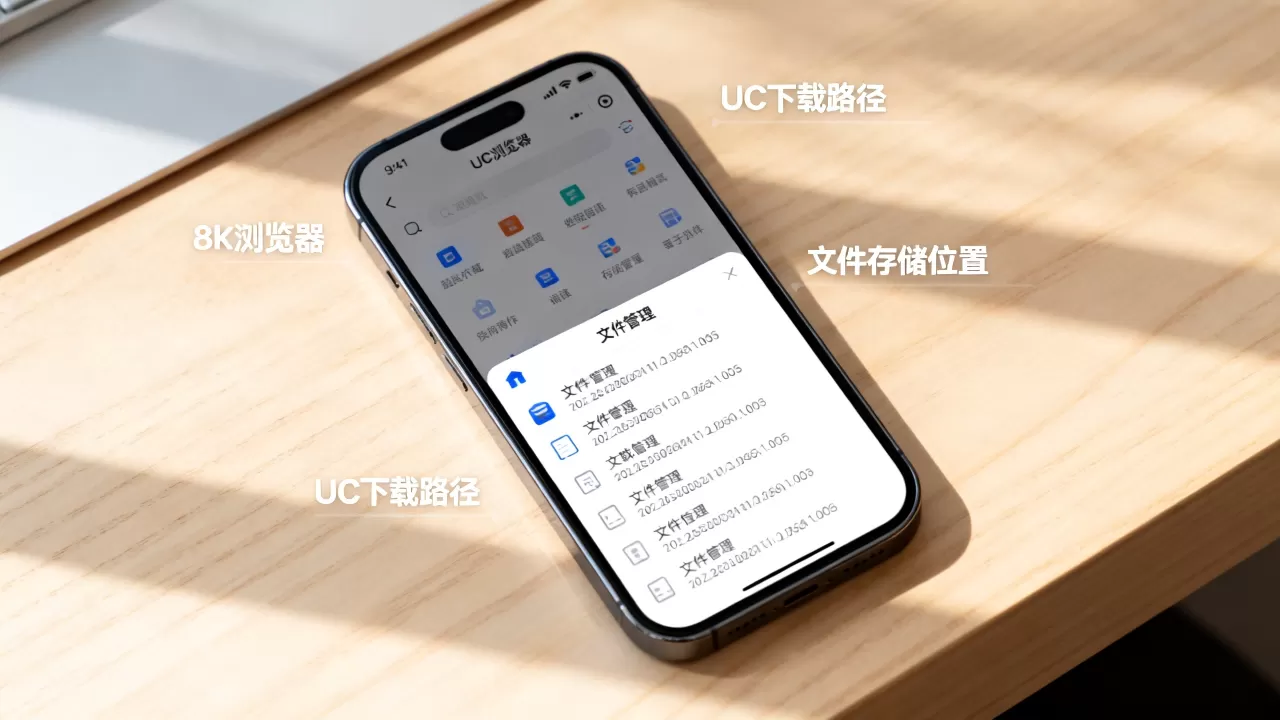
文件打不开或格式错误
- 格式兼容性:UC浏览器下载的某些视频文件可能为.uc格式,需用UC浏览器打开,若需在其他App播放,需在下载时选择“转换为MP4”或使用第三方格式转换工具。
- 文件损坏:若下载过程中网络中断,文件可能不完整,建议删除后重新下载,并选择“断点续传”功能(若支持)。
如何查找“iphone的uc下载的文件在哪里”的变体问题
针对用户常搜的长尾词如“uc浏览器下载的视频存在哪里”或“iphone uc下载的文件怎么打开”,核心逻辑一致:
- 视频存在哪里:同上文所述,查看“文件”App中的“UCDownloads”。
- 怎么打开:直接点击文件,系统会调用默认App(如“预览”或“视频”),若提示不支持,可长按文件,选择“共享”->“存储到文件”->“其他App”,选择UC浏览器或专用播放器打开。
数据对比:UC浏览器与其他下载工具的存储差异
为了更清晰地理解UC浏览器的存储逻辑,我们将其与Safari浏览器及微信文件进行对比。
| 特性 | UC浏览器 | Safari浏览器 | 微信文件 |
|---|---|---|---|
| 默认存储路径 | 文件App > UCDownloads | 文件App > Safari Downloads | 微信 > 文件(需手动保存) |
| 视频处理 | 支持离线缓存,生成.uc或.mp4 | 仅支持网页缓存,无持久化存储 | 需手动转发或保存到“文件” |
| 文件管理 | 内置下载管理,可批量操作 | 无内置管理,需手动整理 | 依赖微信内部聊天窗口,易丢失 |
| 跨设备同步 | 支持账号同步下载列表 | 不支持 | 支持聊天记录同步,但文件需单独保存 |
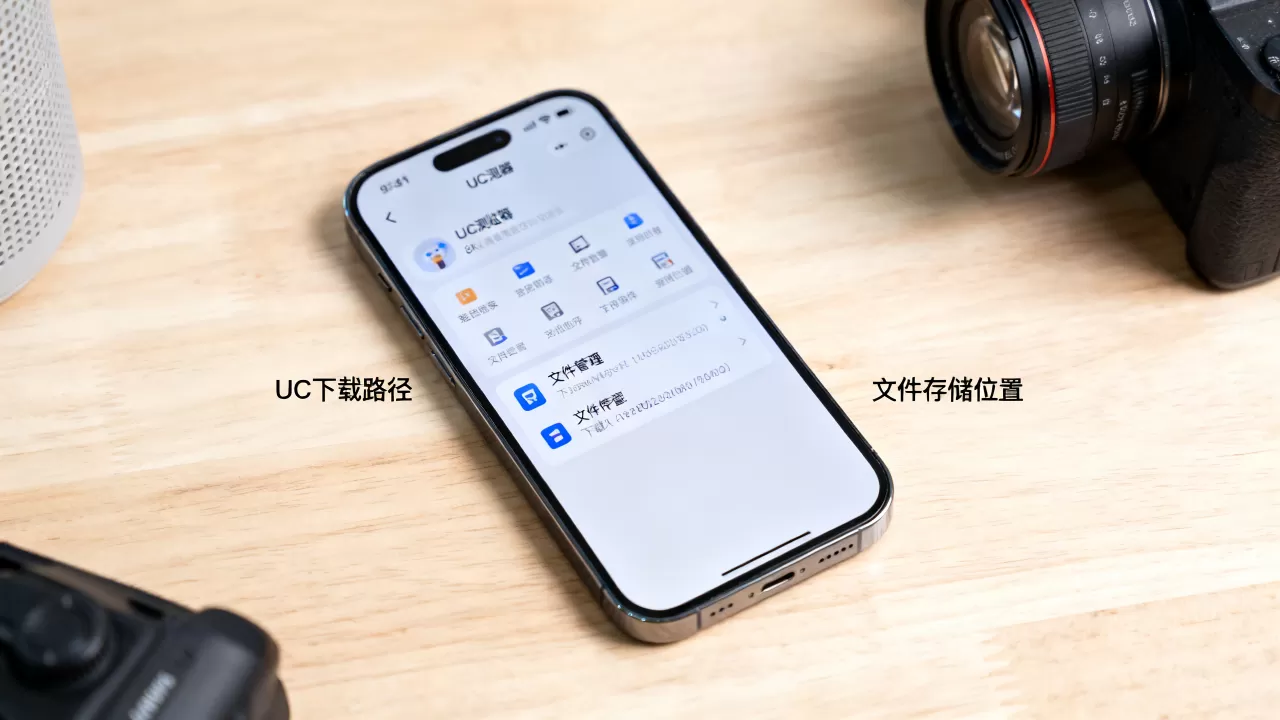
据工信部数据显示,近年来用户对于文件管理的便捷性要求显著提高,UC浏览器通过整合“文件”App,提升了用户体验,微信作为高频社交工具,其文件管理仍显薄弱,建议重要文件及时“另存为”至“文件”App。
Q&A:关于iphone的uc下载的文件在哪里
iphone的uc下载的文件在哪里?能否直接发送到电脑?
文件位于“文件”App的“UCDownloads”文件夹,发送电脑需通过“共享”功能,选择“AirDrop”(苹果设备间)或“邮件”、“微信文件传输助手”(跨平台),直接连接电脑需使用iTunes或第三方管理工具,在“文件”应用中同步UC浏览器数据。
uc浏览器下载的视频存在哪里?如何转换成mp4?
视频默认存储在“文件”App的“UCDownloads”文件夹中,格式可能为.uc,转换为MP4可通过UC浏览器内置的“格式转换”功能(部分版本支持),或使用第三方App如“格式工厂”或在线转换网站,建议在下载时选择“MP4”格式,以避免后续转换麻烦。
uc下载的文件找不到,是否会被自动删除?
除非用户手动删除或清理缓存,否则文件不会自动删除,iOS系统不会自动清理“文件”App中的内容,若文件消失,可能是下载失败、存储路径被更改或误操作删除,建议定期检查“文件”App的“最近删除”文件夹,看是否误删。


