

odin刷机程序怎么用,三星手机刷机教程

Odin刷机程序是三星设备底层固件刷入的核心工具,它能有效解决系统崩溃、变砖或解锁Bootloader等底层问题,但操作不当极易导致设备永久损坏或失去保修。
对于许多三星手机用户而言,Odin不仅仅是一个软件,更像是设备的“急救室医生”,当手机卡在三星Logo界面、无法进入系统,或者你渴望获得Root权限以释放设备全部性能时,Odin往往是最后且最可靠的手段,这把双刃剑既能让死机复活,也能让新买的旗舰机瞬间变砖,理解其工作原理、掌握正确流程以及规避潜在风险,是每一位进阶用户必须跨越的门槛。


Odin刷机程序的核心机制与适用场景
Odin是三星电子官方内部使用的工程工具,主要用于工厂生产线上的固件写入,由于三星使用了独特的Exynos或高通芯片架构,以及封闭的Bootloader机制,通用的ADB或Fastboot命令往往无法直接写入完整的系统分区,Odin通过USB协议直接与设备的Download Mode(下载模式)通信,绕过安卓系统层,直接操作eMMC或UFS存储芯片。
业内专家指出,Odin的主要价值体现在以下三个高频场景中:
系统修复与变砖救援
这是Odin最基础也最核心的功能,当手机因OTA升级中断、Root失败或系统文件损坏导致无法开机时,Odin可以强制刷入官方原厂固件,这种“硬刷”方式不依赖手机当前是否能进入系统,只要硬件USB接口正常,就能通过底层指令重写分区。
解锁Bootloader与Root权限
许多极客用户希望通过Odin刷入修改版的BL分区(如CF-Auto-Root中的特定文件)来获取Root权限,虽然三星近年来对Bootloader解锁的限制日益严格,但在部分旧机型或特定地区版本上,Odin仍是实现权限提升的关键路径。
跨版本升级与降级
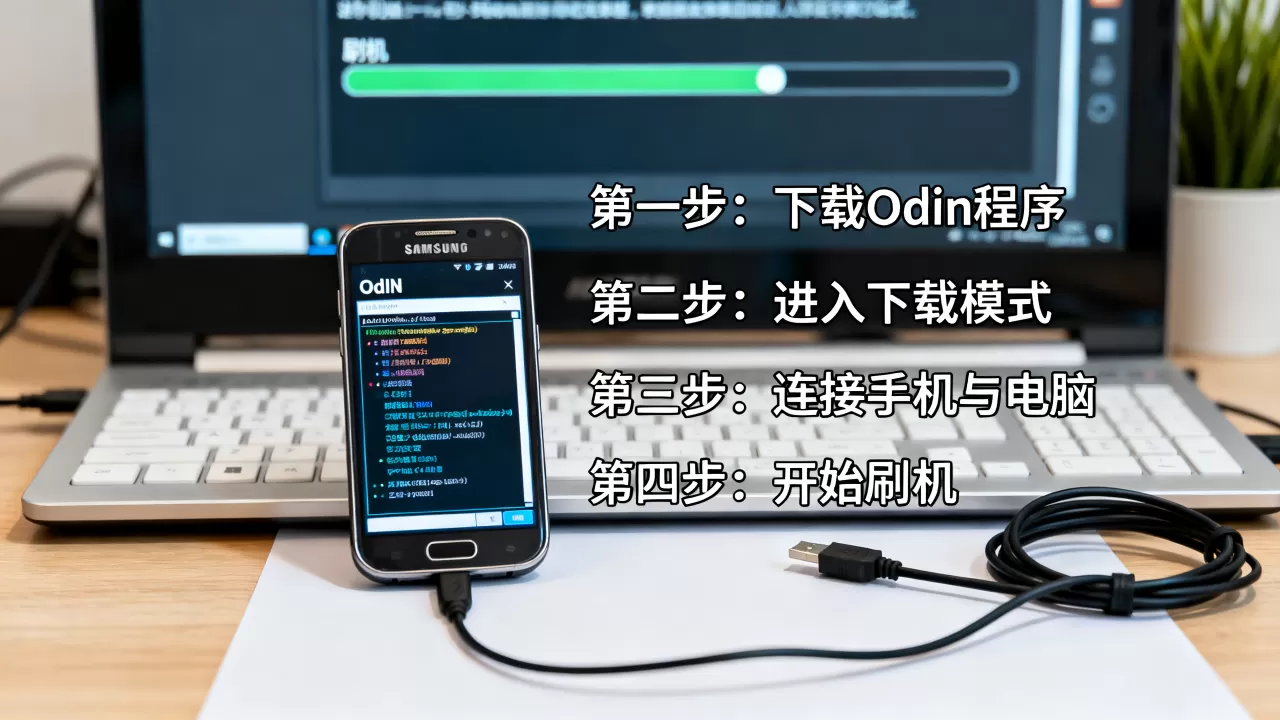
通常情况下,安卓系统支持OTA升级,但逆向操作——即从新版本降级到旧版本——在正常系统界面下是被禁止的,Odin允许用户强制刷入任意版本的官方固件,这对于想要回退到更稳定旧版本,或为特定应用兼容旧系统环境的用户来说,是不可或缺的工具。
三星Odin刷机程序下载与版本选择指南
在网络上搜索“Odin刷机工具”时,你会面临大量第三方修改版或捆绑广告的版本,为了确保设备安全,选择正确的版本至关重要。
官方渠道与版本差异
最稳定的Odin版本通常由资深开发者维护并在XDA论坛等社区发布,常见的版本包括Odin3 v3.13.1、v3.14.4等。
- Odin3 v3.13.1:兼容性极佳,支持绝大多数三星Galaxy S系列、Note系列及A系列机型,是新手的首选。
- Odin3 v3.14.4:针对较新的Exynos芯片优化,支持更快的传输速度和更复杂的分区结构,适合S20及更新机型。
驱动安装的关键性
许多用户刷机失败的根本原因并非Odin本身,而是电脑未能识别手机,这需要通过安装三星USB驱动程序来解决。
- 下载并安装Samsung USB Driver for Mobile Phones。
- 连接手机,打开设备管理器查看是否出现“Samsung Android Device”或“Android Composite ADB Interface”。
- 若显示黄色感叹号,需手动更新驱动或重新安装。
据工信部相关数据显示,近年来因驱动缺失导致的刷机失败案例占到了整体技术求助的较大比例,确保电脑端驱动正常是刷机前的第一道关卡。
实操步骤:使用Odin进行官方固件刷入
刷入官方固件是风险相对较低的操作,因为官方固件经过签名验证,能确保系统完整性,以下是标准操作流程。
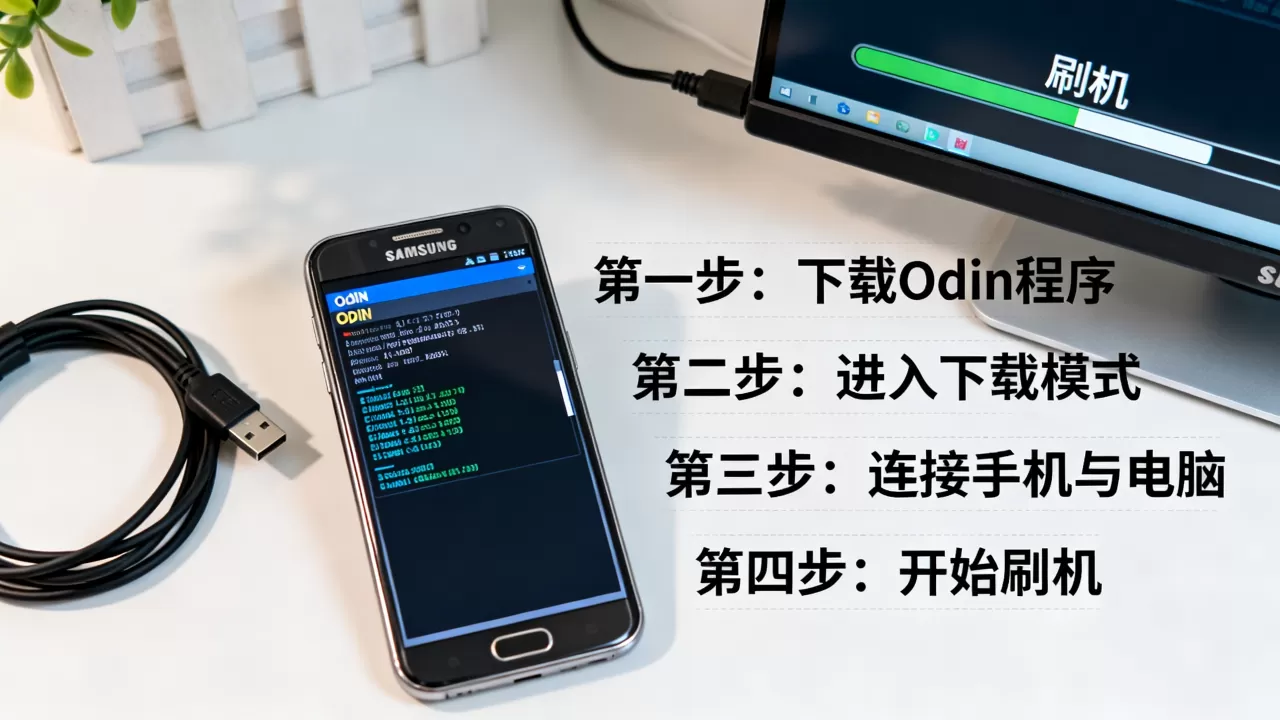
准备工作
- 备份数据:刷机将清除所有用户数据,包括照片、联系人和应用,务必提前备份至云端或电脑。
- 电量充足:确保手机电量在50%以上,避免中途断电导致主板损坏。
- 下载固件:通过SamFw或Frija等工具,根据手机型号(Model Number)和地区代码(CSC)下载对应的官方ZIP固件包。
进入下载模式
不同机型的进入方式略有差异,但通用逻辑如下:
- 关机状态下,同时按住音量上+音量下键,并插入USB数据线连接电脑。
- 屏幕出现黄色警告界面时,按音量上键确认进入Download Mode。
- 打开Odin程序,观察ID:COM一栏是否显示蓝色或黄色IP地址,这代表连接成功。
配置Odin参数
在Odin界面中,点击对应的AP、BL、CP、CSC按钮,分别加载固件包中解压出的对应文件。
- AP:包含系统核心文件,必选。
- BL:Bootloader文件,必选。
- CP:基带文件,必选。
- CSC:选择文件至关重要,若选择
csc.tar或csc_XXX.tar,会执行清洁安装,清除所有数据;若选择home_csc.tar,则保留用户数据,仅更新系统。
注意事项
- 务必勾选Options栏中的Auto Reboot和F. Reset Time。
- 不要勾选Re-Partition,除非你明确知道自己在做什么,否则极易导致分区表错误。
开始刷机
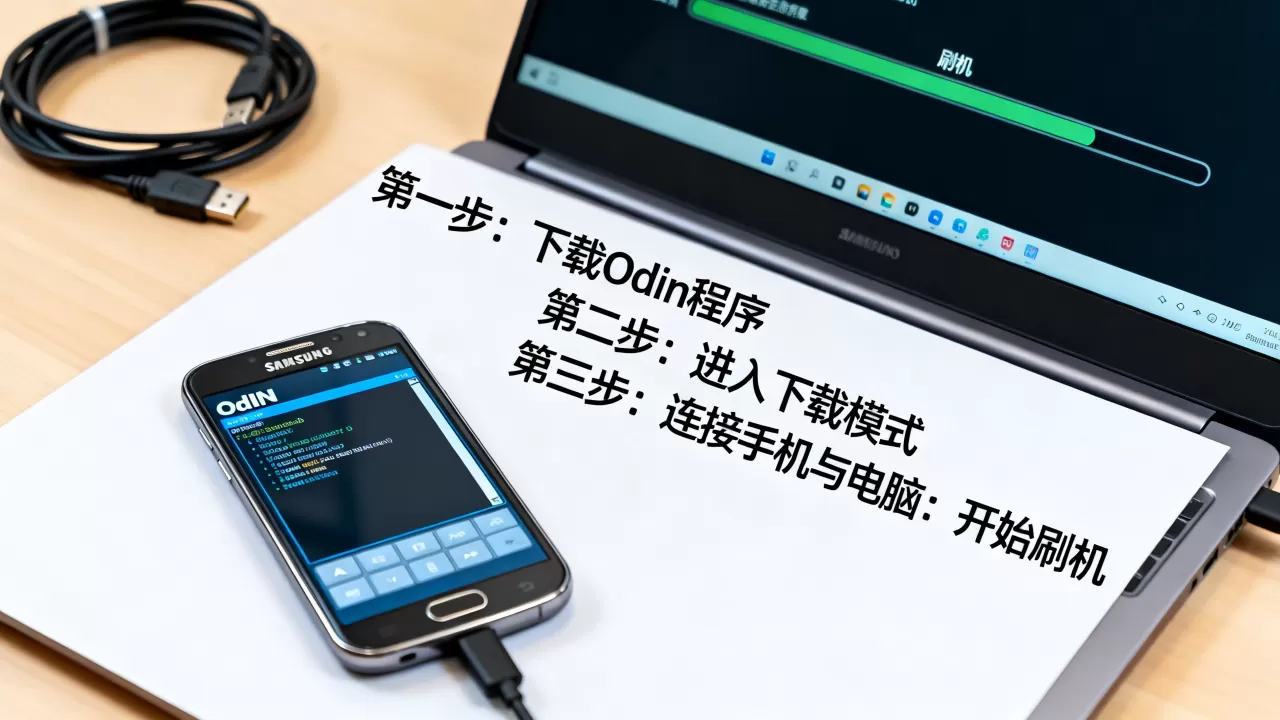
点击Start按钮,进度条开始走动,当显示“PASS!”且ID:COM变为绿色时,表示刷机成功,手机会自动重启,首次启动时间可能较长,请耐心等待。
常见风险与避坑指南
尽管Odin功能强大,但操作失误的后果往往不可逆。
变砖与白苹果
如果刷入错误的固件(如将高通版固件刷入Exynos版手机),手机可能卡在三星Logo界面,即俗称的“白苹果”,此时需尝试强制重启,若无效,可能需要通过Odin重新刷入正确固件,或使用JIG硬件工具短接主板进行深度救援。
失去保修与Knox熔断
三星设备内置Knox安全芯片,一旦通过Odin刷入非官方签名文件(如Magisk补丁后的BL分区),Knox计数器将从0x1变为0x0,且永久不可逆,这意味着:
- Samsung Pay、Secure Folder等安全功能永久失效。
- 官方保修可能拒绝受理硬件故障。
- 部分银行APP和流媒体服务(如Netflix)可能因安全等级降低而无法使用高清播放。
行业共识认为,普通用户应尽量避免修改BL分区,仅使用Odin进行官方固件的清洁刷入是最安全的做法。
Odin刷机程序常见问题解答
Odin刷机程序下载哪个版本最稳定?
对于大多数三星Galaxy S10及以前机型,Odin3 v3.13.1是兼容性最好的版本;对于S20及更新机型,建议使用Odin3 v3.14.4或更高版本,以支持新的USB协议和分区结构。
Odin刷机后数据还能恢复吗?
如果刷入时选择了标准的CSC文件执行清洁安装,用户数据会被彻底格式化,常规手段无法恢复,只有在使用Home CSC进行非清洁刷入,或数据此前已备份至云端/电脑时,才能找回数据。
Odin刷机程序收费吗?
Odin是三星官方内部工具,其泄露版本在互联网上免费流通,不存在官方收费版本,任何声称出售正版Odin软件的个人或机构均为诈骗,请勿付费购买。


