

mac系统如何给android刷机,mac连接android手机刷机教程

在Mac上为Android设备刷机存在较高风险,通常建议优先使用官方工具或Windows环境,若必须使用Mac,需通过Linux虚拟机或特定开源工具链实现,且无法直接刷入官方ROM。
Mac系统以其封闭性和稳定性著称,而Android刷机则代表着极致的自由与折腾精神,这两者结合,往往意味着你需要跨越操作系统的壁垒,很多用户抱着“一台电脑搞定所有”的心态,试图在macOS上完成从解锁Bootloader到刷入第三方ROM的全过程,现实情况是,绝大多数手机厂商的官方刷机工具仅支持Windows和Linux,Mac原生支持极少,所谓的“Mac安卓刷机”,更多时候是一场关于技术妥协与替代方案的博弈。

Mac环境下刷机面临的核心障碍
在深入具体操作之前,必须明确一个行业共识:Mac并非Android开发者的首选平台,这并非因为Mac性能不足,而是生态隔离造成的工具链缺失。
官方驱动与工具的缺失
主流品牌如小米、华为、OPPO、vivo等,其官方线刷工具(如Mi Flash、HiSuite等)几乎全部基于Windows开发,虽然部分品牌提供了Linux版本,但针对macOS的原生安装包寥寥无几,这意味着,当你试图连接设备时,macOS自带的ADB(Android Debug Bridge)可能无法正确识别处于Fastboot或Download模式下的设备。
业内专家指出,驱动层面的不兼容是Mac用户遇到的第一大痛点,你需要手动安装特定的USB驱动,或者依赖第三方开源驱动,这增加了操作的不确定性。
权限管理的严格限制
macOS拥有比Windows更严格的系统完整性保护(SIP)和权限管理机制,在执行刷机命令时,你可能频繁遇到“Permission denied”错误,与Windows管理员权限一键解决不同,Mac用户需要深入终端,理解 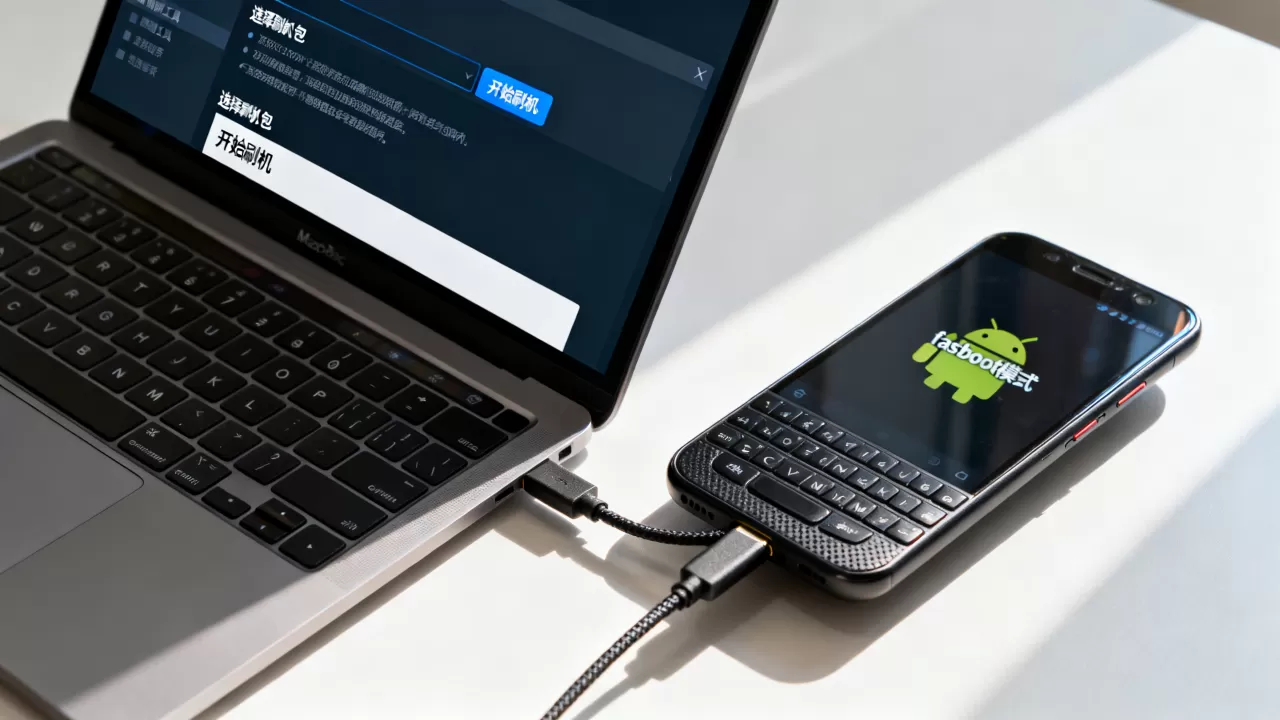
可行的替代方案与技术路径
既然原生支持有限,Mac用户该如何实现刷机需求?以下是三种经过验证的可行路径,按推荐程度排序。
使用Linux虚拟机(推荐新手)
这是最稳妥、最接近原生体验的方案,通过在Mac上运行Linux虚拟机,你可以获得一个完整的Android开发环境。
具体操作步骤
- 安装虚拟化软件:推荐使用Parallels Desktop或VMware Fusion,Parallels在Mac上的集成度更高,性能损耗更小。
- 部署Linux发行版:下载Ubuntu或Linux Mint的ISO镜像文件,这些发行版对Android开发工具链(SDK Platform-Tools)支持最好。
- 配置USB透传:在虚拟机设置中,将Mac连接的Android设备USB端口映射给Linux虚拟机,这是关键一步,确保Linux能直接访问硬件。
- 安装工具链:在Linux终端中输入命令安装ADB和Fastboot工具,通常一条命令即可完成:
sudo apt install android-tools-adb android-tools-fastboot。 - 执行刷机:进入Fastboot模式,使用标准的Linux刷机命令,你的Mac只是硬件载体,真正的操作发生在Linux环境中。
使用开源跨平台工具
对于不想安装虚拟机的用户,可以尝试一些跨平台的开源工具,这些工具通常基于Python或Java开发,能在macOS上运行。
常用工具推荐
- Minimal ADB and Fastboot:虽然名为Windows工具,但其核心二进制文件可在Mac上通过终端调用。
- Odin for Mac:针对三星设备的专用工具,但需注意,官方Odin仅支持Windows,Mac用户需寻找社区移植版或使用虚拟机运行原版Odin,后者兼容性更好。
- Magisk App:如果你仅需Root权限,Magisk App本身是Android端应用,与Mac无关,但Magisk的补丁文件生成和管理可在Mac上通过命令行辅助完成。
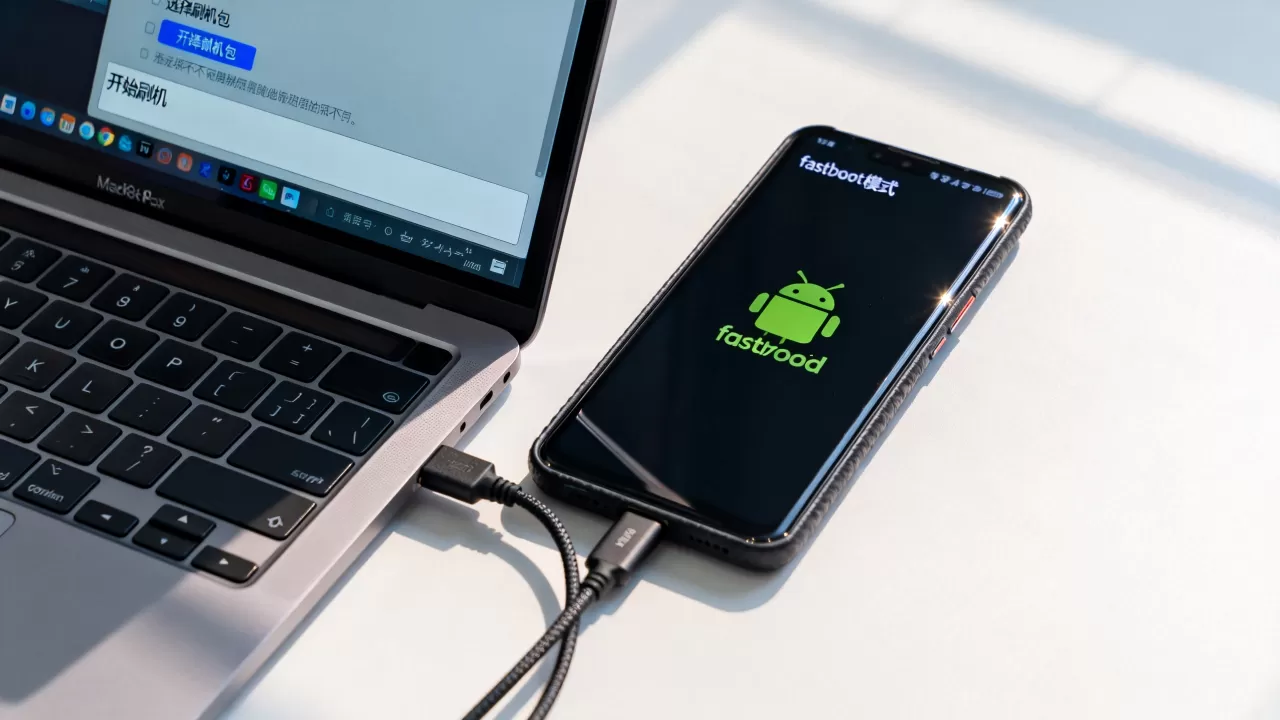
远程协助Windows电脑
如果你身边有一台Windows电脑,这是最省心的方案,通过TeamViewer、ToDesk或Splashtop等远程桌面软件,将Mac作为“遥控器”,控制Windows电脑进行刷机。
优势分析
- 零学习成本:直接使用官方工具,无需配置环境。
- 稳定性高:避免了虚拟机USB透传可能出现的断连问题。
- 适用场景:适合偶尔刷机、追求稳定性的用户。
刷机前的关键准备与风险规避
无论选择哪种方案,刷机前的准备工作直接决定成败,数据丢失和变砖是两大主要风险。
数据备份的必要性
刷机操作,尤其是解锁Bootloader,会清除手机所有用户数据,务必在操作前完成完整备份。
- 本地备份:使用手机自带的备份功能,将联系人、短信、照片备份到Mac或云端。
- 系统镜像备份:如果已Root,可使用TWRP等第三方Recovery制作完整Nandroid备份,这是最后的救命稻草。
解锁Bootloader的注意事项
解锁Bootloader是刷机的第一步,也是不可逆的一步。
- 保修政策:多数品牌在解锁Bootloader后,官方将不再提供保修服务,据工信部相关数据显示,擅自修改系统底层软件可能导致厂商拒绝售后。
- 安全支付:解锁后,部分银行App和支付软件可能无法使用,因为设备完整性校验失败,需提前了解目标机型的兼容性情况。
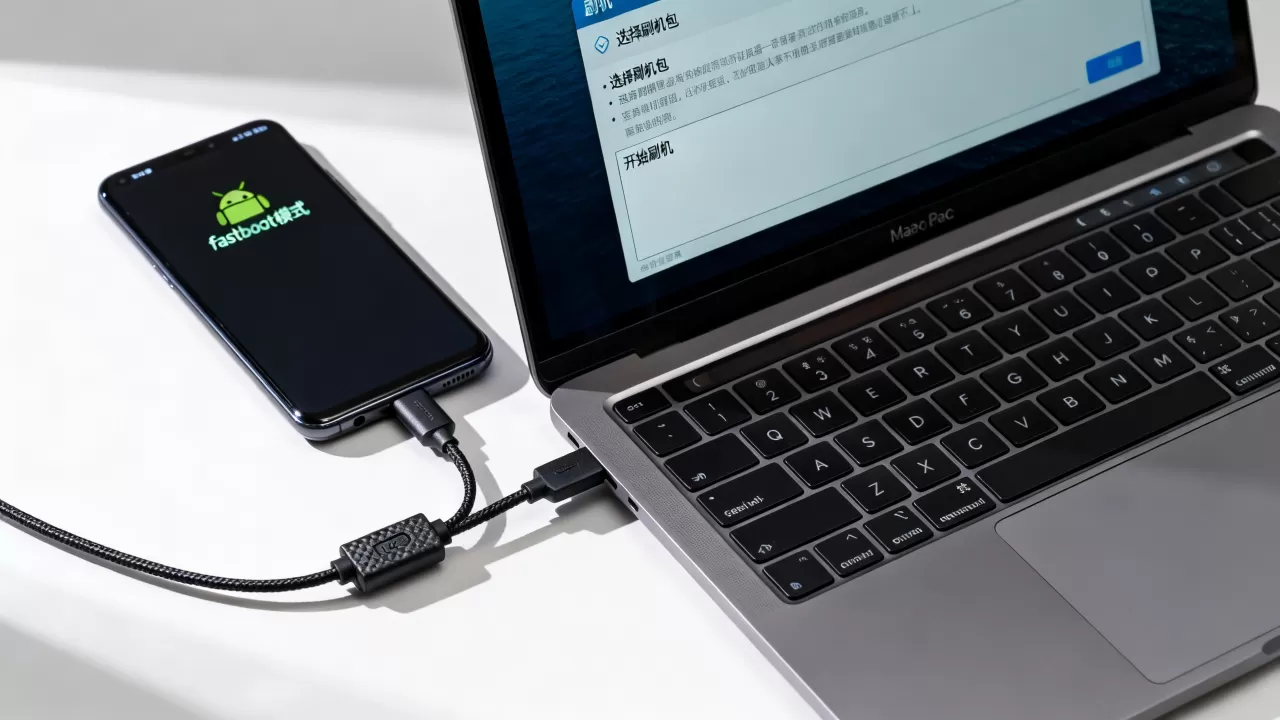
ROM选择的误区
不要盲目追求最新版本的ROM,稳定版(Stable)通常经过充分测试,而开发版(Beta)可能包含未解决的Bug,对于日常使用,建议优先选择稳定版。
常见问题解答
Mac可以直接刷入小米官方ROM吗?
不可以直接使用官方Mi Flash工具,Mac系统不兼容该工具的底层驱动,必须通过Linux虚拟机运行Mi Flash,或使用第三方开源工具如Mi Flash Lite的社区移植版,直接尝试在Mac原生环境下运行.exe文件无效,需借助Wine等兼容层,但稳定性极差,不推荐。
Mac刷机失败导致手机变砖,如何救砖?
若手机进入无限重启或无法识别状态,可尝试进入EDL模式(工程下载模式)或Recovery模式,在Mac上,可使用fastboot reboot edl命令尝试进入EDL模式,然后通过Windows电脑或Linux虚拟机连接官方刷机工具进行深度救砖,若硬件损坏,则需送修。
Mac上刷第三方ROM会影响手机性能吗?
第三方ROM本身经过优化,通常能提升流畅度或延长续航,但Mac作为操作平台,其性能不影响手机运行,关键在于ROM质量,选择信誉良好的开发者发布的ROM,并仔细阅读更新日志,避免刷入包含恶意代码或适配错误的版本。
刷机是一项高风险高回报的技术活动,在Mac上操作,虽非不可能,但需要额外的技术投入和工具配置,对于大多数用户,使用Windows电脑或Linux虚拟机是更理性、更安全的选择,切勿为了折腾而折腾,确保数据备份,明确风险,才是数码生活的正确打开方式。


