

凤凰os刷机教程,凤凰os刷机失败怎么办

凤凰OS刷机并非简单的系统替换,而是一次利用Linux底层优势优化老旧硬件性能的深度定制,操作核心在于通过Recovery模式刷入适配的ROM包,关键在于确保驱动兼容与数据备份。
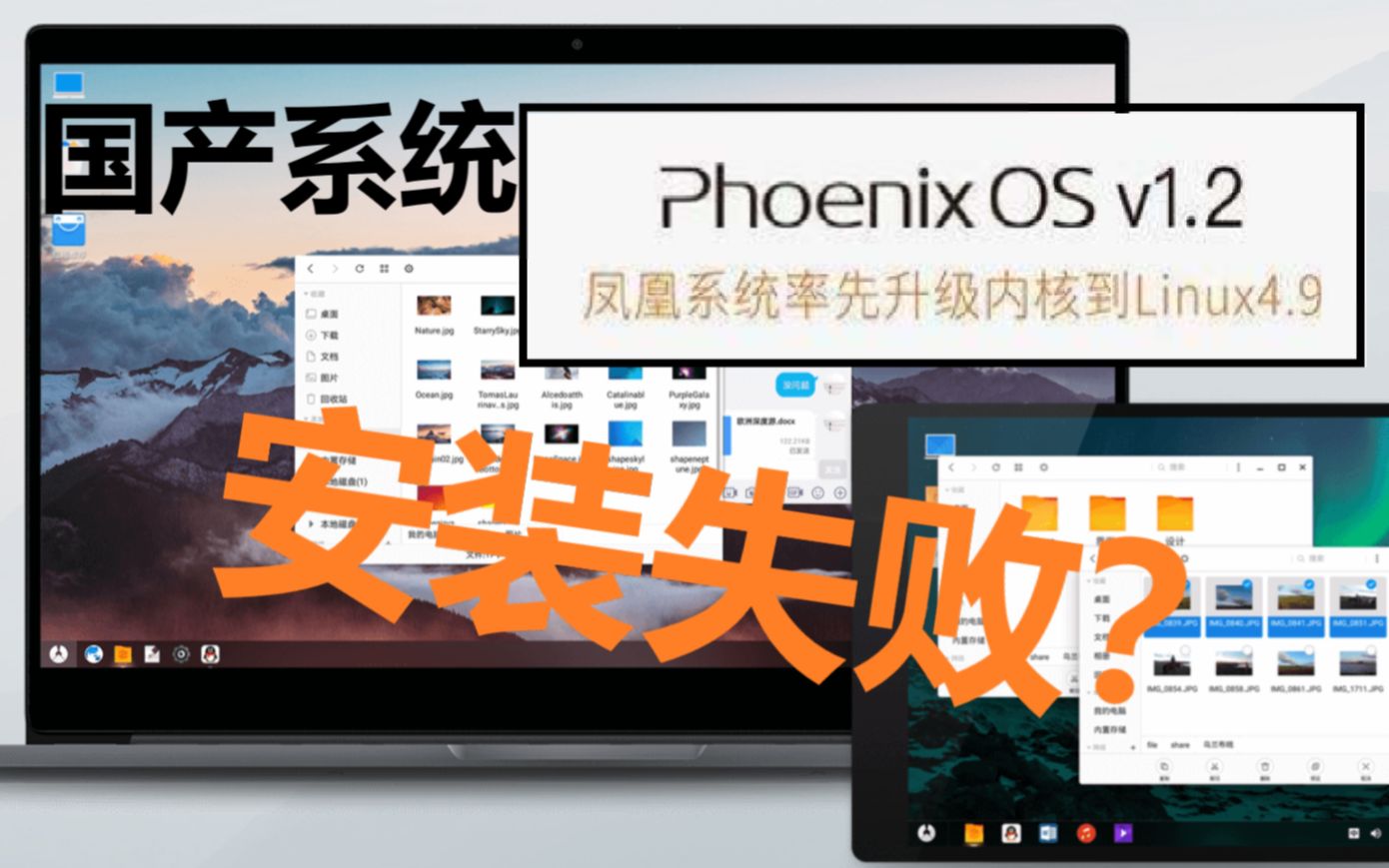
对于许多持有老旧安卓设备或特定嵌入式硬件的用户而言,官方系统往往因停止维护而变得臃肿卡顿,凤凰OS(PhoenixOS)作为一款基于Android深度定制的桌面级操作系统,凭借其类似Windows的窗口化操作体验和对x86架构的良好支持,成为了这类设备的“复活”利器,刷机过程涉及底层分区修改,风险与机遇并存,本文将拆解从准备到成功的完整路径,帮助你在2026年的技术环境下,安全地完成这一系统重塑过程。

刷机前的核心准备与风险评估
在动手之前,明确“为什么要刷”比“怎么刷”更重要,业内专家指出,大多数用户选择凤凰OS是为了解决旧电脑运行现代应用时的资源瓶颈,但并非所有设备都适合这一方案。
硬件兼容性自检清单
并非所有x86设备都能完美运行凤凰OS,你需要确认以下关键指标:
- 处理器架构:必须为Intel或AMD的x86_64架构,ARM架构的设备(如大多数平板)通常无法直接刷入标准版凤凰OS,除非有专门的移植版。
- 内存容量:建议至少拥有4GBRAM,虽然2GB能勉强运行,但在多任务处理时会频繁出现内存溢出导致的崩溃。
- 存储空间:预留16GB的可用空间用于安装系统,剩余空间用于存储应用和数据。
- 显卡驱动支持:集成显卡(Intel HD/UHD系列)兼容性最好,独立显卡(NVIDIA/AMD)可能需要手动安装特定驱动,否则会出现画面撕裂或黑屏。
数据备份与风险认知
刷机本质上是覆盖或修改底层分区,一旦操作失误,设备可能无法启动(变砖),数据备份是绝对不可省略的步骤。
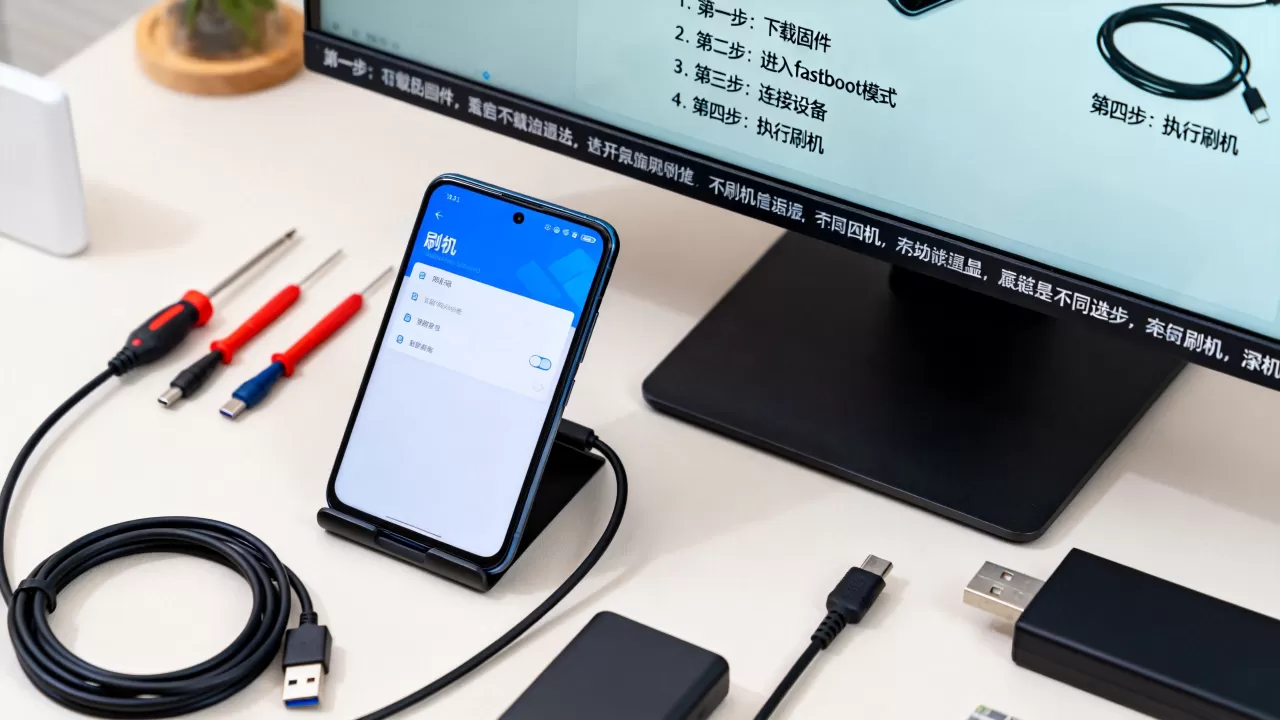
- 重要数据迁移:将文档、照片、联系人等个人数据转移至外部硬盘或云端。
- 应用账户记录:记录关键应用的登录状态,因为刷机后部分应用可能需要重新验证身份。
- 驱动备份:如果原系统能正常联网,建议提前下载好网卡驱动,以防刷机后无法连接Wi-Fi或有线网络。
凤凰OS刷机实操全流程解析
目前主流的刷机方式分为“U盘启动安装”和“Recovery直接刷入”两种,前者适合全新安装或双系统用户,后者适合在已有Android环境下的设备上进行替换,这里重点介绍最稳妥的U盘启动安装法,这也是大多数凤凰os刷机教程中推荐的标准路径。
制作启动盘与镜像下载
- 获取镜像文件:访问凤凰OS官网或可信的第三方开源社区,下载最新稳定版ISO镜像,注意区分“标准版”(适合台式机/笔记本)和“平板版”(适合触摸屏设备)。
- 准备工具:一个容量不小于8GB的U盘,以及 Rufus 或 BalenaEtcher 等写入工具。
- 写入操作:
- 插入U盘,打开Rufus。
- 选择下载好的ISO文件。
- 分区类型选择“MBR”或“GPT”,取决于你的主板BIOS设置(2026年的新设备多为UEFI/GPT,老设备多为BIOS/MBR)。
- 点击“开始”,等待写入完成。
BIOS设置与启动引导
这是最容易出错的一环,不同品牌的电脑进入BIOS的方法不同,常见快捷键包括F2、Del、F12或Esc。
- 关闭Secure Boot:安全启动会阻止未经签名的操作系统加载,在BIOS的Security或Boot选项卡中,将Secure Boot设置为“Disabled”。
- 调整启动顺序
:将USB设备设置为第一启动项。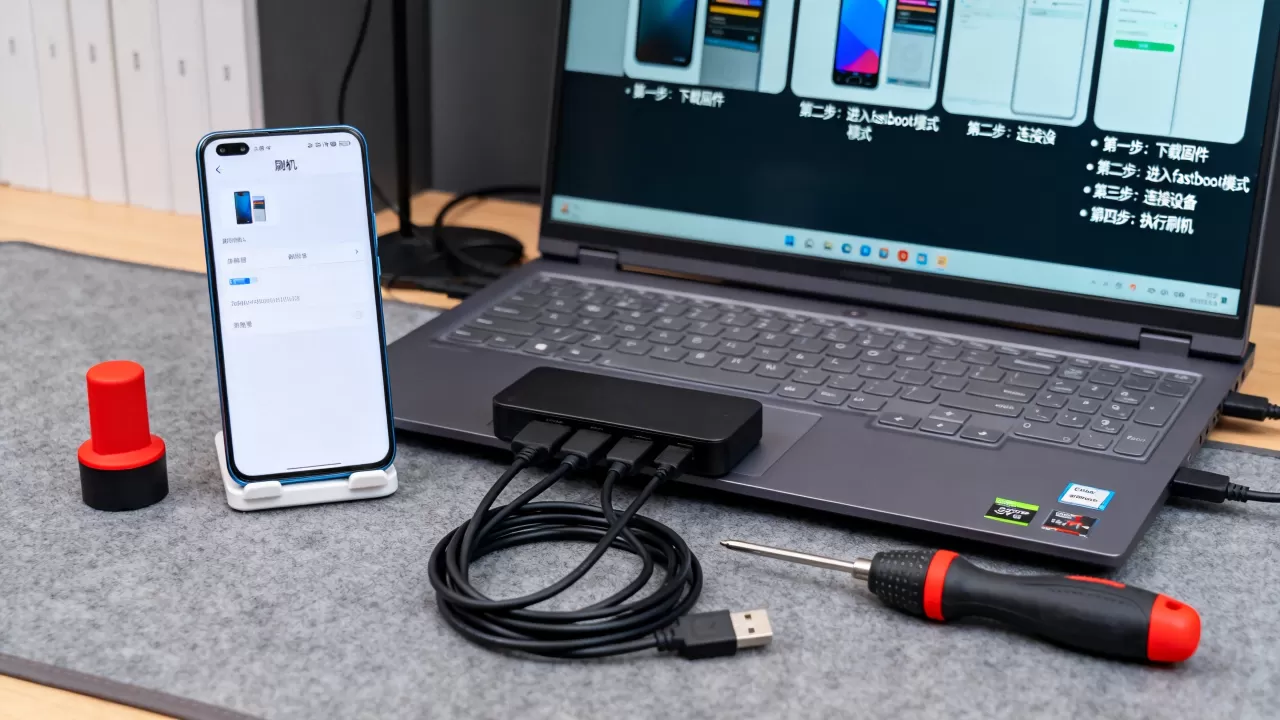
- 保存并退出:通常按F10保存设置并重启。
安装过程中的关键抉择
当看到凤凰OS的安装界面时,你面临三个主要选项,这直接决定了你后续的使用体验:
- 安装到硬盘(Install to Hard Drive):
- 全新安装:删除原有分区,将整块硬盘格式化为凤凰OS独占,适合不再使用原系统的设备。
- 双系统安装:保留原有分区,将剩余空间分配给凤凰OS,启动时会显示Grub菜单,让你选择进入Windows还是PhoenixOS,适合需要保留原系统数据的用户。
- 试用(Try without installing):
此模式会在内存中运行系统,重启后所有更改消失,主要用于测试硬件兼容性,特别是显卡和声驱是否正常。
常见问题排查与性能优化
刷机成功只是第一步,后续的优化决定了系统的流畅度,许多用户反映凤凰os刷机后卡顿,这通常不是系统问题,而是配置不当。
显卡驱动适配
凤凰OS默认使用开源的Mesa驱动,如果遇到画面卡顿或分辨率异常:
- 进入系统后,打开“终端”或“命令行工具”。
- 执行更新命令,确保系统内核和驱动库为最新状态。
- 对于较新的Intel核显,通常无需额外操作,对于NVIDIA显卡,可能需要下载专有驱动进行手动安装,或者在BIOS中切换显卡模式(如有Optimus技术)。
内存与性能调优
老旧硬件在运行现代Android应用时,内存管理至关重要。
- 启用ZRAM:在系统设置中开启ZRAM(压缩内存交换),可以将部分RAM压缩后作为虚拟内存使用,显著提升多任务处理能力。
- 关闭动画效果:在开发者选项中,将窗口动画缩放、过渡动画缩放设置为“关闭”或“0.5x”,能带来更跟手的视觉体验。
网络与外设连接
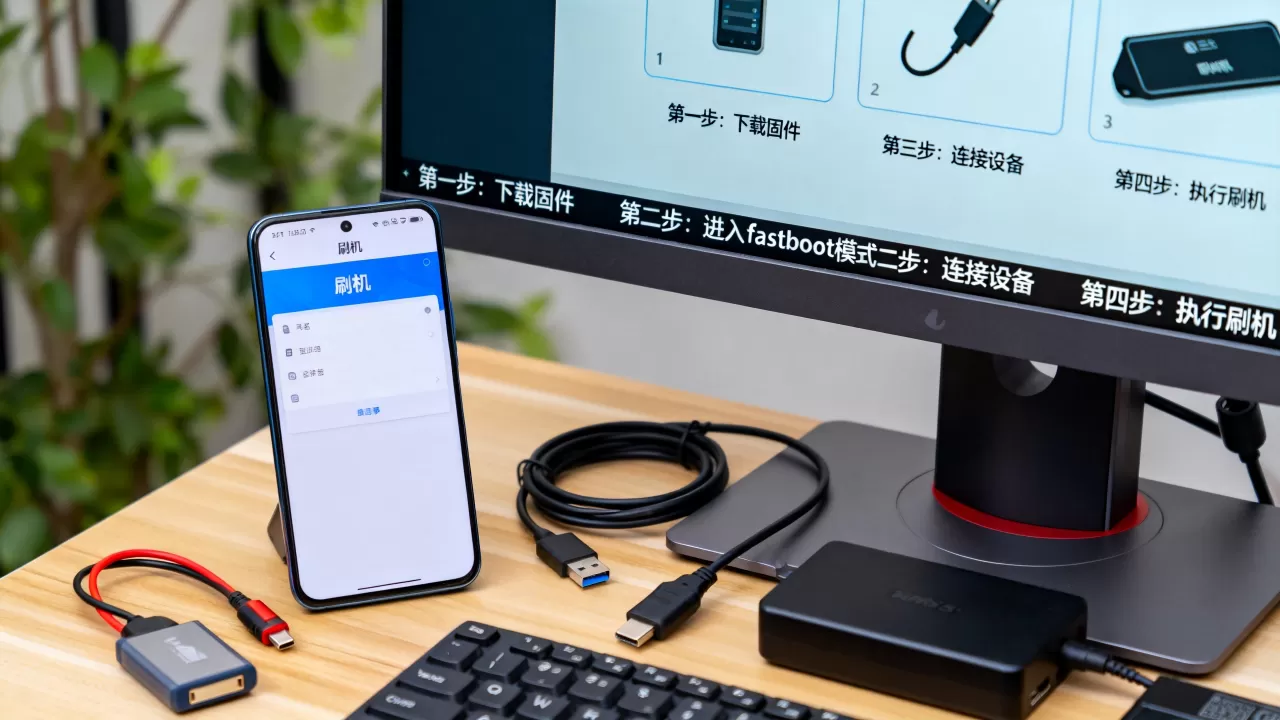
部分老式USB网卡或蓝牙适配器可能缺乏驱动。
- 有线网络:绝大多数有线网卡即插即用。
- 无线网络:如果Wi-Fi无法连接,需确认网卡芯片型号,并在凤凰OS社区寻找对应的Linux驱动包进行安装。
- 触摸屏校准:如果是平板设备,安装后可能需要运行校准工具,确保点击位置与显示位置一致。
凤凰OS刷机相关Q&A
凤凰os刷机教程中提到的双系统安装会影响原Windows系统吗?
双系统安装通过Grub引导管理器实现,理论上不会破坏原有Windows分区,但在安装过程中,如果误操作选择了格式化整个硬盘,则会导致原数据丢失,建议在安装前仔细核对分区大小,并保留至少一个Windows分区,Windows系统更新有时会覆盖Grub引导记录,导致无法进入凤凰OS,此时需使用安装U盘修复引导。
凤凰os刷机后声音消失怎么办?
声音问题通常源于音频驱动未正确加载或ALSA/PulseAudio配置错误,首先检查系统设置中的音频输出设备是否选择正确,若无效,可尝试在终端中安装最新的alsa-utils包,并重启音频服务,对于部分老旧声卡,可能需要手动编辑配置文件以启用兼容模式。
2026年还有必要刷凤凰OS吗?
对于配置低于i3/4代酷睿或4GB内存以下的老旧x86设备,凤凰OS仍是一个极具性价比的选择,因为它提供了接近原生Android的体验且资源占用较低,但对于较新的硬件,原生Android或Linux发行版(如Ubuntu)可能提供更完善的驱动支持和安全性,选择凤凰OS的核心价值在于其独特的桌面化交互逻辑,适合习惯Windows操作但追求轻量级的用户。


