

rsd怎么刷机,rsd刷机教程

RS-Box等安卓开发板或工控机通常采用U盘或SD卡刷写系统镜像的方式完成刷机,核心步骤是下载对应版本的Linux或Android镜像,使用Etcher等工具写入存储介质,插入设备并通电启动即可,无需复杂的ADB命令或解锁Bootloader。
理解RS-Box刷机底层逻辑与介质选择
RS-Box系列设备(如RS-Box 3、RS-Box 4等)本质上是基于Rockchip瑞芯微芯片方案的嵌入式开发板,与智能手机不同,这类设备没有封闭的生态锁,其“刷机”过程更接近于给电脑重装系统,业内专家指出,这种硬件架构决定了其刷机方式具有高度的开放性和标准化特征,用户需要明确的是,这里的“刷机”并非修改手机系统,而是将操作系统镜像(Image)完整写入到eMMC闪存或SD卡中。


镜像文件来源与版本匹配
获取正确的镜像文件是成功的第一步,许多新手容易犯的错误是下载了错误的架构或版本。
- 官方渠道优先:务必访问RS-Box官方网站或瑞芯微开发者社区,获取最新稳定的固件包。
- 系统类型区分:RS-Box通常支持Android和Linux(Debian/Ubuntu)双系统,Android版本适合应用开发测试,Linux版本适合服务器部署或边缘计算场景。
- 版本对应关系:不同批次的硬件可能存在细微差异,务必确认镜像版本与硬件型号完全一致,RS-Box 3 Pro与标准版RS-Box 3的引脚定义可能不同,刷错镜像可能导致无法点亮屏幕。
存储介质的选择策略
在探讨
- SD卡方案:适合临时测试或轻量级应用,优点是可热插拔,便于调试;缺点是读写速度受限,长期高负载运行可能导致文件系统损坏,建议使用Class 10以上的高速TF卡。
- eMMC直刷方案:适合生产环境或长期运行,通过USB烧录工具直接将镜像写入板载eMMC芯片,速度更快,稳定性更高,且无需额外存储卡。
具体刷机操作流程详解
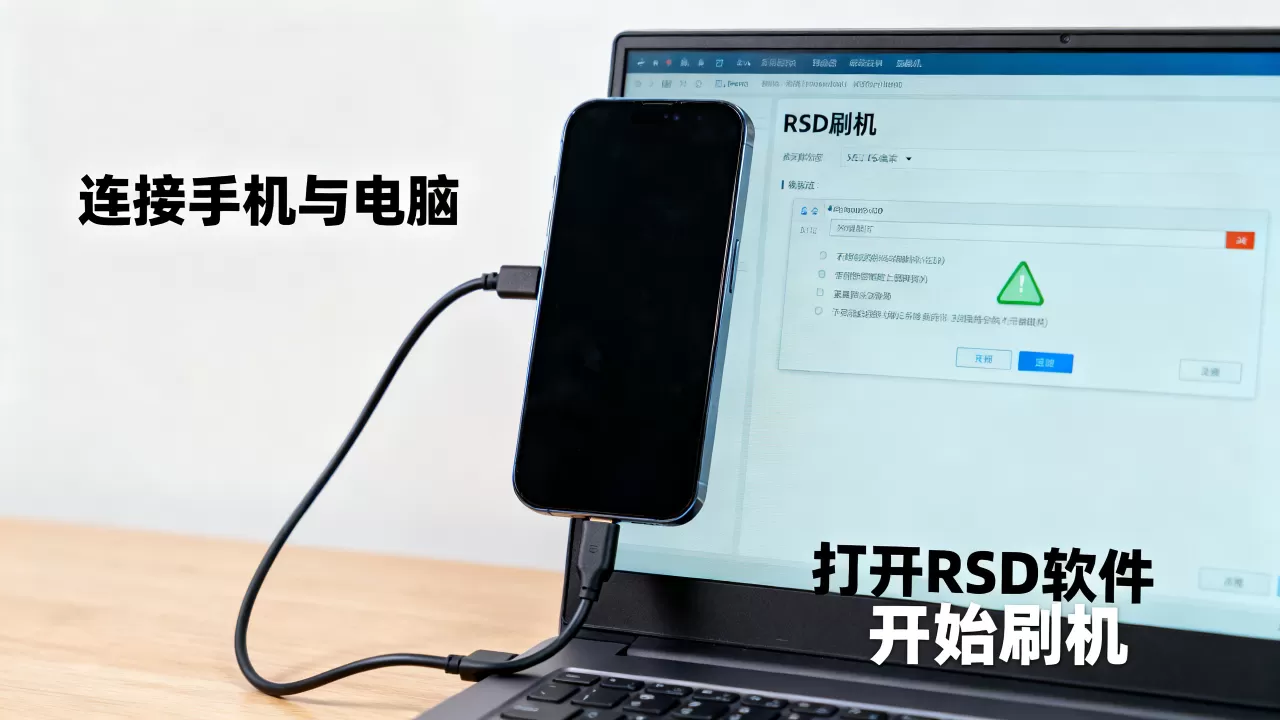
刷机过程分为“准备阶段”、“写入阶段”和“启动阶段”,以下以最常见的SD卡烧录为例,拆解具体操作步骤。
准备阶段:工具与驱动安装
在开始之前,请确保你的电脑环境满足以下要求:
- 操作系统:推荐使用Windows 10/11或Linux系统,Windows用户需安装必要的USB驱动。
- 烧录工具:推荐使用BalenaEtcher或Win32DiskImager,Etcher界面简洁,支持跨平台,且具备写入校验功能,能有效避免镜像损坏。
- 镜像解压:下载的镜像通常是.zip或.gz格式,需先解压得到.img文件。
写入阶段:将镜像写入存储介质
这是最关键的一步,操作失误可能导致数据丢失,请仔细核对。
- 步骤一:打开BalenaEtcher软件,点击“Flash from file”,选择刚才解压好的.img文件。
- 步骤二:点击“Select target”,插入格式化好的SD卡,选中对应的盘符。务必确认盘符正确,避免误选电脑硬盘导致数据丢失。
- 步骤三:点击“Flash!”开始写入,此时软件会进行数据校验,过程可能需要几分钟至十几分钟,请耐心等待,切勿中断电源。
- 步骤四:写入完成后,软件会提示“Flash Complete”,此时可以安全弹出SD卡。
启动阶段:硬件连接与首次启动
将写入好的SD卡插入RS-Box的卡槽中,按照以下顺序连接外设:
- 电源连接:使用官方推荐的5V/2A或更高规格的电源适配器,劣质电源是导致启动失败的主要原因之一。
- 显示连接:通过HDMI线连接显示器,确保显示器输入源切换至对应接口。
- 网络与键鼠:连接网线或Wi-Fi天线,插入USB键鼠。
- 通电启动:按下电源键,观察指示灯状态,若屏幕出现厂商Logo或系统加载动画,即表示刷机成功。
常见问题排查与故障处理
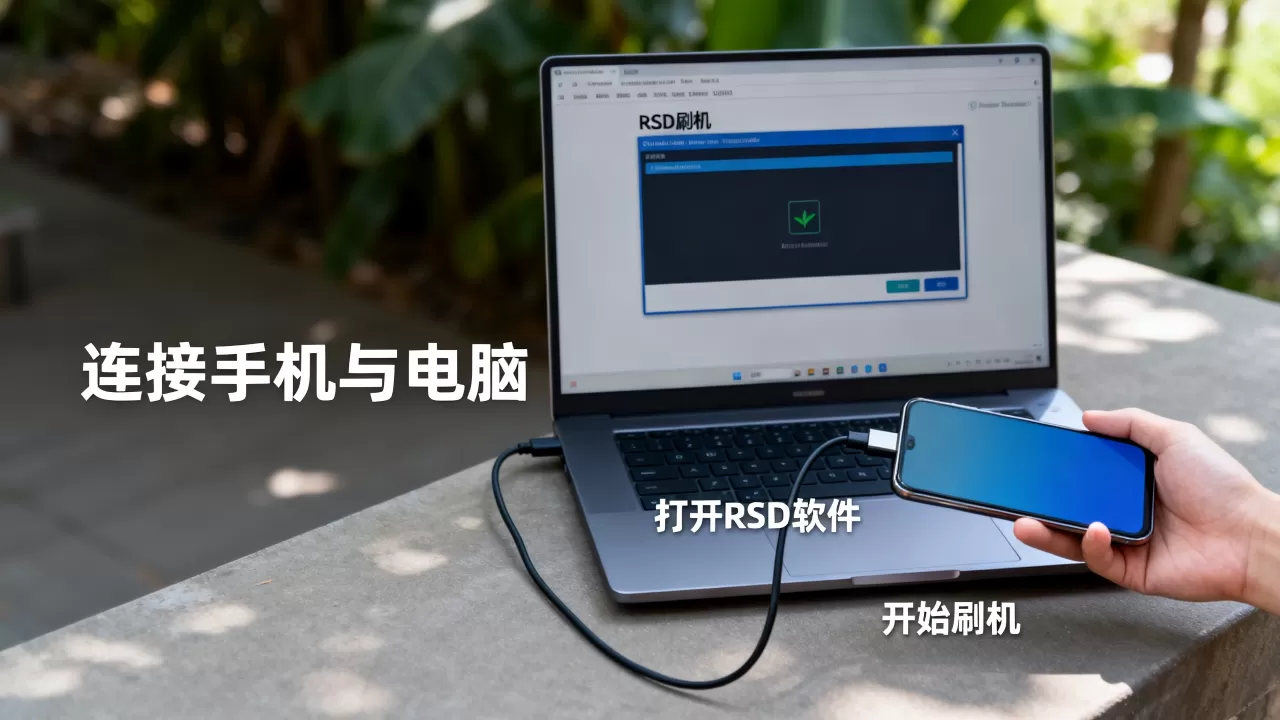
在实际操作中,用户可能会遇到各种意外情况,针对
黑屏无反应
- 检查电源:确认电源适配器功率是否足够,RS-Box在启动瞬间电流较大,低功率电源会导致电压跌落从而重启或黑屏。
- 检查显示线:尝试更换HDMI线或显示器接口,排除线材故障。
- 串口调试:若以上均无效,可通过USB转TTL模块连接串口,查看Bootloader日志,判断是硬件故障还是系统镜像问题。
系统卡顿或死机
- 散热问题:RS-Box性能较强,长时间运行会产生大量热量,若未安装散热片或风扇,CPU降频会导致严重卡顿。
- 镜像兼容性:确认使用的镜像是否支持当前的硬件版本,部分旧版镜像可能存在驱动兼容性问题。
无法进入系统
- 重新烧录:SD卡写入过程中可能出现坏块,尝试更换SD卡或重新烧录一次。
- eMMC恢复:若SD卡启动失败,可尝试使用瑞芯微官方工具RKDevTool,通过Maskrom模式进入底层,将镜像直接写入eMMC。
进阶:通过RKDevTool进行eMMC刷机
对于需要更高稳定性和速度的用户,直接烧录eMMC是更优选择,此方法适用于
进入Maskrom模式
- 断开电源,按住板子上的Recovery键(或特定组合键)。
- 保持按键不放,插入USB线连接电脑。
- 观察电脑设备管理器,若出现“Rockchip USB Device”或类似未识别设备,说明进入Maskrom模式成功。
使用RKDevTool烧录
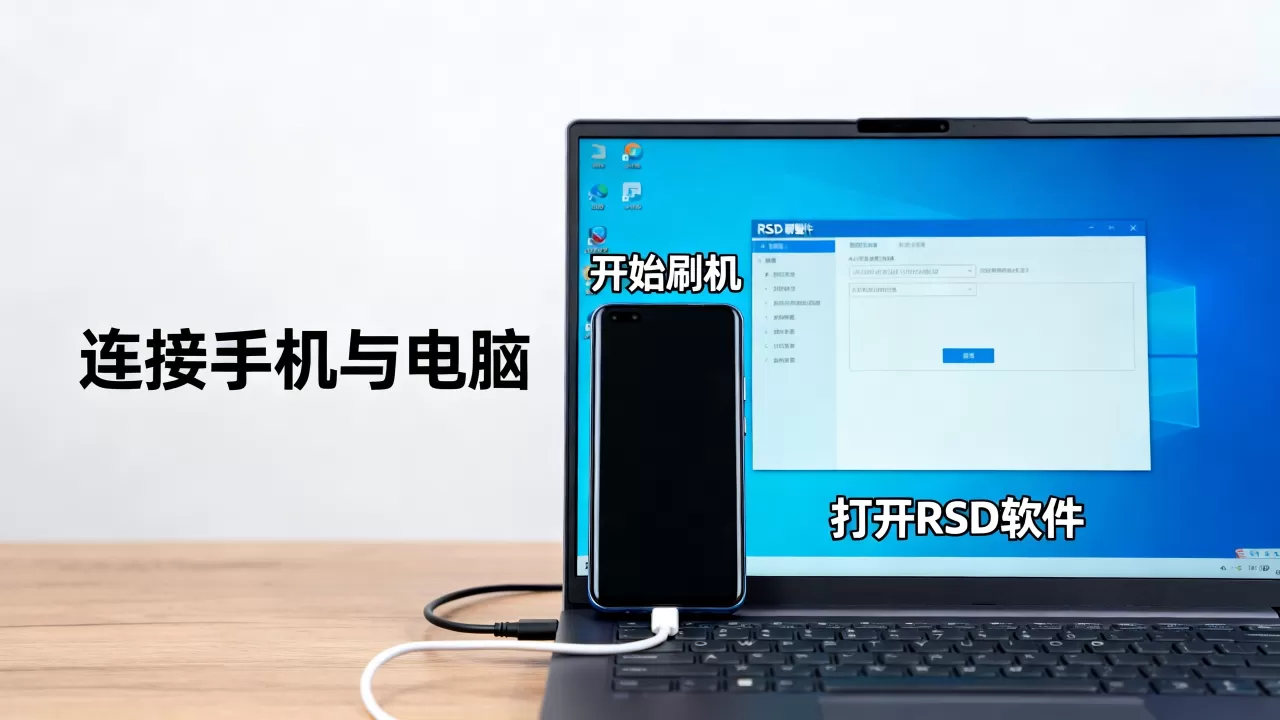
- 打开RKDevTool,加载对应的固件包(.img或.bin文件)。
- 点击“执行”或“烧录”,等待进度条完成。
- 烧录完成后,断开USB线,重新上电即可从eMMC启动。
维护与优化建议
刷机只是开始,后续的维护同样重要。
- 定期更新:关注官方发布的固件更新,修复已知Bug并提升性能。
- 数据备份:若使用SD卡,建议定期备份重要数据,eMMC虽稳定,但也存在寿命限制。
- 系统精简:对于资源有限的场景,可考虑使用精简版Linux镜像,移除不必要的图形界面和服务,提升运行效率。
Q&A:RS-Box刷机常见问题解答
RS-Box刷机后如何进入恢复模式?
在设备启动过程中,当出现厂商Logo时,快速按下Recovery键(具体按键位置需参考对应型号的硬件手册),即可进入Recovery模式,在该模式下,用户可以进行清除数据、清除缓存或重新烧录镜像等操作,若按键无效,可尝试通过ADB命令`adb reboot recovery`进入,前提是设备已开启USB调试且驱动正常。RS-Box支持哪些版本的Android系统?
根据瑞芯微官方发布的信息,RS-Box系列通常支持Android 7.1、Android 9.0及Android 11等版本,具体支持的系统版本取决于硬件型号和芯片方案,RS-Box 3可能主要支持Android 9.0,而较新的RS-Box 4 Pro可能支持Android 11,用户应在下载固件时仔细核对版本说明,确保系统版本与硬件驱动兼容,避免因为版本过新或过旧导致功能缺失。刷机失败导致设备变砖怎么办?
若设备完全无法识别或启动,可尝试使用RKDevTool的Maskrom模式进行强制烧录,首先确保设备处于断电状态,按住Recovery键并插入USB线,直到电脑识别到Maskrom设备,随后在RKDevTool中加载正确的固件包并执行烧录,若仍无法解决,可能是硬件故障,建议联系官方售后技术支持进行检修。-- 展开阅读全文 --


