

nook color刷机教程,nook color怎么刷机

Nook Color 刷机并非不可完成的任务,核心在于利用其 Linux 内核特性刷入自定义 Recovery(如 ClockworkMod)并安装基于 Android 的 ROM(如 CyanogenMod),从而彻底释放设备性能并恢复现代应用支持。
这款曾被誉为“电子书阅读神器”的 Barnes & Noble Nook Color,凭借其 7 英寸电容屏和双核处理器,在 2010 年左右曾是极客圈层的宠儿,随着官方系统停止更新,其原本流畅的体验逐渐变得卡顿,且无法安装现代的流媒体或社交应用,对于许多怀旧玩家或希望低成本获取大屏阅读设备的用户来说,nook color 刷机教程 不仅是一次技术折腾,更是让老设备重获新生的唯一途径,本文将深入解析这一过程,帮助你在 2026 年依然能驾驭这台经典硬件。
nook color 刷机风险与准备工作
在动手之前,必须明确刷机是一把双刃剑,虽然 Nook Color 的硬件结构相对简单,但操作不当仍可能导致设备变砖,业内专家指出,绝大多数变砖案例源于分区表损坏或电源中断,而非软件本身,充分的准备是成功的关键。
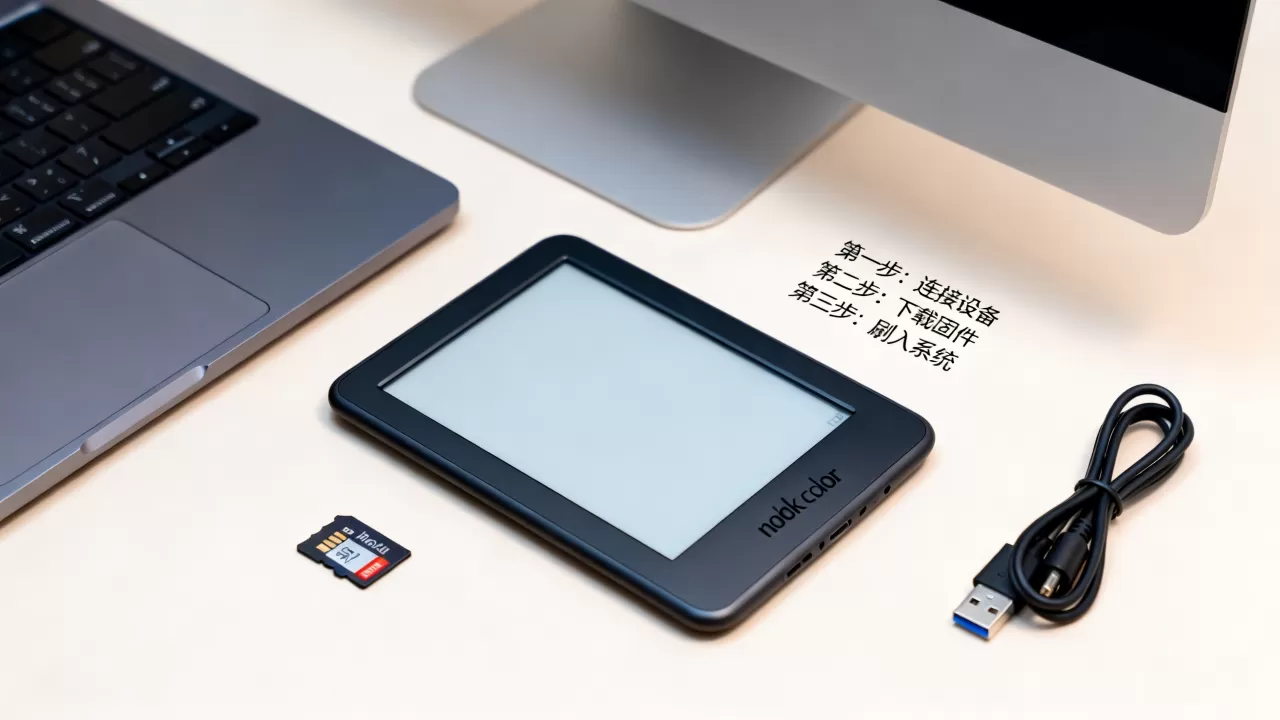
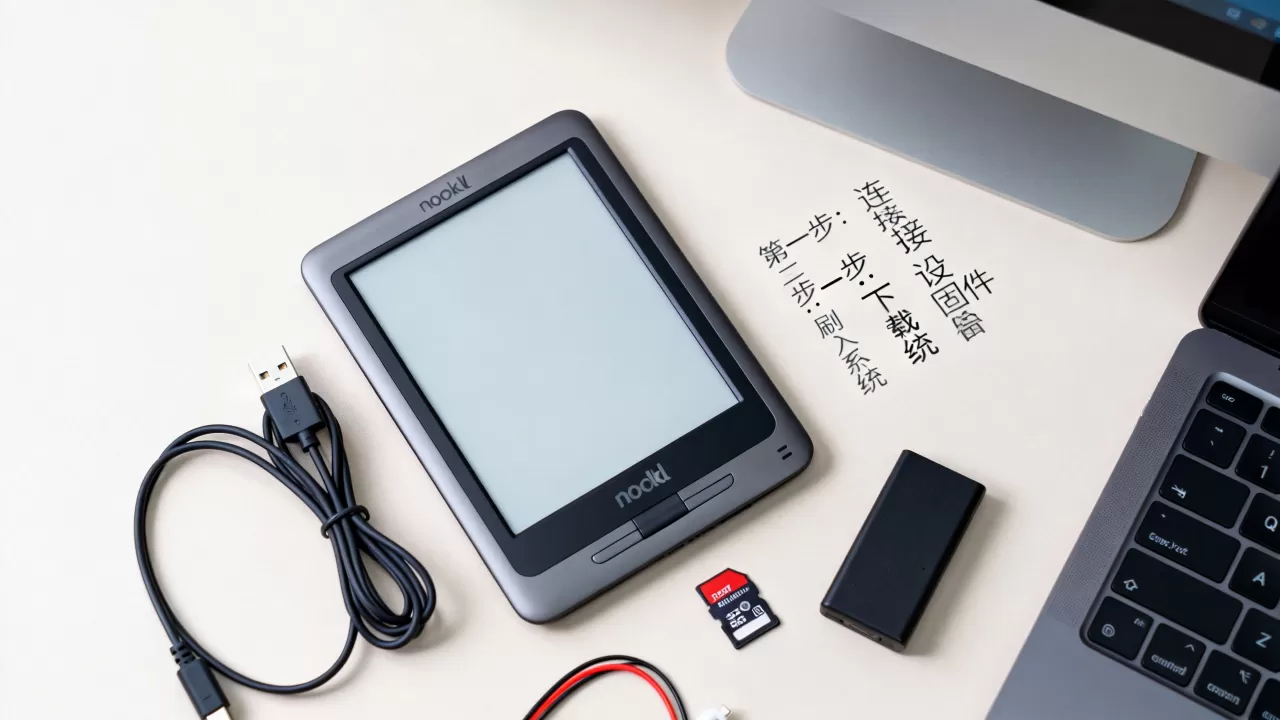
硬件与工具清单
你需要准备以下具体物品,缺一不可:
- Nook Color 设备:确保电池电量在 50% 以上,最好连接电源进行操作。
- Micro SD 卡:容量建议 16GB 或以上,用于存放刷机包和 Recovery 镜像。
- USB 数据线:建议使用原装或高质量数据线,确保数据传输稳定。
- 电脑端工具:需要安装 ADB(Android Debug Bridge)驱动和 Fastboot 工具。
- 刷机包文件:包括自定义 Recovery 镜像(如 cwm-recovery.img)和 ROM 包(如 CM10.1 或 LineageOS 的早期版本)。
数据备份的重要性
刷机过程会清除设备内部存储中的所有数据,虽然 Nook Color 的存储空间有限,但其中可能包含珍贵的电子书、笔记或自定义设置。
- 使用 Nook 自带的备份功能将电子书库导出到电脑。
- 如果可能,通过 ADB 命令备份整个系统分区,以备不时之需。
- 记录当前的 Wi-Fi 密码和账户信息,因为刷机后需要重新配置。
nook color 刷机具体步骤详解
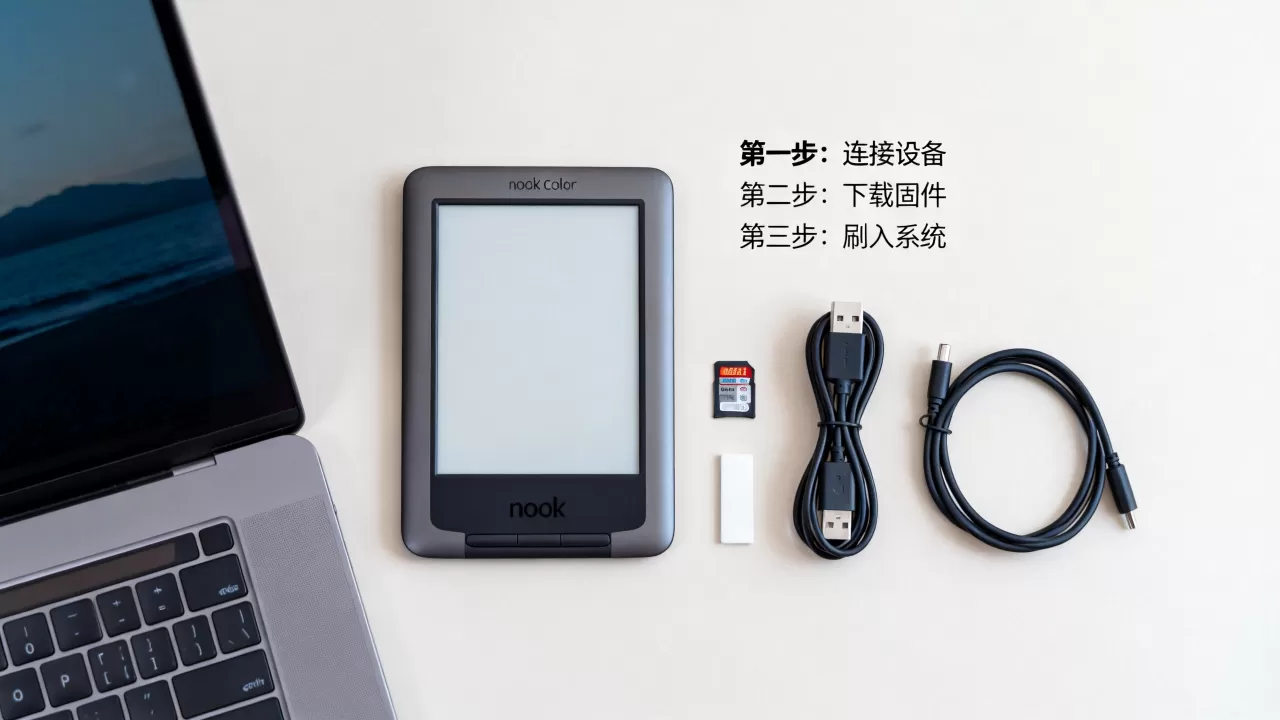
这是整个流程的核心部分,许多用户卡在第一步,即如何进入 Fastboot 模式或如何刷入 Recovery,以下路径经过验证,适用于大多数 Nook Color 设备。
第一步:进入 Fastboot 模式
Nook Color 的启动方式较为特殊,它没有标准的 Android 快捷组合键,你需要通过物理按键配合电源键来触发。
- 将设备完全关机。
- 同时按住 音量减小键 和 电源键,保持约 5-10 秒。
- 当屏幕出现 Nook 标志或进入蓝色背景的 Fastboot 界面时,松开按键。
- 连接电脑,在命令行输入
fastboot devices确认连接成功。
第二步:刷入自定义 Recovery
这是让 Nook Color 摆脱官方系统限制的关键一步,官方 Recovery 功能单一,无法支持第三方 ROM 的安装。
- 将下载好的
cwm-recovery.img文件复制到电脑当前工作目录。 - 在命令行执行命令:
fastboot flash recovery cwm-recovery.img。 - 等待提示 "OKAY" 或 "finished",表示刷入成功。
- 此时不要重启进入系统,而是直接重启到 Recovery 模式,方法是在 Fastboot 界面选择 "Recovery" 选项,或通过命令
fastboot boot cwm-recovery.img临时启动。
第三步:安装 ROM 包
进入 ClockworkMod (CWM) Recovery 界面后,你将看到一个经典的灰色菜单。
- 将下载好的 ROM 包(通常是 .zip 格式)复制到 Nook Color 的 Micro SD 卡根目录。
- 在 CWM 菜单中选择 "Install zip from sdcard"。
- 选择 "Choose zip from sdcard",找到你的 ROM 包并确认安装。
- 安装完成后,务必执行 "Wipe cache partition" 和 "Wipe dalvik cache",以避免兼容性问题。
- 最后选择 "Reboot system now" 重启设备。
nook color 刷机后常见问题与优化
刷机成功只是开始,后续的体验优化决定了你是否愿意长期使用这台设备,许多用户反映,刷入 Android 后,触控响应或电池续航出现问题,这通常可以通过调整设置解决。
触控与显示优化
Nook Color 的屏幕分辨率较低(1024x600),在运行较新的 Android 版本时,UI 元素可能显得过大或过小。
- 修改 DPI:通过修改
build.prop文件中的ro.sf.lcd_density参数,可以调整界面缩放比例,建议值在 160-240 之间尝试。 - 启用硬件加速:在开发者选项中开启硬件加速,可显著提升动画流畅度。
电池续航管理
老化的锂电池是 Nook Color 的最大短板,刷入轻量级 ROM 后,后台进程减少,续航会有所改善,但仍需注意以下几点:
- 关闭不必要的后台同步服务。
- 降低屏幕亮度至舒适最低值。
- 使用绿色守护等应用冻结不常用的系统组件。
nook color 刷机 vs 购买二手平板对比
在 2026 年,面对琳琅满目的二手平板市场,选择折腾 Nook Color 是否值得?这是一个典型的场景化决策问题。
| 对比维度 | Nook Color 刷机 | 二手入门级平板 (2026年视角) |
|---|---|---|
| 初始成本 | 极低(设备本身常低于 50 元) | 中等(需 200-500 元) |
| 技术门槛 | 高(需掌握 ADB、Linux 基础) | 低(开箱即用) |
| 系统体验 | 老旧但可定制,无现代 App 支持 | 流畅,支持主流 App,但性能有限 |
| 硬件状态
|
电池老化严重,需自行更换 | 电池损耗未知,风险并存 |
| 适用人群 | 极客、怀旧玩家、特定阅读需求者 | 普通用户、儿童、轻度办公 |
行业共识认为,除非你对 Linux 系统有浓厚兴趣,或者仅将其作为离线阅读器,否则对于大多数普通用户而言,购买一台二手的入门级 Android 平板是更理性的选择,Nook Color 的价值更多体现在其独特的硬件设计和极客文化上,而非实用性能。
nook color 刷机价格与配件成本
虽然设备本身便宜,但隐性成本不容忽视。
- 电池更换:原装电池已停产,第三方电池价格约 20-40 元,但质量参差不齐。
- Micro SD 卡:高速卡价格约 30-50 元。
- 时间成本:首次刷机可能需要 2-3 小时排查问题,后续维护需持续投入精力。
Q&A: nook color 刷机常见疑问
nook color 刷机后还能看电子书吗?
可以,刷入 Android 系统后,你可以安装 Kindle、微信读书或 Moon+ Reader 等应用,Nook 原生的 EPUB 格式文件依然可以通过文件管理器直接打开,兼容性良好。
nook color 刷机变砖了怎么办?
如果设备卡在启动画面或无法进入 Recovery,通常可以通过 Fastboot 模式重新刷入 Recovery 镜像来修复,执行 fastboot flash recovery cwm-recovery.img 并重启即可,若 Fastboot 模式也无法进入,则可能需要拆解设备,短接主板上的测试点进入底层刷机模式,这对动手能力要求极高。
nook color 刷机教程中提到的 CM10.1 还适用吗?
CyanogenMod 10.1 基于 Android 4.2,对于 2026 年的网络环境来说过于陈旧,许多现代 App 已不再支持,建议寻找基于 Android 4.4 或更高版本的轻量级 ROM,如 LineageOS 的早期移植版本,以获得更好的兼容性和安全性。


