

iphone刷机按键怎么按?苹果强制重启进入恢复模式教程

iPhone刷机通常通过电脑端的iTunes或Finder软件配合“恢复模式”完成,无需物理按键组合,但进入该模式需根据机型使用特定的音量键与电源键组合。
很多用户在遇到系统卡顿、无法开机或准备出售二手设备时,第一反应就是“刷机”,苹果官方术语中的“刷机”指的是通过软件手段重置系统或恢复出厂设置,对于iPhone而言,这个过程高度依赖电脑端的辅助工具,而手机端的物理按键组合则是触发这一过程的“钥匙”,不同代际的iPhone,其按键逻辑存在显著差异,误操作可能导致数据丢失或设备进入无法退出的死循环。


不同机型进入恢复模式的具体按键组合
进入“恢复模式”(Recovery Mode)是执行刷机操作的前提,在这个模式下,手机屏幕会显示一个连接电脑的图标,允许用户通过iTunes(Windows或macOS Mojave及更早版本)或Finder(macOS Catalina及更新版本)进行系统重装或升级,由于iPhone设计历经多次迭代,按键布局发生了根本性变化,因此必须严格区分机型。
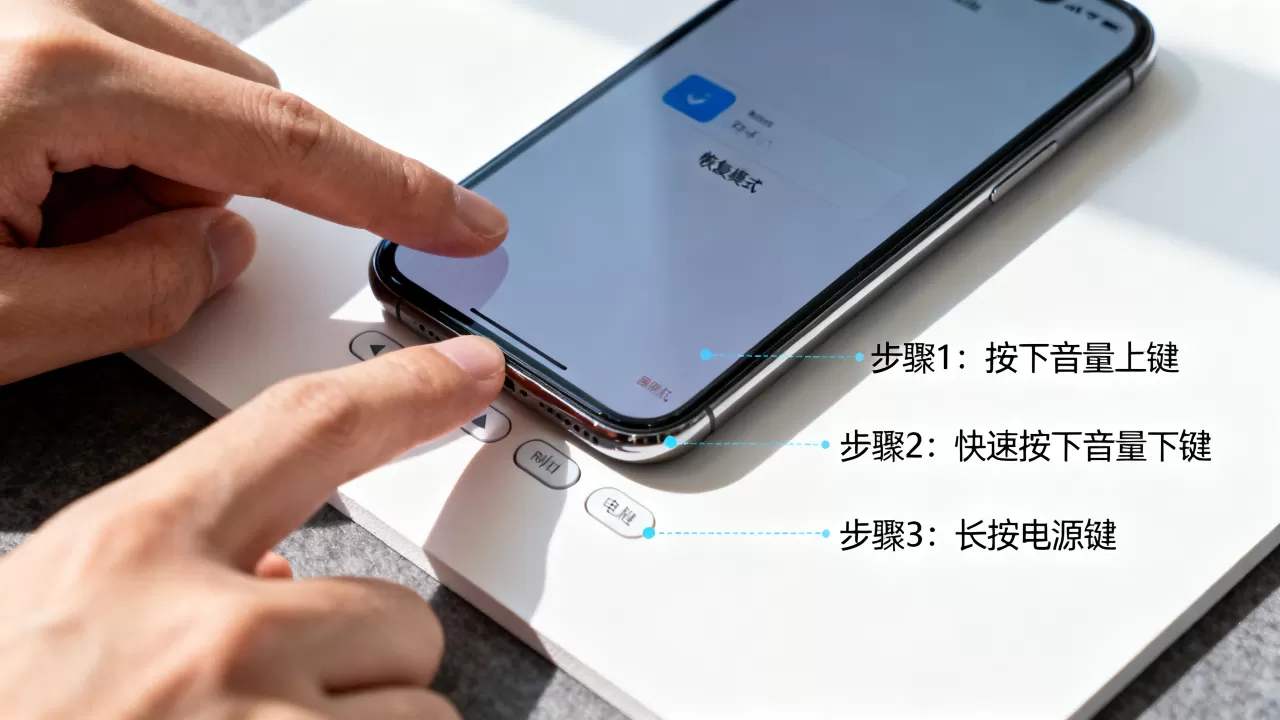
iPhone 8、iPhone X及后续全面屏机型
这类机型取消了传统的Home键,操作逻辑统一为“快速按压、快速释放”,这是目前最主流的机型系列,包括iPhone 8、8 Plus、X、XR、XS、XS Max、11系列、12系列、13系列、14系列、15系列以及最新的iPhone 16系列。
具体操作步骤如下:
- 将iPhone通过数据线连接到电脑。
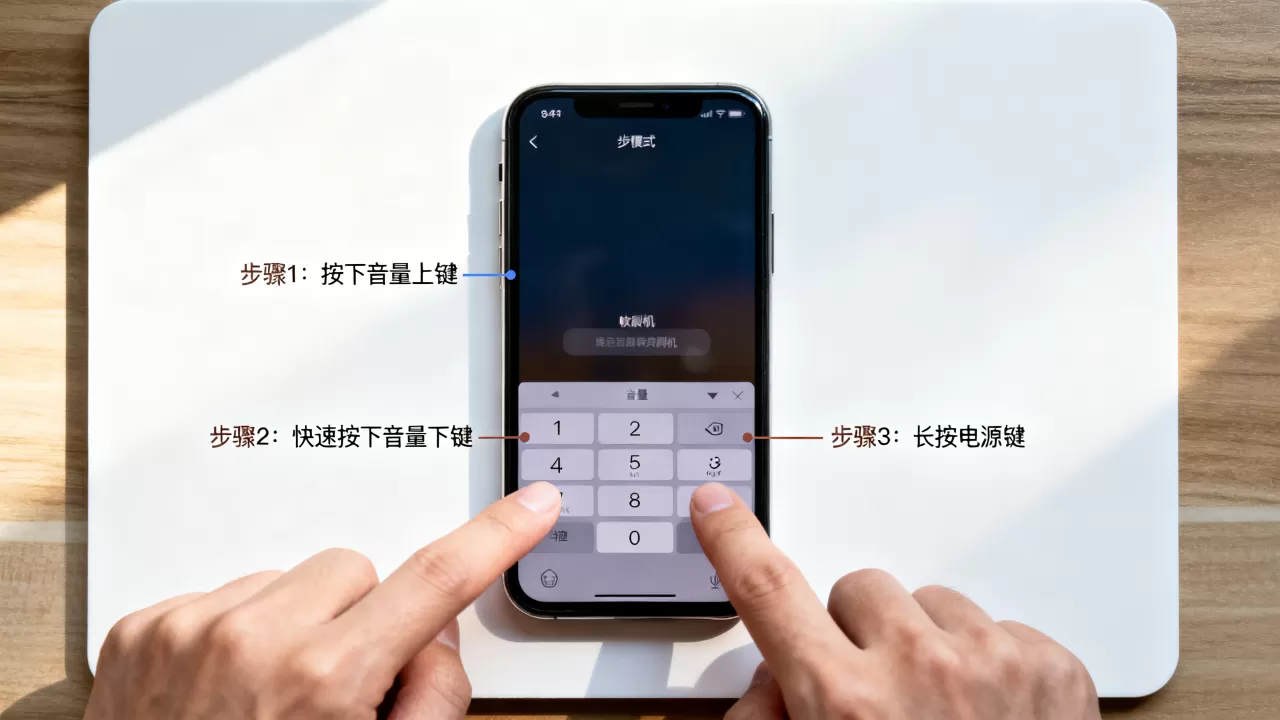
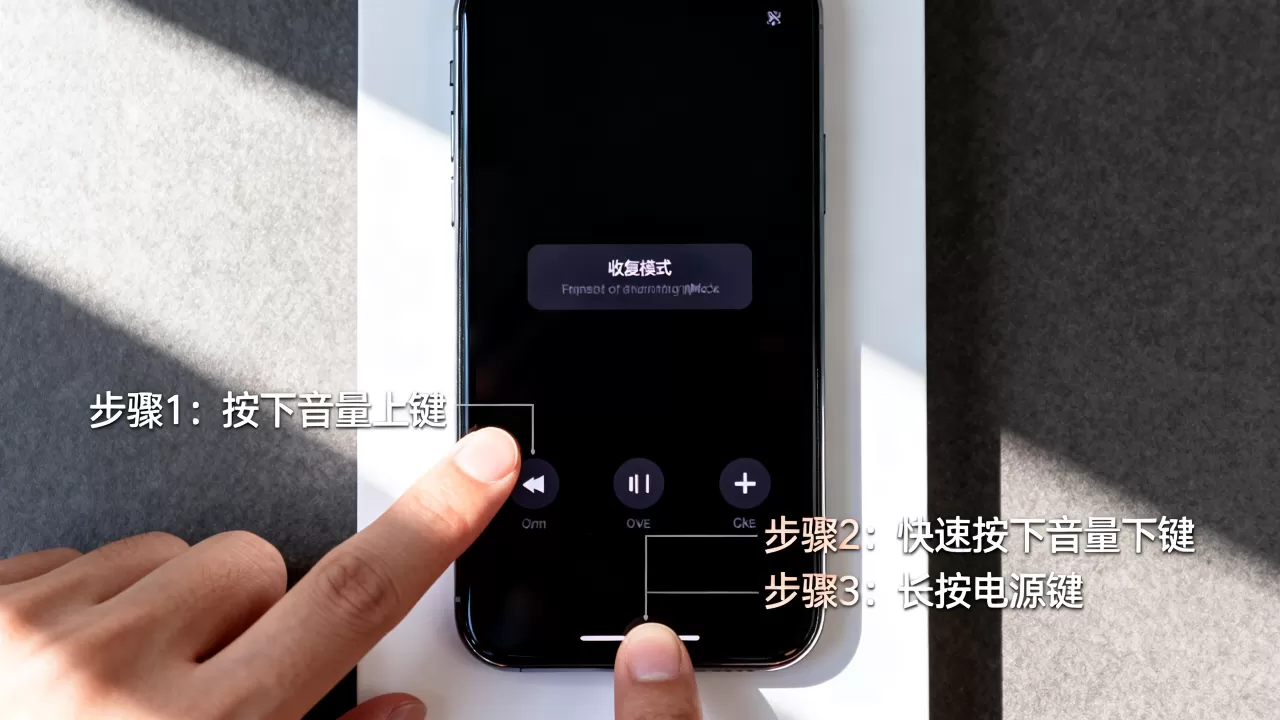
- 快速按下并立即释放音量增大键。
- 快速按下并立即释放音量减小键。
- 长按侧边电源键,直到屏幕出现苹果Logo或恢复模式界面(连接电脑的图标)才松手。
iPhone 7和iPhone 7 Plus
这是最后一代保留实体Home键但取消3.5mm耳机孔的过渡机型,其按键组合与全面屏机型不同,关键在于Home键的使用。
具体操作步骤:
- 将iPhone连接到电脑。
- 同时长按音量减小键和侧边电源键。
- 持续按住这两个键,直到屏幕出现恢复模式界面才松手,注意,此时不需要理会苹果Logo的出现,必须看到恢复模式图标。
iPhone 6s、SE(第一代)及更早机型
这些机型拥有经典的Home键设计,操作逻辑相对简单,但容易与“强制重启”混淆。
具体操作步骤:
- 将iPhone连接到电脑。
- 同时长按Home键和顶部(或侧边)电源键。
- 持续按住,直到屏幕出现恢复模式界面才松手。
刷机过程中的常见误区与风险规避
许多用户认为刷机就是简单的“恢复出厂设置”,实则不然,苹果提供的官方流程分为“更新”和“恢复”两种路径,两者的数据后果截然不同。
“更新”与“恢复”的本质区别
在连接电脑并识别到设备后,iTunes或Finder会弹出两个选项,业内专家指出,多数用户因误选而导致数据丢失,根源在于对这两个选项理解偏差。
- 更新(Update):此操作会尝试重新安装iOS系统,但保留所有用户数据(照片、应用、聊天记录等),适用于系统崩溃、应用闪退、无法解锁但希望保留数据的情况。
- 恢复(Restore):此操作会抹掉所有数据,将手机恢复至出厂状态,适用于出售设备、解决严重系统故障或忘记锁屏密码且无备份的情况。
数据备份的重要性
在进行任何刷机操作前,确保数据备份是行业共识认为的必要步骤,如果选择“恢复”, iCloud备份或电脑本地备份是挽回数据的唯一途径。
- iCloud备份:需在设置 > [你的名字] > iCloud > iCloud云备份中开启,确保手机连接Wi-Fi且电量充足。
- 电脑备份:通过iTunes或Finder选择“立即备份”,并勾选“加密本地备份”以保存健康数据和密码信息。
刷机失败后的应急处理方案
刷机并非总是一帆风顺,网络中断、驱动冲突或硬件故障都可能导致过程失败,掌握一些基础排查技巧至关重要。
常见错误代码解读
当刷机过程中出现错误代码时,不必惊慌,多数问题可通过以下步骤解决:
- 错误3194:通常与SHSH blobs或主机文件有关,建议检查防火墙设置,或尝试更换USB端口。
- 错误4013/4014:多与硬件通信故障有关,可能是USB线问题、电脑端口供电不足或手机内部硬件故障,尝试更换原装数据线,或连接至电脑后置USB接口。
- 错误4019:通常发生在iPhone 6及更早机型,提示硬件问题,若更换数据线和端口无效,需送修检测。
DFU模式:最后的救命稻草
当恢复模式无法进入或刷机失败时,DFU(Device Firmware Update)模式是更底层的刷机方式,DFU模式下,屏幕保持黑屏,设备仅通过USB与电脑通信,可绕过Bootloader进行底层固件写入。
DFU模式进入步骤(以iPhone 8及后续机型为例)
- 连接电脑。
- 快速按下并释放音量增大键。
- 快速按下并释放音量减小键。
- 长按侧边电源键10秒,屏幕变黑。
- 在保持按住电源键的同时,按下音量减小键,持续5秒。
- 松开电源键,但继续按住音量减小键5秒。
- 若屏幕仍为黑屏,且电脑识别到设备,则成功进入DFU模式。
第三方刷机工具的安全性与选择
除了苹果官方工具,市面上存在大量第三方刷机软件,对于普通用户,官方工具是最安全、最稳定的选择,第三方工具通常用于绕过ID锁、解除区域限制等灰色操作,存在较高安全风险。
官方工具的优势
- 安全性:直接连接苹果服务器,确保固件签名真实有效,避免植入恶意软件。
- 稳定性:经过苹果严格测试,兼容性好,出错率低。
- 免费:无需支付额外费用,功能完整。
第三方工具的风险
- 隐私泄露:部分工具需获取设备最高权限,存在数据泄露风险。
- 变砖风险:非官方固件可能导致设备无法启动,且官方渠道拒绝保修。
- 法律风险:绕过ID锁等行为可能违反当地法律法规。
据工信部数据,近年来因使用非官方刷机工具导致的设备故障投诉呈上升趋势,除非具备专业技术知识,否则强烈建议仅使用iTunes或Finder进行系统维护。
iPhone刷机按键常见问题解答
iPhone刷机按键组合记不住怎么办?
若无法准确记忆按键组合,可尝试使用“强制重启”功能,强制重启不会清除数据,但可能解决临时系统卡死,操作逻辑与进入恢复模式类似,但松手时机不同:在出现苹果Logo时立即松手,而非等待恢复模式界面,对于iPhone 8及后续机型,操作为:快速按音量增,快速按音量减,长按侧边键直到看到苹果Logo。
刷机后无法激活怎么办?
刷机后无法激活通常与网络连接或Apple ID验证有关,确保设备连接稳定的Wi-Fi网络,检查Apple ID密码是否正确,若提示“此iPhone已链接到其他Apple ID”,则需联系原机主移除设备,或提供购买凭证联系苹果官方支持。
刷机需要花费多少钱?
使用苹果官方工具(iTunes/Finder)进行刷机完全免费,若因硬件故障需更换主板或电池,则需支付官方维修费用,第三方维修店收费不一,但存在使用翻新件或劣质配件的风险,建议优先选择苹果官方授权服务商,以确保设备质量和保修权益。


