

华硕kow刷机教程,华硕kow刷机失败怎么办

华硕K系列机型通过官方工具或第三方Recovery进行刷机,核心在于解锁Bootloader并刷入兼容的ROM包,操作前务必备份数据以防变砖。
很多用户提到“华硕kow刷机”时,往往混淆了具体型号,华硕并没有一款直接命名为“Kow”的独立产品线,这通常是用户对“K系列”(如K550、K450等经典商务本)或特定内部代号(如K010等平板或二合一设备)的误称,或者是将“K系列”与“OEM定制”概念混淆后的口语化表达,在2026年的技术语境下,针对华硕老旧或特定型号设备的系统重装与优化,已不再局限于传统的“刷机”概念,而是更多指向BIOS重置、驱动修复以及通过官方华硕管家(MyASUS)进行的系统还原,对于确实存在刷写底层固件需求的场景,理解其风险与正确路径至关重要。
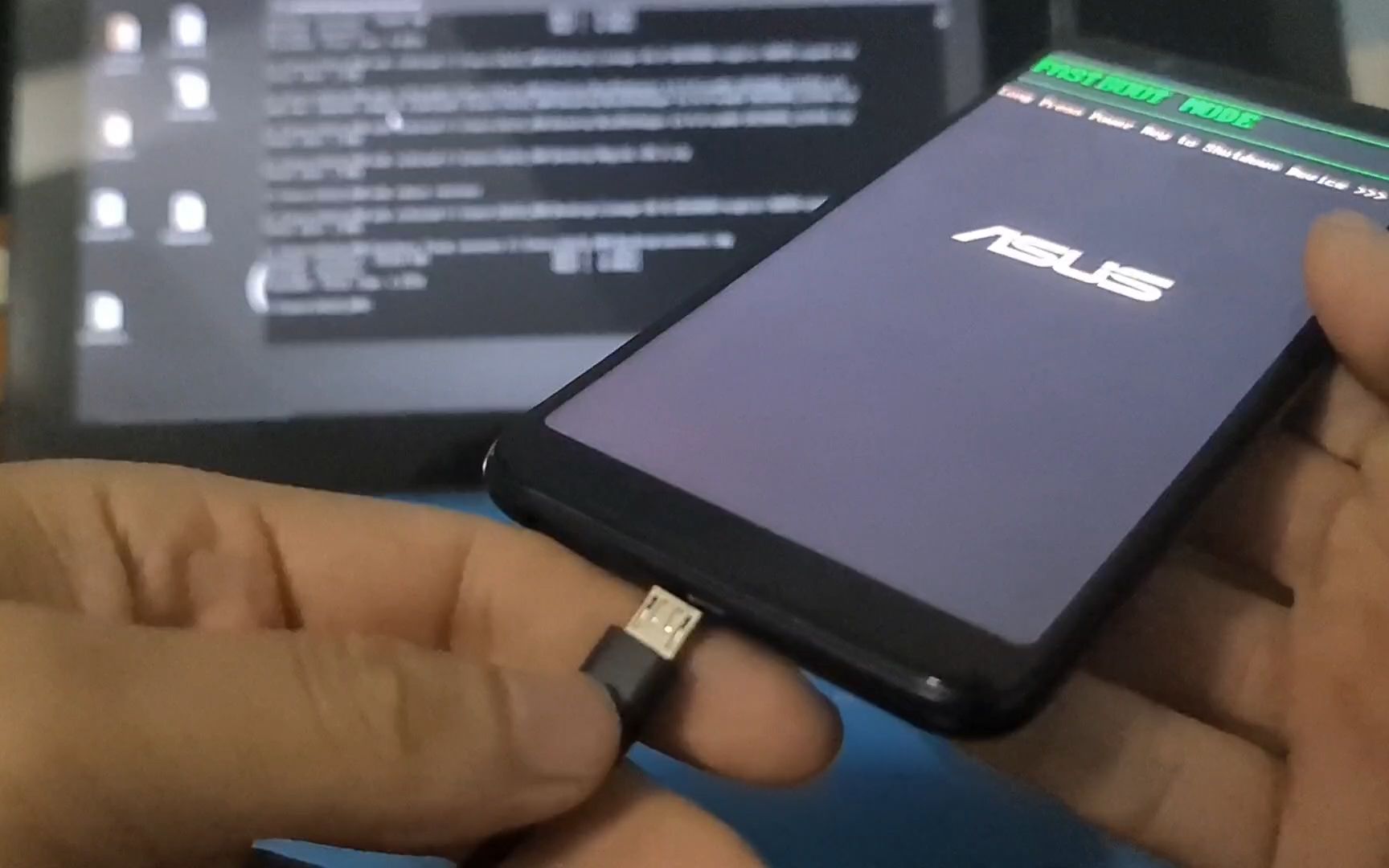

华硕K系列设备刷机前的核心认知与风险预警
在进行任何系统层面的修改之前,明确设备状态是第一步,业内专家指出,盲目追求第三方ROM往往会导致硬件功能失效,尤其是华硕笔记本特有的触控板手势、快捷键映射以及指纹识别模块,在通用Linux或Android ROM中极难完美适配。
为什么不建议普通用户随意“刷机”
华硕笔记本与华硕手机(Zenfone系列)的底层架构完全不同,手机刷机涉及Bootloader解锁和Recovery替换,而笔记本的“刷机”更多是指BIOS固件更新或Windows系统重装,若用户指的是将笔记本刷成Android系统(类似ChromeOS Flex或Android x86),这属于极客行为,兼容性极差。
- 保修失效风险:修改BIOS或刷入非官方固件,一旦触发防篡改机制,官方售后将拒绝提供免费维修服务。
- 硬件兼容性缺失:华硕的专有驱动(如Audio Wizard、GameFirst)在第三方系统中无法安装,导致声卡、网卡性能下降。
- 变砖概率:BIOS刷写中断或版本不匹配,会导致主板无法启动,维修成本高昂。
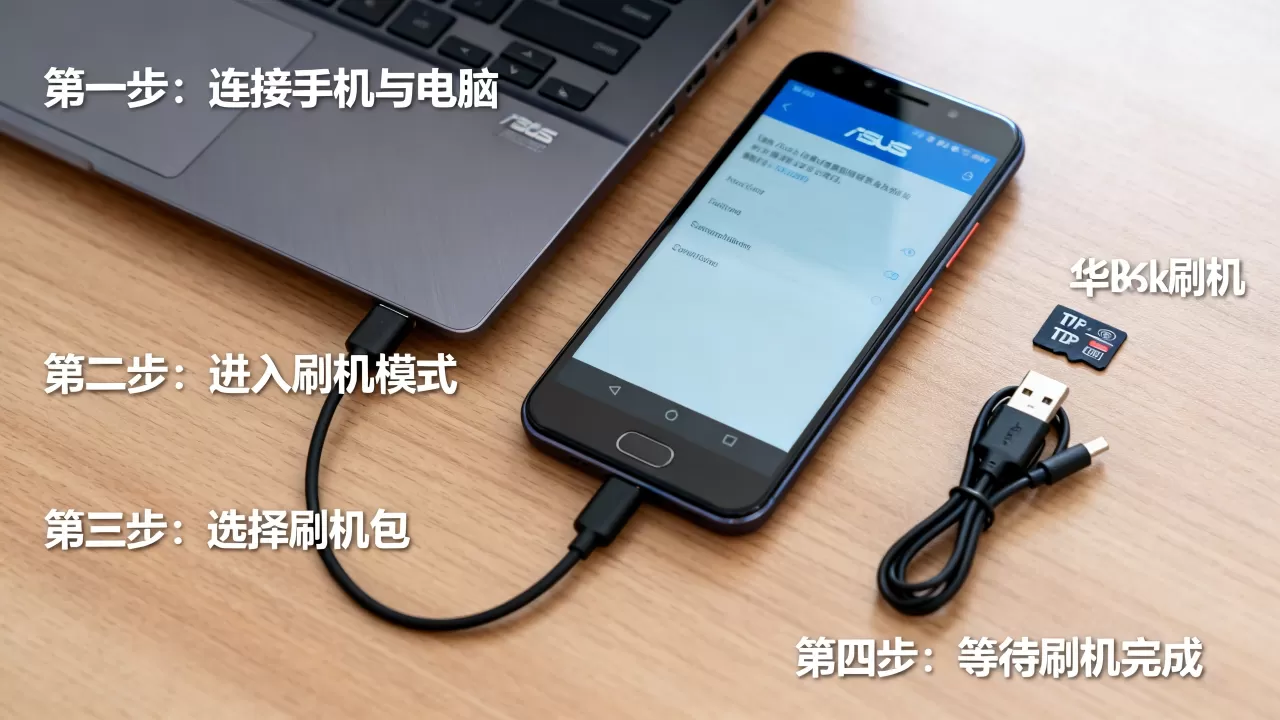
明确你的真实需求:是重装系统还是修复驱动?
多数情况下,用户所说的“刷机”其实是系统卡顿、中毒或蓝频问题,正确的操作路径并非刷入新固件,而是使用官方工具进行系统重置。
系统卡顿,想恢复出厂设置
无需下载外部ROM,直接使用华硕内置功能。
- 打开MyASUS软件(预装于Win10/11系统)。
- 找到“系统优化”或“系统恢复”模块。
- 选择“恢复出厂设置”,此过程会下载官方镜像并重置,安全且稳定。
驱动丢失,功能异常
通过华硕官网支持页面,输入序列号(S/N码),下载对应型号的Chipset、Audio、LAN驱动,这是最稳妥的“修复”方案,远比刷整机固件有效。
华硕K系列设备深度优化与替代方案
既然直接“刷机”风险高且收益低,2026年的主流做法是通过深度优化来延长设备寿命,提升性能,这比折腾底层代码更符合大多数用户的需求。
BIOS更新与设置优化
BIOS是笔记本的“灵魂”,定期更新BIOS可以修复已知的硬件Bug,提升CPU调度效率。
- 获取路径:访问华硕全球支持网站,输入具体型号(如K550JK),在“驱动程序和工具”栏目下载最新BIOS。
- 操作要点:确保电源连接稳定,电量高于30%,运行更新程序时切勿断电或强制关机。
- 关键设置:进入BIOS(开机按F2),开启“Virtualization Technology”(虚拟化技术)以提升安卓模拟器性能;开启“Fast Boot”以加快启动速度。
系统层面的轻量化改造
对于老旧的K系列机型,Windows 11可能略显沉重,选择轻量级系统或进行深度精简是更明智的选择。
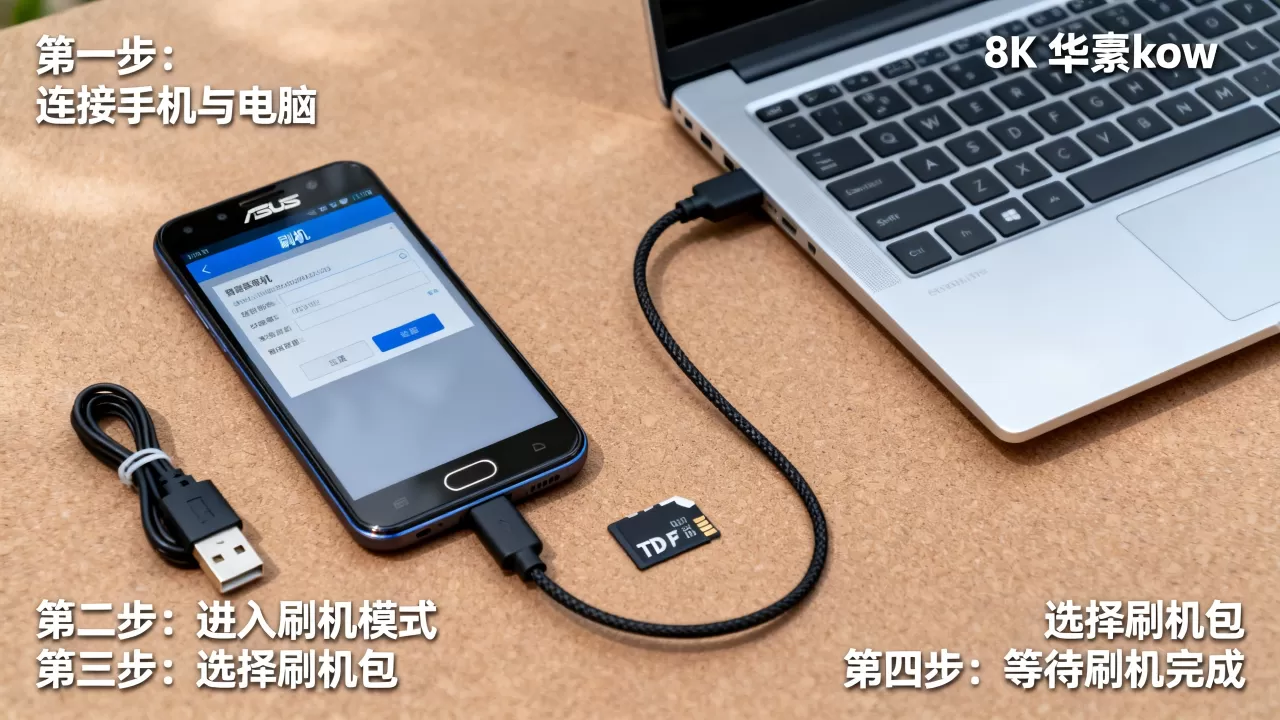
方案A:使用官方媒体创建工具重装纯净版Windows
这是最接近“刷机”效果的安全操作。
- 从微软官网下载“媒体创建工具”(Media Creation Tool)。
- 制作一个USB启动盘(需8GB以上U盘)。
- 备份C盘重要数据。
- 重启电脑,按F8或Esc选择从USB启动。
- 安装过程中删除所有分区,重新分区并安装。
方案B:安装轻量级Linux发行版(针对极客用户)
如果用户希望彻底摆脱Windows的臃肿,且具备一定的技术能力,可以考虑安装Linux,但请注意,这并非传统意义上的“刷机”,而是双系统或单系统替换。
- 推荐发行版:Linux Mint或Ubuntu,对华硕硬件驱动支持较好。
- 注意事项:无线网卡驱动可能需要手动编译安装;触控板手势支持不如Windows原生好。
常见问题与误区澄清
华硕K系列能刷Android系统吗?
绝大多数华硕笔记本(包括K系列)无法直接刷入Android系统。 笔记本的硬件架构(x86)与手机(ARM)不同,且缺乏Android所需的底层硬件抽象层(HAL),虽然存在Android-x86项目,但其在华硕笔记本上的运行体验极差,触控、电源管理均无法正常工作,仅适合技术测试,不建议日常使用。
刷机后指纹识别失效怎么办?
指纹识别模块依赖于Windows Hello服务及华硕专有驱动,如果重装系统后失效,请执行以下操作:
- 重新安装华硕提供的Windows Hello驱动。
- 在设备管理器中卸载指纹设备驱动,重启电脑让系统自动重装。
- 若仍无效,可能是硬件接口松动或模块损坏,需联系售后检测。
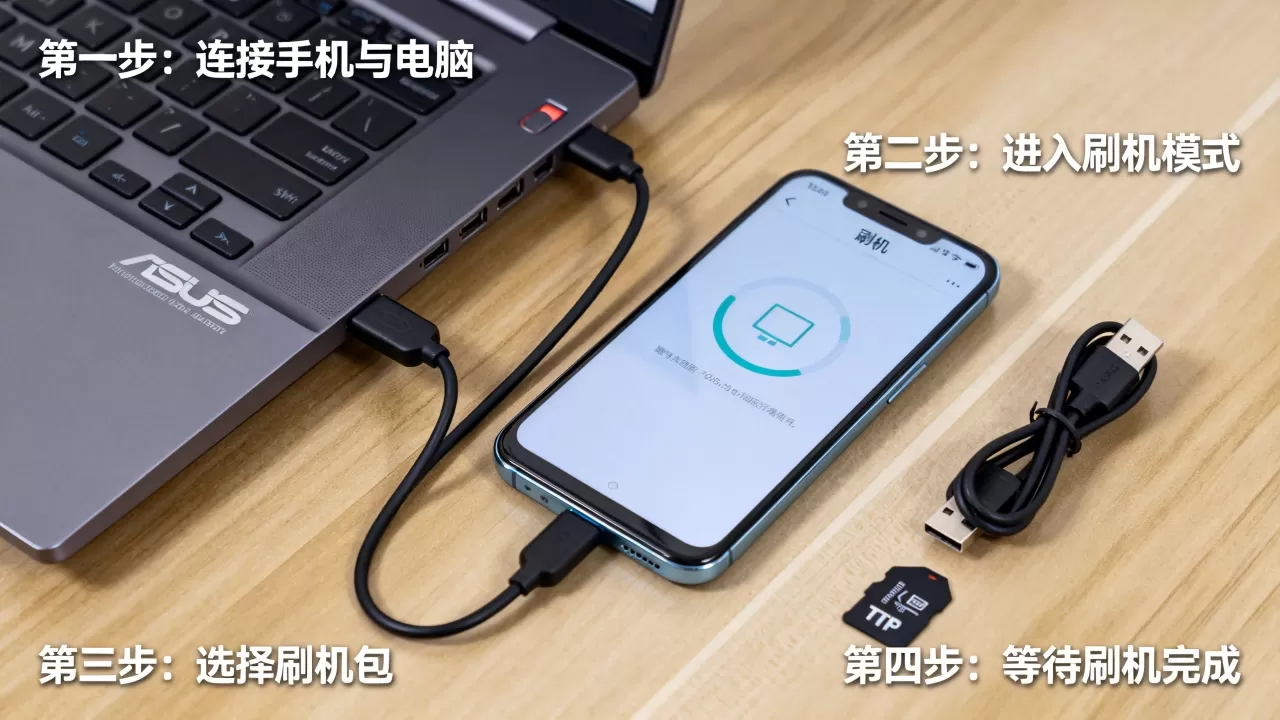
如何判断我的设备是否支持深度刷机?
对于华硕笔记本,唯一支持“深度刷机”(即刷写BIOS)的场景是官方提供的BIOS更新,任何第三方提供的“全功能ROM”、“游戏优化包”均不可信,极可能包含恶意软件或导致硬件损坏。
总结与建议
针对“华硕kow刷机”这一搜索意图,核心结论是:华硕K系列笔记本不存在传统意义上的“刷机”需求,正确的维护方式是使用MyASUS进行系统重置、通过官网更新BIOS和驱动,或在必要时使用官方工具重装纯净版Windows。 切勿轻信网上流传的第三方ROM包,以免造成不可逆的硬件损坏,对于追求极致性能的用户,定期清理灰尘、更换硅脂、升级SSD内存,比折腾软件系统更能带来实质性的体验提升。
Q&A:关于华硕设备系统维护的常见疑问
华硕K系列笔记本刷机后保修还有效吗?
如果仅通过官方渠道更新BIOS或使用官方工具重置系统,保修完全有效,但如果通过非官方手段修改了BIOS校验值、刷入了非官方固件导致硬件故障,官方售后有权拒绝保修服务,保留原始BIOS备份至关重要。
华硕K系列设备刷机后声音变小或无声如何解决?
这通常是由于音频驱动不兼容或BIOS设置问题,首先检查设备管理器中声卡驱动是否正常,尝试回滚到旧版本驱动,进入BIOS检查是否禁用了板载音频,若问题依旧,可能是声卡硬件故障,需专业维修。
华硕K系列刷机后WiFi无法连接怎么办?
重装系统后WiFi失效多因缺少无线网卡驱动,需先通过手机USB共享网络或另一台电脑,从华硕官网下载对应型号的无线网卡驱动并安装,若安装后仍无法识别,可能是网卡硬件松动或损坏,需拆机重新插拔或更换网卡。


