

9780刷机教程,9780刷机失败怎么办

9780刷机教程的核心在于通过专用工具写入底层固件以解决系统卡顿或变砖问题,操作前务必确认设备型号匹配并备份数据,否则存在变砖风险。
当你的设备出现系统崩溃、应用闪退或无法进入桌面的情况时,刷机往往是最后的挽救手段,对于型号标识为9780的设备而言,这通常意味着主板芯片组或固件分区出现了逻辑错误,许多用户面对黑屏或循环重启时感到无助,其实只要掌握正确的工具链和操作流程,大部分软件层面的故障是可以修复的,本文将拆解具体的刷机路径,帮助你从原理到实操全面掌握这一技能。
刷机前的核心准备与风险预警
在动手之前,业内专家指出,数据备份的重要性远超技术操作本身,一旦进入刷机流程,设备内的所有用户数据,包括照片、联系人和应用记录,都将被清除,第一步不是下载工具,而是确认数据去向。
环境搭建与工具下载
刷机需要稳定的电脑环境和对应的驱动程序,大多数9780系列设备基于Android底层,因此需要安装通用的USB驱动或特定品牌的官方驱动。
- 驱动安装:前往设备制造商官网或可信的驱动库,下载并安装对应的USB驱动程序,安装完成后,通过USB线连接设备,观察电脑是否识别出新硬件。
- 固件获取:务必从官方渠道或经过验证的论坛获取固件包,错误的固件版本是导致刷机失败甚至永久变砖的主要原因,请确保固件版本号与当前设备硬件版本完全一致。
- 电量检查:确保设备电量高于50%,刷机过程中若电量耗尽,将直接导致主板供电中断,造成硬件级损坏。
解锁Bootloader的必要性
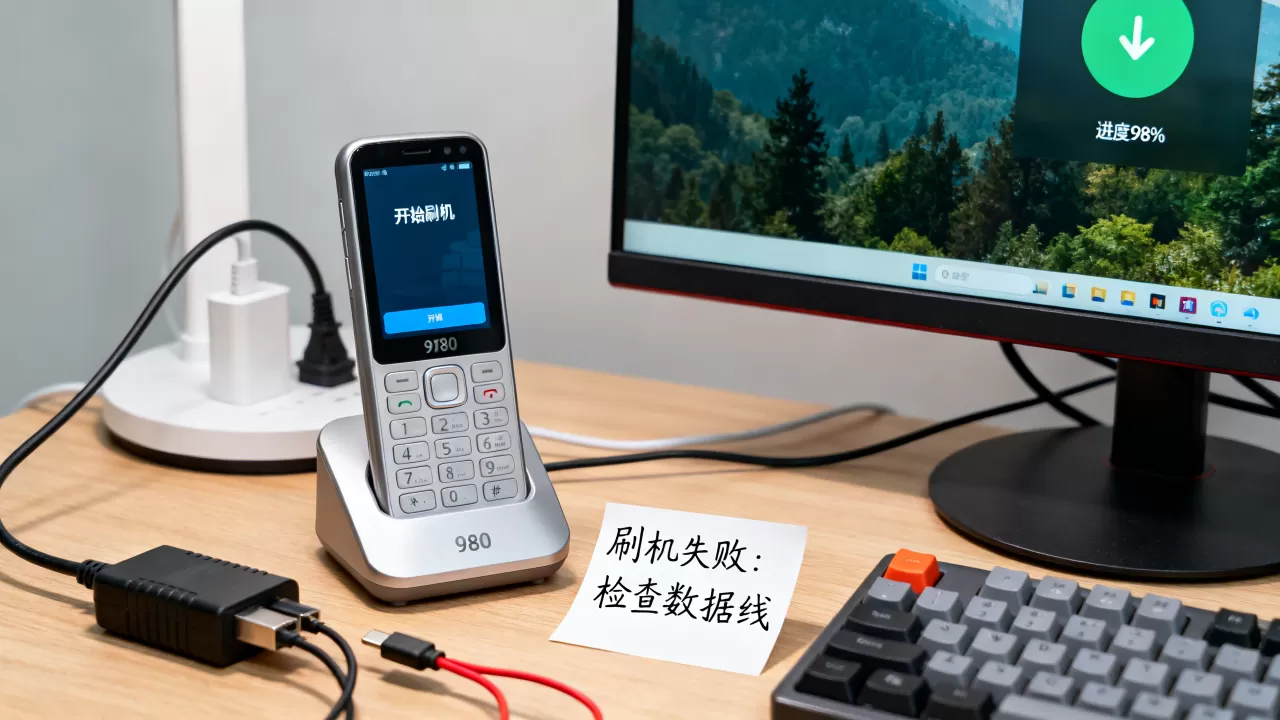
对于大多数现代智能设备,Bootloader(引导加载程序)默认处于锁定状态,以防止未经授权的操作系统安装,刷机前通常需要解锁此锁。
- 进入设置,打开“开发者选项”。
- 找到“OEM解锁”并开启。
- 连接电脑,使用ADB命令输入adb reboot bootloader进入Fastboot模式。
- 执行解锁命令:fastboot oem unlock。
注意:解锁Bootloader会触发设备的防回滚机制,部分设备会强制清除所有数据,且解锁后可能失去官方保修资格。
9780刷机教程实操步骤详解
这一部分将详细拆解具体的刷机流程,不同品牌可能使用不同的工具名称,但底层逻辑一致,我们以通用的Fastboot模式和线刷工具为例进行说明。
进入刷机模式
设备必须处于正确的模式才能接收刷机指令,对于9780设备,通常有以下几种进入方式:
- Fastboot模式:关机状态下,同时按住音量减键和电源键,直到屏幕出现机器人或Fastboot字样。
- Recovery模式:关机状态下,同时按住音量加键和电源键,用于双清或刷入第三方ROM。
执行线刷流程
线刷是最稳定、成功率最高的方式,请严格按照以下顺序操作:
- 解压固件:将下载的固件包解压到电脑根目录或路径较短的文件夹中,避免中文路径导致工具识别失败。
- 连接设备:使用原装或高质量USB数据线,将处于Fastboot模式的设备连接至电脑。
- 加载固件:打开刷机工具(如SP Flash Tool、Odin或官方助手),点击“读取配置”或“加载固件”,选择解压后的XML或SCAT文件。
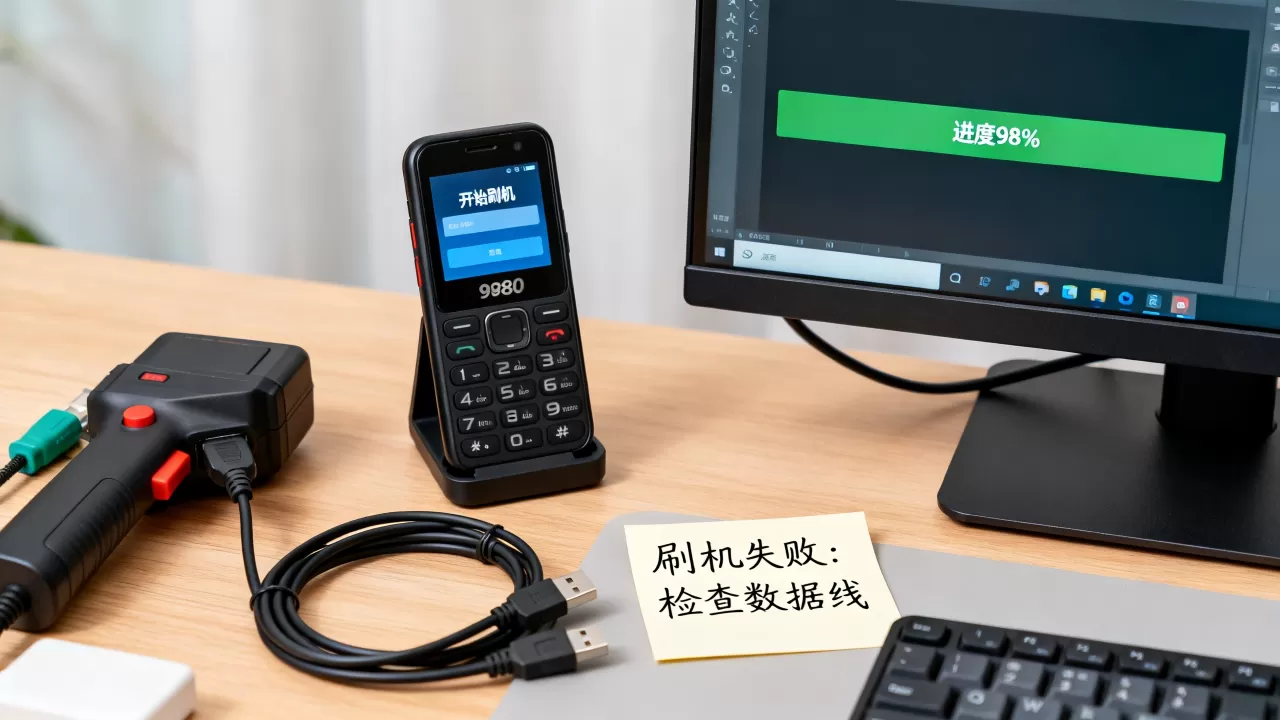
- 开始写入:点击“下载”或“开始”按钮,此时进度条开始走动,期间严禁断开数据线或关闭工具。
- 检查固件:确认下载的固件是否专为9780型号定制,而非通用版本。
- 更换接口:尝试更换电脑USB接口,优先使用机箱后置USB 2.0接口,因其供电更稳定。
- 更换线材:劣质数据线仅支持充电,不支持数据传输,请更换为支持数据传输的原装线。
- 强制重启:长按电源键10秒以上,尝试强制重启。
- 双清操作:进入Recovery模式,执行Wipe Data/Factory Reset和Wipe Cache Partition,清除旧数据残留。
- 重新刷机:若上述无效,需重新执行线刷流程,确保每个分区都写入成功。
等待完成与重启
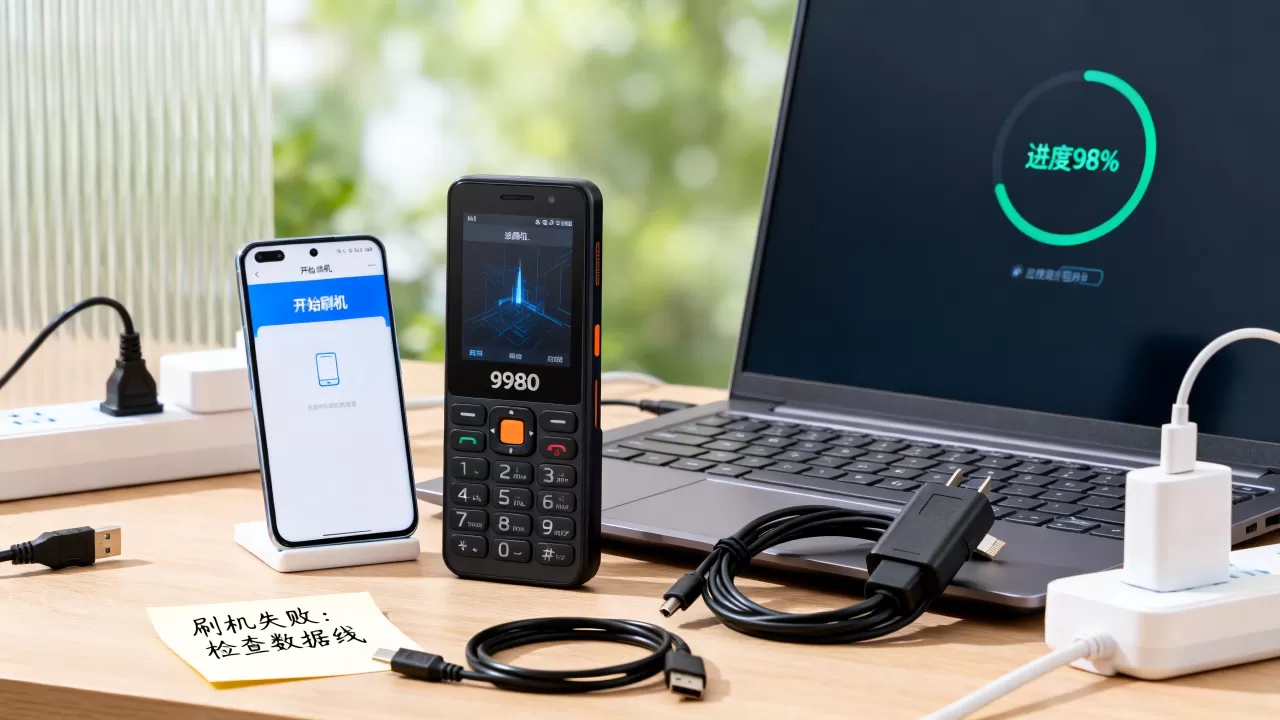
当进度条显示绿色对勾或“Download OK”时,表示写入成功,此时点击“Reset”或“Disconnect”,拔掉数据线,设备将自动重启,首次启动时间可能较长,请耐心等待系统初始化完成。
常见问题排查与解决方案
在实际操作中,用户常遇到各种报错,以下是针对9780设备常见问题的分析。
刷机失败:Error Code 1001
该错误通常表示固件与设备不匹配,或下载线接触不良。
刷机后无法开机:卡在Logo界面
这通常意味着系统分区写入不完整,或内核文件损坏。
关于刷机价格的考量
许多用户询问9780刷机教程是否需要付费,官方提供的刷机工具通常是免费的,第三方维修店可能收取服务费,主要包含人工成本和风险溢价,若你具备一定的电脑操作能力,自行刷机可节省100-300元
9780刷机教程中的安全与维护建议
刷机并非一劳永逸,后续的系统维护同样重要。
避免频繁刷机
频繁读写闪存会缩短设备寿命,除非系统出现严重故障,否则不建议为了“尝鲜”而随意刷机,保持系统稳定运行,定期重启清理缓存,是更健康的维护方式。
备份重要数据
建议定期使用云存储或本地硬盘备份重要文件,在刷机前,再次确认备份完整性,业内共识认为,数据丢失是不可逆的损失,其价值远超设备本身。
关注官方更新
若设备支持OTA升级,优先选择官方推送的系统更新,官方更新经过严格测试,兼容性更好,且能修复已知漏洞。
Q&A:关于9780刷机教程的常见疑问
9780刷机教程是否支持无线刷机?
不支持,无线刷机(OTA)仅适用于系统内部更新,无法解决底层分区损坏或变砖问题,线刷通过底层协议直接写入存储芯片,是唯一能修复严重系统故障的方式。
9780刷机教程中,双清和线刷有什么区别?
双清(Wipe Data/Cache)仅清除用户数据和缓存分区,保留系统核心文件,适用于解决软件冲突或卡顿,线刷则是重写整个系统分区,包括Bootloader、内核和系统应用,适用于系统崩溃、无法开机或需要更换ROM版本的情况。
9780刷机教程完成后,设备需要重新激活吗?
是的,刷机后,设备将恢复出厂设置,首次启动需重新连接Wi-Fi,登录账号,并恢复部分应用数据,若之前开启了查找设备功能,需在设置中关闭,否则可能因账户验证失败而锁定设备。


