

刷机需要icloud吗,刷机需要icloud账号吗

刷机过程本身不需要iCloud账号,但在恢复出厂设置或激活新设备时,若未提前关闭“查找我的iPhone”,系统会强制要求输入原Apple ID密码以解除激活锁,这才是用户产生“刷机需要iCloud”误解的核心原因。
很多用户在遇到手机卡顿、系统崩溃或准备转卖设备时,第一反应就是“刷机”,面对黑屏上的激活界面,无数人陷入了绝望:没有原主人的iCloud账号,这台手机似乎就变成了砖头,这种焦虑并非空穴来风,而是源于苹果独特的安全机制与用户操作习惯之间的错位,我们需要厘清的是,纯粹的“刷入系统”与“激活使用”是两个完全不同的概念,前者是技术层面的数据重写,后者是身份验证层面的权限解锁。
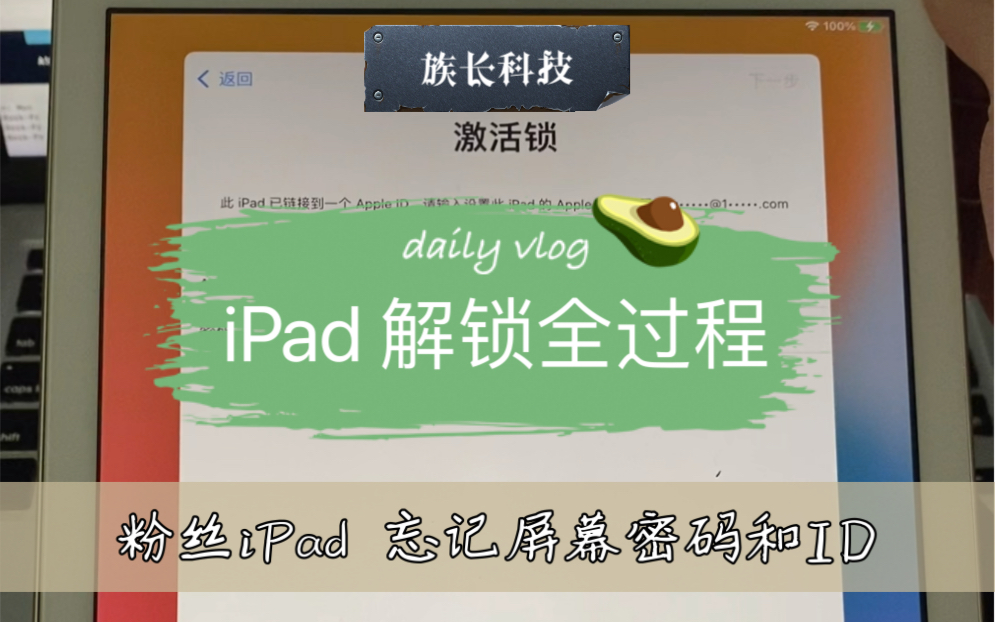

为什么刷机后会出现iCloud验证?
要解决这个问题,首先要理解苹果设备的底层逻辑,iOS系统并非像某些安卓机型那样,允许用户在无网络、无账号的情况下直接完成初始化并进入桌面,苹果的“激活锁”(Activation Lock)是一种硬件级的防盗保护机制。
激活锁的工作原理
当你在“设置”中开启“查找我的iPhone”功能时,你的设备序列号、IMEI码以及你的Apple ID绑定关系会被上传至苹果的激活服务器,这一动作将你的设备与你的账号进行了永久性的硬件绑定。
当你执行刷机操作(无论是通过电脑iTunes/Finder,还是通过手机端的“抹掉所有内容和设置”)时,系统会清除本地存储的所有数据,包括用户设置、应用和数据。本地清除并不等于云端解绑,当设备重启并尝试连接网络进行初始化设置时,它会向苹果服务器发送请求,服务器检测到该设备仍处于“已锁定”状态,因此强制要求输入绑定的Apple ID和密码。
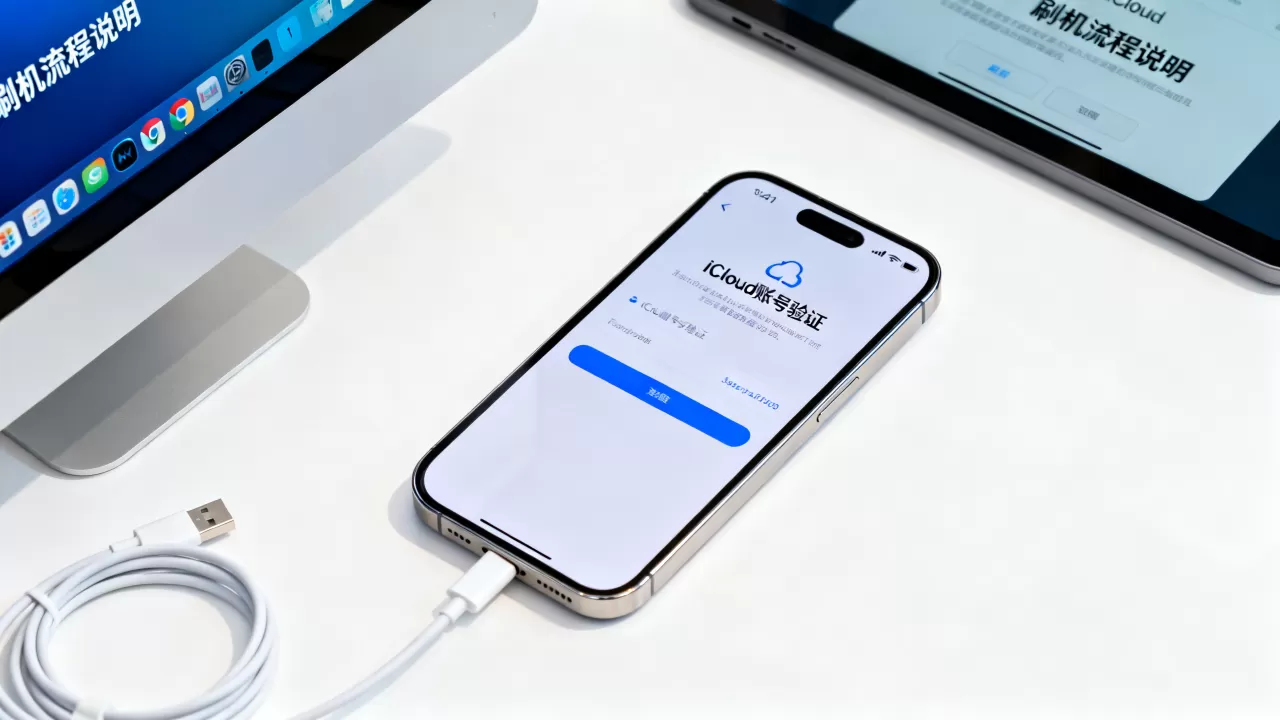
常见误区解析
许多用户认为只要刷机就能绕过验证,这通常是因为混淆了以下几种情况:
- 完全刷机 vs. 恢复出厂设置:通过电脑强制恢复模式刷入最新iOS版本,如果未解除激活锁,最终依然会卡在激活界面。
- 越狱与刷机:早期的越狱手段可能绕过部分限制,但在iOS 15及更高版本中,激活锁的验证层级已深入至底层固件,常规越狱无法绕过。
- 更换主板与刷机:即使更换了主板,只要原主板上的安全芯片(Secure Enclave)未被破坏或替换,且序列号匹配,激活锁依然有效。
不同场景下的iCloud处理策略
针对不同的用户需求,处理iCloud问题的路径截然不同,我们将场景分为“正常退出”、“遗忘密码”和“二手购买”三种典型情况。
正常退出iCloud账户
这是最理想的情况,在刷机或出售设备前,务必执行以下标准操作路径,以确保设备完全脱离原账号绑定:
- 打开“设置”,点击顶部的[你的名字]。
- 向下滑动,点击“退出登录”。
- 系统会提示输入Apple ID密码以关闭“查找我的iPhone”。
- 输入密码后,选择保留副本(可选)或直接点击“退出”。
- 等待进度条走完,再次进入“设置”,点击“抹掉所有内容和设置”。
业内专家指出,多数数据丢失事故并非源于刷机本身,而是源于用户忽略了第一步的“退出登录”,只要成功退出,后续无论进行何种形式的刷机,设备都将处于无锁状态。
忘记Apple ID密码
如果原主人忘记了密码,直接刷机是无效的,正确的解决路径是账户恢复:
- 自助重置:访问 iforgot.apple.com,通过绑定的手机号或备用邮箱进行密码重置。
- 账户恢复:如果无法通过常规方式验证,苹果提供账户恢复流程,这通常需要等待数天甚至数周,期间苹果会向受信任的设备发送验证码。
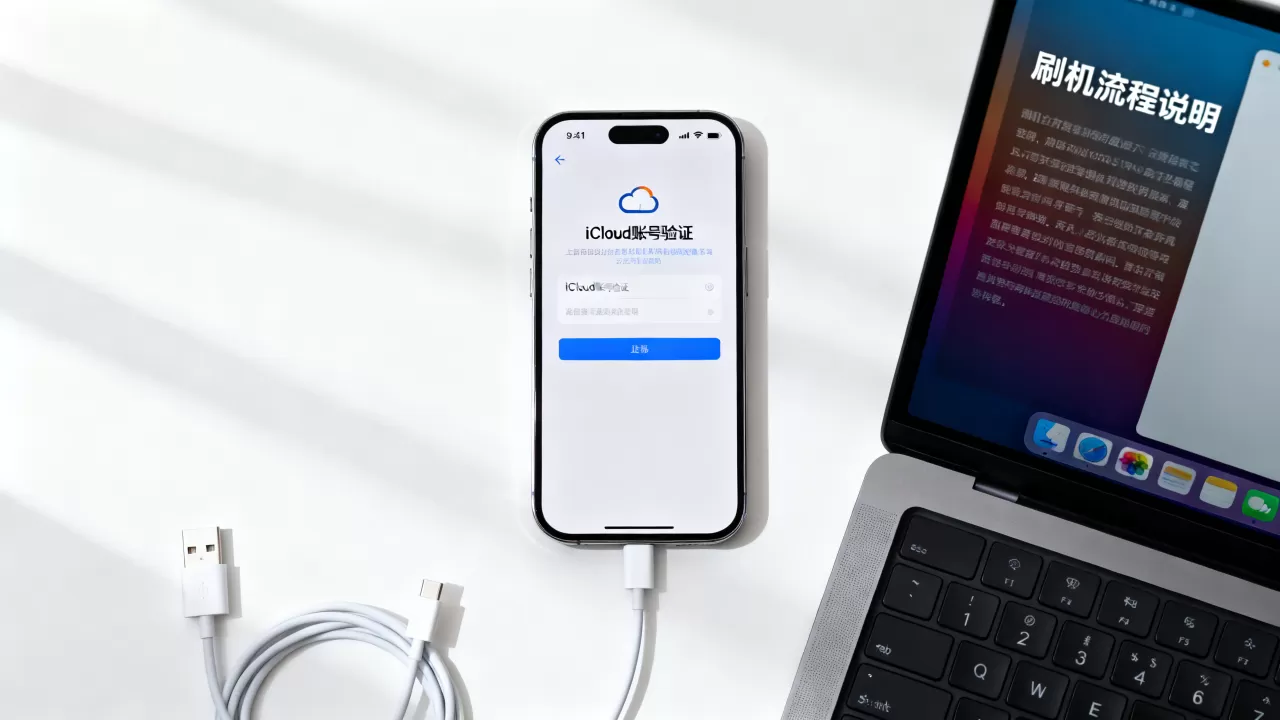
值得注意的是,任何声称“付费解锁激活锁”的第三方服务,绝大多数情况下涉及非法手段或诈骗,苹果的安全架构设计初衷就是防止此类破解,因此不存在合法的“后门”。
购买二手设备时的风险规避
对于想要购买二手iPhone的用户,如何判断设备是否被iCloud锁定至关重要。
- 现场测试:在卖家面前,要求对方退出iCloud并抹掉内容,如果抹掉后重启,依然要求输入原账号密码,则说明该设备存在隐藏锁。
- 检查设置项:进入“设置”>“通用”>“传输或还原iPhone”,抹掉所有内容和设置”选项是灰色的,说明设备处于锁定状态,无法进行独立操作。
- 序列号查询:虽然苹果官方不提供公开的激活锁状态查询工具,但部分第三方平台可通过IMEI码初步判断设备是否处于“丢失模式”或“已锁定”状态。
刷机后的数据恢复与备份
刷机意味着数据的彻底清除,对于普通用户而言,数据的重要性往往超过硬件本身,在操作前备份是不可或缺的一环。
iCloud备份的优势
使用iCloud进行备份,最大的好处是自动化和无线化,只要设备连接Wi-Fi并充电,系统即可在后台自动备份。
- 存储空间:苹果提供5GB免费空间,对于照片和视频较多的用户,可能需要购买iCloud+存储方案。
- 恢复便捷性:在刷机后的激活过程中,选择“从iCloud云备份恢复”,即可一键还原应用、设置和数据。
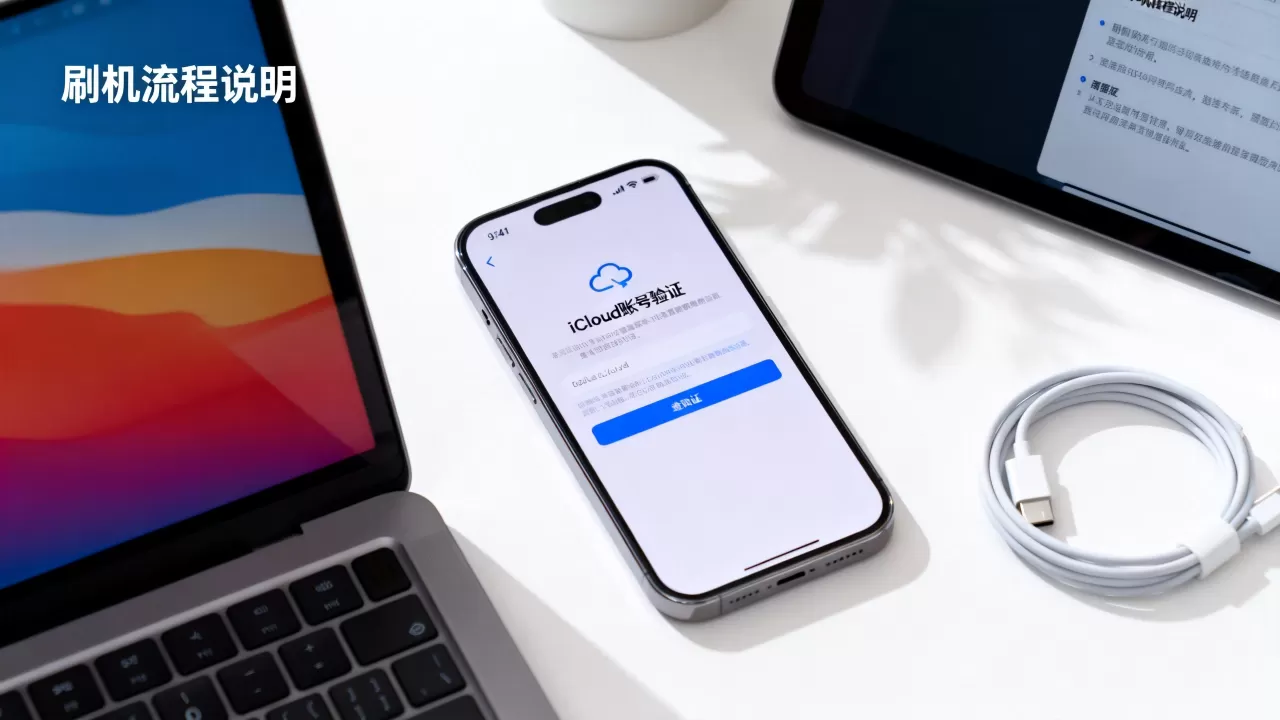
本地备份的必要性
尽管iCloud方便,但受限于网络速度和隐私顾虑,许多用户仍倾向于本地备份。
- 电脑备份:通过Finder(Mac)或iTunes(Windows)连接设备,选择“备份到本电脑”。
- 加密备份:建议勾选“加密本地备份”,这样可以保存健康数据、Wi-Fi密码和钥匙串信息。
- 恢复路径:刷机完成后,连接电脑,选择“恢复备份”,即可将数据回传至新系统。
常见问题解答:刷机需要icloud吗
刷机需要icloud吗?
刷机操作本身(即写入系统镜像)不需要iCloud账号,刷机完成后,如果设备未提前退出iCloud并关闭“查找我的iPhone”,在激活阶段必须输入原Apple ID密码才能进入桌面,虽然刷机动作不依赖iCloud,但设备的正常使用离不开iCloud的授权验证。刷机后忘记iCloud密码怎么办?
如果设备处于激活锁状态且忘记密码,唯一的官方途径是通过苹果官方的账户恢复流程,这需要通过绑定的手机号或邮箱进行身份验证,任何声称可以绕过激活锁的软件或服务都存在极高的安全风险,可能导致设备变砖或个人信息泄露,建议联系苹果官方客服寻求协助。二手iPhone刷机需要icloud吗?
购买二手iPhone时,如果卖家已退出iCloud,则刷机不需要iCloud,如果卖家未退出,刷机后仍会卡在激活界面,在购买二手设备时,务必确认卖家已退出iCloud账号,并在现场完成抹掉操作,以确保设备无锁,据工信部数据显示,二手手机交易纠纷中,账号锁问题占比相当一部分,建议消费者在交易前仔细检查设备状态。


