

刷机精灵华硕手机怎么刷机?华硕手机刷机教程

刷机精灵在华硕设备上的核心优势在于其针对ROG及Zenfone系列提供的底层驱动适配与ROOT权限管理,能显著降低变砖风险并提升系统流畅度,但操作前务必确认设备保修状态及数据备份情况。
对于华硕手机用户而言,官方系统虽然稳定,但在功能扩展性和个性化定制上往往显得保守,许多用户希望通过刷机精灵这类工具来解锁更多系统权限,或者清理预装软件以释放存储空间,华硕设备的底层架构与其他品牌存在差异,直接套用通用教程极易导致Bootloader锁死或分区错误,理解华硕设备的特殊性,选择正确的操作路径,是确保刷机成功的关键。

华硕机型刷机前的关键准备与风险预判
在动手之前,必须明确一个行业共识:刷机行为本身会改变设备的底层软件环境,对于华硕用户来说,这不仅仅是安装一个APP那么简单,更涉及到底层引导程序的修改。
设备兼容性确认
刷机精灵并非万能钥匙,它对不同机型的适配程度差异巨大,华硕的主要产品线包括ROG游戏手机系列和Zenfone系列,这两者的硬件架构和驱动需求截然不同。
- ROG系列:作为高性能游戏设备,其系统底层经过深度定制,刷机精灵通常能提供较好的ROOT支持,但需特别注意Magisk模块的兼容性。
- Zenfone系列:部分旧款机型可能因厂商锁死Bootloader而无法通过常规手段获取ROOT权限,此时强行刷机可能导致设备无法开机。
建议在操作前,通过刷机精灵内置的设备识别功能,确认你的具体型号是否在支持列表中,如果显示“不支持”或“高风险”,请立即停止操作。
数据备份与驱动安装
数据丢失是刷机过程中最常见的悲剧,业内专家指出,超过半数的刷机失败案例源于数据未备份或备份不完整。
- 完整备份:使用刷机精灵的“备份还原”功能,对系统分区、联系人、短信及应用数据进行全量备份,切勿仅依赖云同步,本地备份更可靠。
- 驱动安装
:确保电脑已安装华硕官方USB驱动或通用ADB驱动,连接设备后,在设备管理器中检查是否识别为正确的设备型号,若识别为“Unknown Device”,则无法进行后续操作。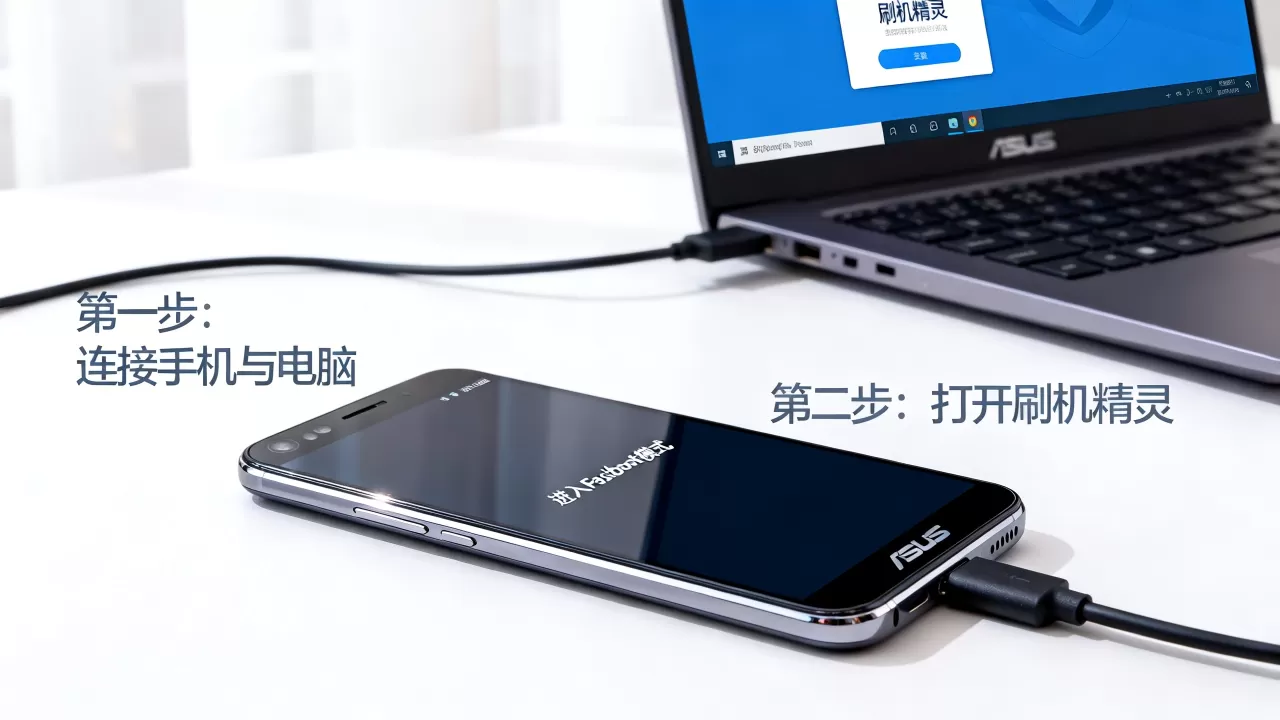
- 电量充足:确保设备电量在50%以上,同时电脑保持稳定的电源供应,防止中途断电导致固件写入中断。
刷机精灵操作华硕设备的实战流程
一旦完成准备工作,接下来的步骤需要严格按照逻辑顺序执行,任何跳步行为都可能引发不可逆的后果。
ROOT权限获取路径
对于大多数华硕用户,获取ROOT权限是刷机精灵最常用的功能,这一过程并非一键完成,而是需要耐心引导。
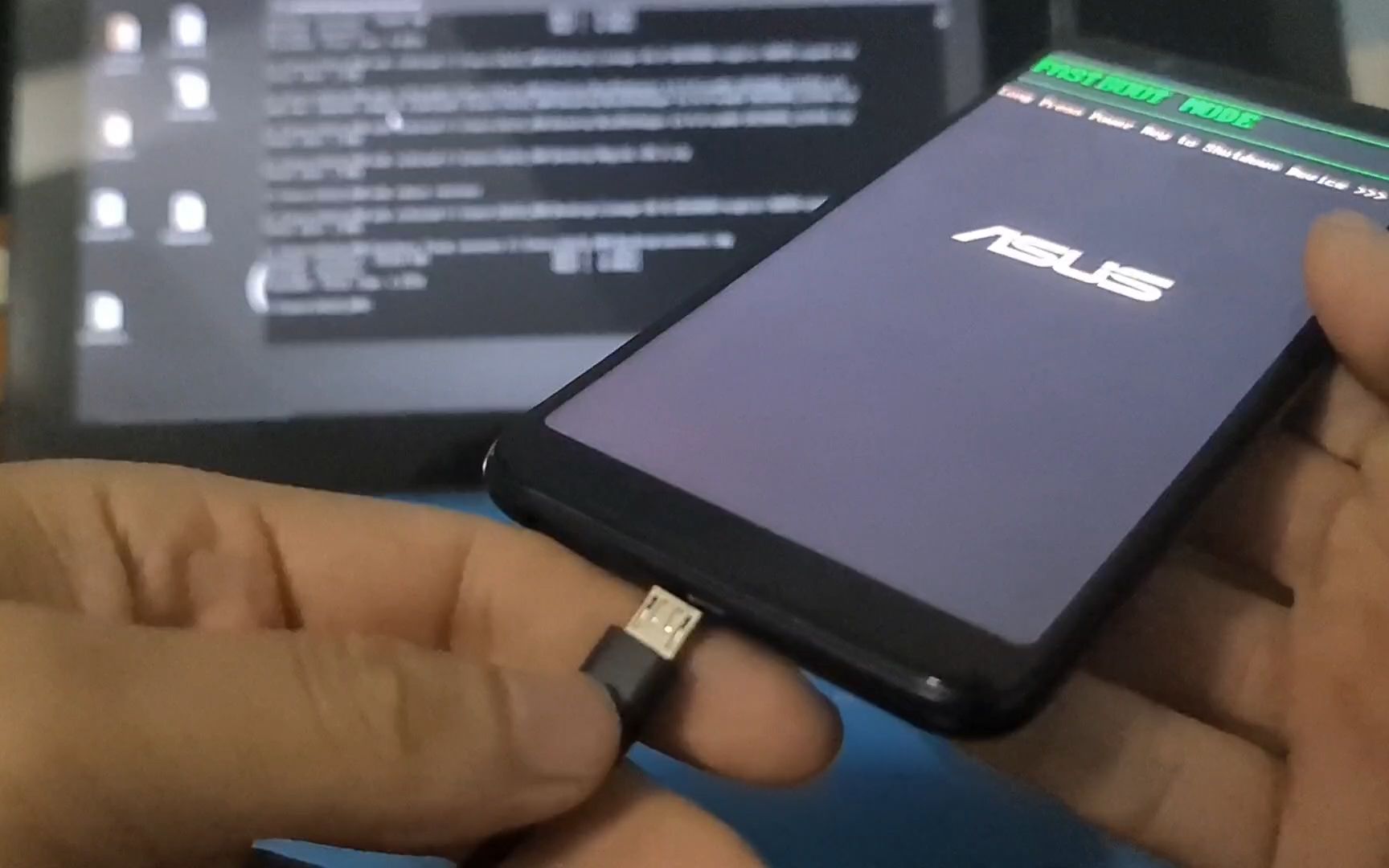
- 进入Fastboot模式:通常通过音量下键+电源键组合进入,或直接在刷机精灵中点击“进入Fastboot模式”。
- 执行解锁指令:刷机精灵会自动生成解锁脚本,用户需确认脚本内容无误后,点击执行,此时屏幕会出现警告信息,需按音量键确认。
- 刷入ROOT文件:解锁后,设备会恢复出厂设置,此时需重新连接电脑,选择“一键ROOT”或手动刷入Magisk APK。
系统优化与清理
ROOT成功后,刷机精灵的优势在于其内置的优化模块,这些模块针对华硕系统的特性进行了微调。
- 预装软件卸载:华硕设备中预装的华硕服务(Asus Services)若被误删可能导致相机或指纹功能失效,建议仅卸载确认为无用且非系统核心的第三方预装应用。
- 性能模式调整:对于ROG用户,可通过刷机精灵调整CPU调度策略,平衡发热与性能,在游戏场景中锁定最高频率,而在待机时降低功耗。
固件降级与升级
有时用户需要降级系统以解决BUG,或升级系统以获取新功能,刷机精灵支持通过线刷包进行固件操作。
- 下载对应版本:务必从华硕官方论坛或可信渠道下载与机型完全匹配的固件包,版本号、地区代码必须一致。
- 执行线刷
:进入Fastboot模式后,加载固件包并执行刷写,此过程耗时较长,期间严禁断开连接。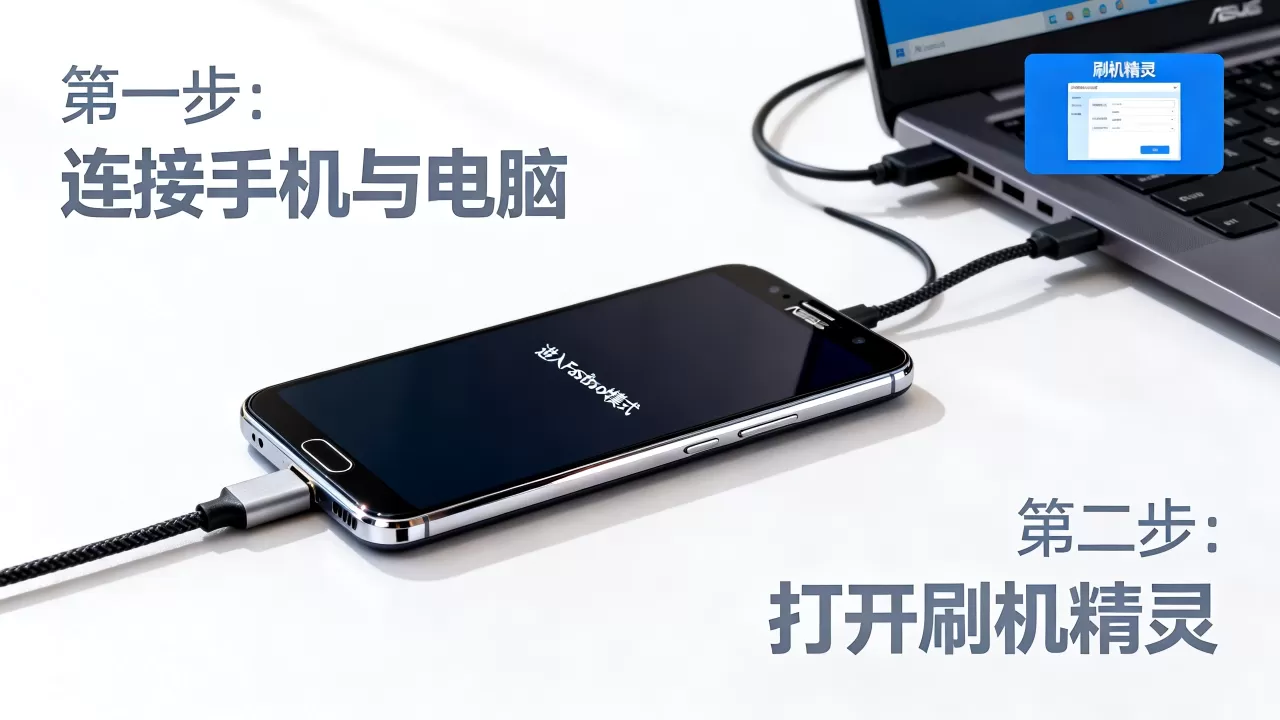
常见问题排查与解决方案
在实际操作中,用户可能会遇到各种意外情况,以下是基于大量案例总结的解决方案。
设备无法识别或进入循环重启
若刷机后设备卡在华硕Logo界面,或电脑无法识别设备,通常由以下原因导致:
- Bootloader未完全解锁:重新进入Fastboot模式,检查解锁状态,若显示“Locked”,需重新执行解锁指令。
- 分区损坏:若分区表损坏,需使用刷机精灵的“修复分区”功能,或手动刷入完整的系统镜像。
- 驱动冲突:卸载电脑中所有版本的华硕驱动,重新安装最新版本的官方驱动。
ROOT后应用闪退或支付软件不可用
这是获取ROOT权限后的常见副作用,银行类应用和游戏反作弊系统会检测ROOT状态。
- 使用Magisk隐藏ROOT:在Magisk设置中启用“Zygisk”和“DenyList”功能,将敏感应用加入排除列表。
- 使用Shamiko模块:配合Shamiko模块,可以更隐蔽地隐藏ROOT状态,提高兼容性。
刷机精灵与华硕官方服务的对比分析
选择刷机精灵还是官方服务,取决于用户的具体需求。
| 对比维度 | 刷机精灵 | 华硕官方服务 (MyASUS) |
|---|---|---|
| 权限管理 | 支持深度ROOT,可修改系统文件 | 仅限应用层管理,无法获取Root |
| 系统定制 | 高度自由,可刷入第三方ROM | 仅支持官方系统更新和设置优化 |
| 安全性 | 存在变砖风险,需用户自行承担 | 安全系数高,操作失误可官方修复 |
| 保修影响 | 可能导致保修失效 | 不影响保修 |
| 适用人群 | 极客用户、开发者、追求极致性能者 | 普通用户、对稳定性要求极高者 |
对于大多数普通用户,建议优先使用MyASUS进行系统维护和故障排查,只有当官方功能无法满足需求,且用户具备一定技术基础时,才考虑使用刷机精灵。
关于华硕刷机精灵的常见疑问解答
华硕手机使用刷机精灵ROOT会影响保修吗?
是的,绝大多数情况下,解锁Bootloader和获取ROOT权限会被视为非官方修改,可能导致保修失效,尽管部分地区法律规定不得因软件修改拒绝保修,但实际操作中,官方服务中心可能会拒绝提供硬件维修服务,除非能证明故障与软件修改无关,建议在保修期内谨慎操作,或保留好解锁前的状态证据。
刷机精灵刷华硕ROG手机时提示“设备未连接”怎么办?
这种情况通常由USB调试权限或驱动问题引起,首先检查电脑设备管理器中是否有黄色感叹号,若有则需重新安装华硕USB驱动,在手机上重新授权USB调试,并尝试更换USB接口或数据线,若问题依旧,可尝试在Fastboot模式下连接,而非Recovery或正常系统模式下连接。
华硕Zenfone系列能否通过刷机精灵刷入LineageOS?
这取决于具体机型及其社区支持情况,较新的Zenfone机型(如Zenfone 8及以后)由于硬件架构较新,第三方ROM开发进度较慢,可能暂无稳定的LineageOS版本,而较旧的机型(如Zenfone 5Z、6等)可能有成熟的社区支持,建议先查询XDA Developers论坛或LineageOS官网,确认你的机型是否有可用的ROM包,再使用刷机精灵进行刷写,若无官方ROM,强行刷入可能导致功能缺失或无法开机。


