

叮咚刷机教程,手机刷机失败怎么办,手机刷机教程

常用工具链解析
- TWRP Recovery:目前最流行的第三方恢复模式,支持完整备份(Nandroid Backup)和手动刷入ZIP包。
- Fastboot模式:用于底层分区写入,适合处理严重系统损坏或刷入官方镜像。
- ADB命令:通过电脑命令行控制设备,适合批量操作或高级调试。
详细实操步骤:以通用安卓设备为例
以下流程基于通用安卓逻辑,具体按键组合可能因品牌而异,请参照对应机型的官方说明。
进入Fastboot或Recovery模式
关机状态下组合键触发
- 完全关闭设备电源。
- 同时按住音量减键和电源键(部分机型需同时按住音量加键)。
- 等待屏幕出现Logo或菜单后松开电源键,继续按住音量键直至进入模式选择界面。
连接电脑并识别设备
驱动安装与连接验证
- 确保电脑上已安装正确的USB驱动程序(如Google USB Driver或品牌专用驱动)。
- 使用原装或高质量数据线连接,避免使用仅能充电的线缆。
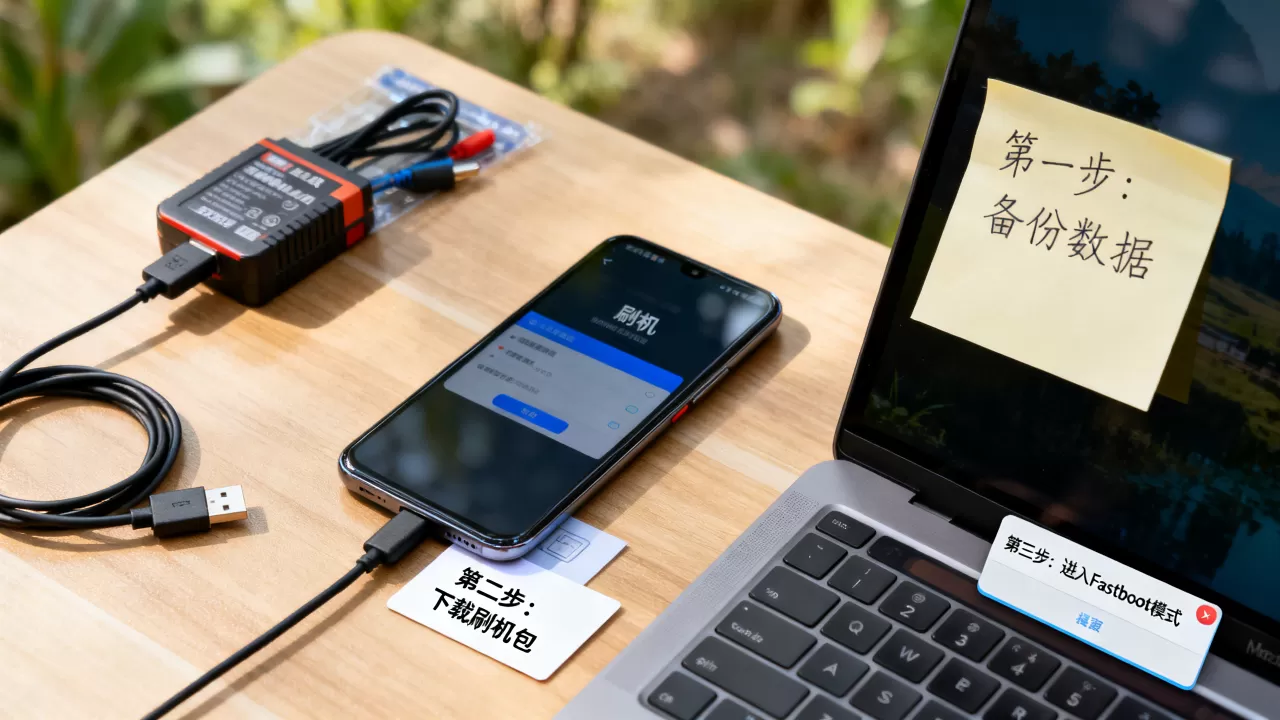
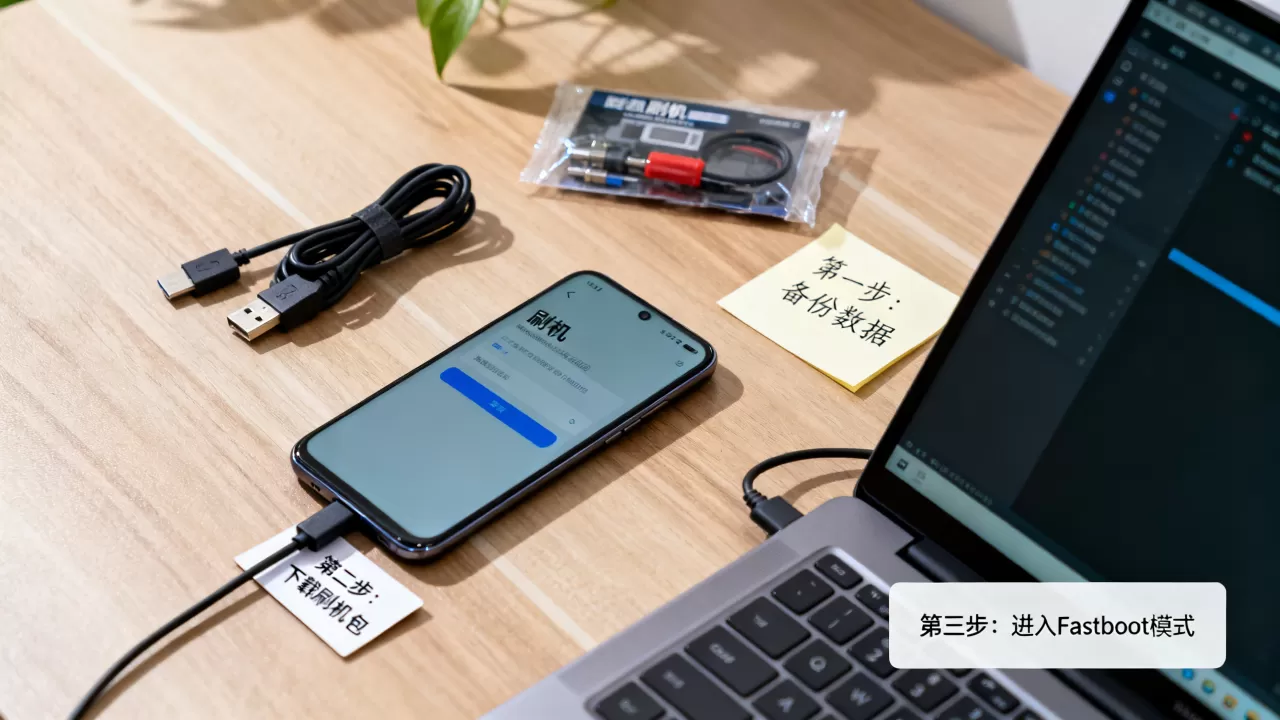
- 在电脑上打开命令行工具(CMD或Terminal),输入adb devices或fastboot devices,若显示设备序列号,则连接成功。

执行刷机命令或界面操作
通过Recovery界面刷入ZIP包
- 在Recovery主菜单中选择Install(安装)。
- 浏览文件路径,找到已下载好的ROM或补丁ZIP文件。
- 滑动确认刷入,等待进度条完成。
- 刷入完成后,选择Wipe Cache/Dalvik(清除缓存)以优化新系统性能。
- 最后选择Reboot System Now(重启系统)。
通过Fastboot命令刷入镜像
此方法适用于高级用户,命令格式通常为fastboot flash partition filename.img,务必确认文件名与分区名称完全匹配,错误写入可能导致硬件损坏。
常见问题与故障排除
刷机过程中遇到报错是常态,冷静分析日志是关键。
卡在Logo界面(Bootloop)怎么办?
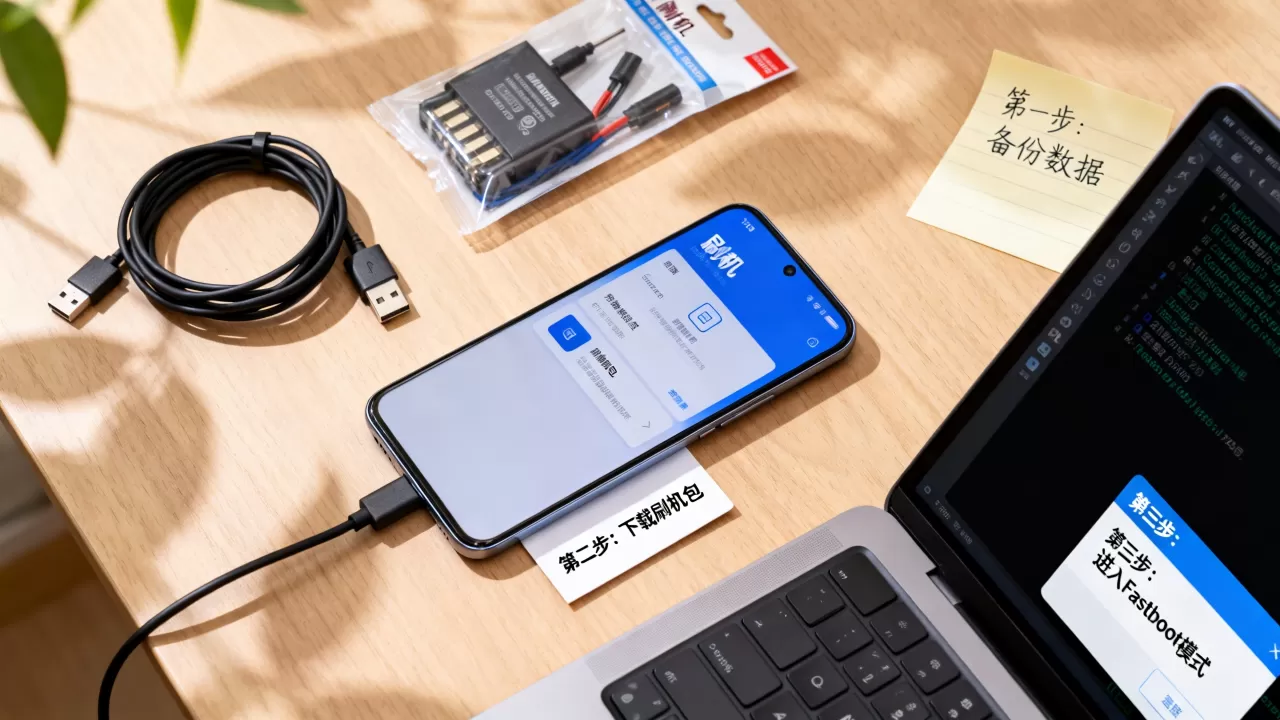
- 强制重启:长按电源键10-15秒,尝试强制关机后重新开机。
- 进入Recovery双清:若无法进入系统,尝试进入Recovery模式,执行Wipe Data/Factory Reset和Wipe Cache Partition。
- 重新刷入官方固件:若上述无效,可能是系统文件损坏,需重新刷入完整的官方ROM。
提示“Verification Failed”或“签名错误”
- 原因:Bootloader未解锁,或刷入的ROM与当前设备型号/地区版本不匹配。
- 解决:确认解锁状态,并下载对应确切型号的固件包。
刷机后信号丢失或无法通话
- 原因:基带固件未正确刷入,或IMSI配置错误。
- 解决:尝试刷入包含基带(Modem)的完整包,或联系运营商重置网络配置。
叮咚刷机教程FAQ
刷机后保修是否失效?
官方渠道的“恢复出厂设置”或“系统修复”通常不影响保修,但涉及解锁Bootloader、刷入第三方Recovery或Root的操作,绝大多数品牌会视为非官方修改,可能导致保修服务终止或拒保,建议在操作前查阅品牌官方保修政策,或保留原厂固件以备恢复。
刷机是否一定能提升手机速度?
并非绝对,对于老旧设备,刷入轻量级ROM或精简版系统确实能释放资源,提升流畅度,但对于新机型或硬件配置较高的设备,官方最新系统通常经过深度优化,第三方ROM可能带来耗电增加、功能缺失或稳定性下降的问题,多数情况下,保持系统更新并清理垃圾文件是更稳妥的选择。
刷机过程中断电会损坏硬件吗?
现代设备具备基本的自我保护机制,断电通常不会直接烧毁主板,但会导致系统分区表损坏,使设备进入“变砖”状态,无法开机,此时需要通过线刷工具重新写入底层固件才能恢复,虽然硬件物理损坏概率极低,但数据丢失和恢复成本较高,因此全程保持电量充足和网络稳定至关重要。
-- 展开阅读全文 --


