

dismiss iphone什么意思,dismiss iphone怎么关闭

在iPhone上彻底关闭“dismiss”类通知或弹窗干扰,最直接有效的方法是进入“设置”>“通知”,针对性地关闭特定App的横幅显示,并开启“专注模式”以过滤非紧急信息。
很多用户在升级到最新的iOS版本后,发现屏幕上的弹窗、横幅或者应用内的关闭按钮(Dismiss)行为变得难以捉摸,这种体验上的断层往往不是硬件故障,而是系统逻辑与用户习惯之间的错位,对于追求高效和简洁的用户来说,理解这些交互背后的机制,并掌握相应的控制手段,是提升日常使用体验的关键。
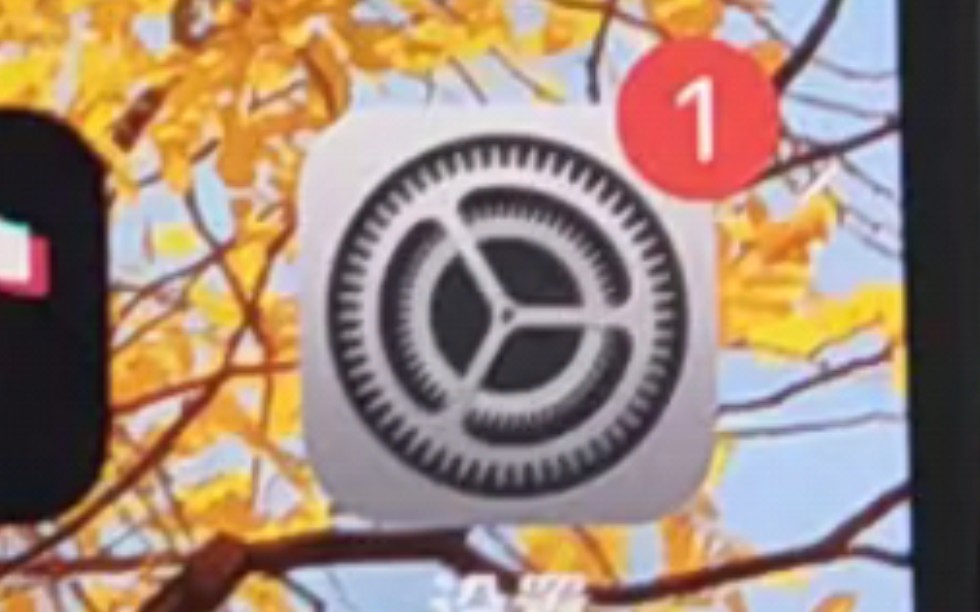

理解iOS通知与弹窗的交互逻辑
在深入操作之前,我们需要厘清“dismiss”在iPhone语境下的多重含义,它既指代用户手动关闭通知的动作,也涉及系统自动处理通知的机制。
通知横幅的显示与消失机制
当你收到一条消息时,顶部的横幅(Banner)就是最直观的“dismiss”对象,iOS系统允许你自定义这些横幅的呈现方式。
- 临时横幅:这是默认设置,通知出现几秒后自动消失,不占用屏幕空间,适合轻度用户。
- 常驻横幅:通知会停留在屏幕顶部,直到你手动点击“dismiss”或滑动关闭,这种方式适合需要立即处理信息的场景,但容易打断心流。
业内专家指出,大多数用户感到烦躁的原因,并非通知本身,而是横幅停留时间过长或频率过高,导致注意力被强行切割。
应用内弹窗与模态视图
除了系统通知,App内部的各种更新提示、广告弹窗也属于“dismiss”范畴,这些弹窗通常设计得极具侵略性,利用复杂的关闭路径(如先关闭广告再关闭提示)来增加用户停留时间。
- 强制更新弹窗:通常无法通过常规方式忽略,必须更新或重启App。
- 营销弹窗:部分App允许在设置中关闭“个性化推荐”或“营销通知”,从而减少此类干扰。
精准管理通知权限与显示样式
要实现对“dismiss”行为的完全掌控,核心在于重构通知层级,不要试图一次性解决所有问题,而是按优先级进行精细化配置。
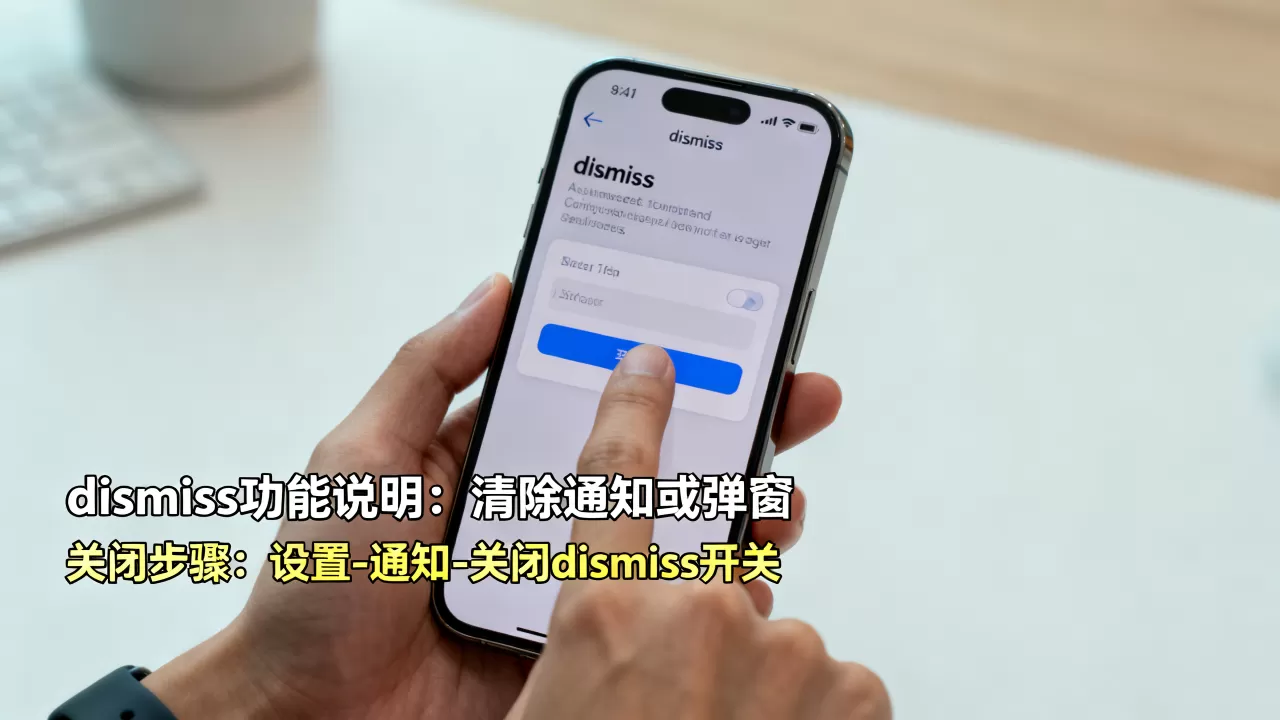
第一步:清理冗余通知源
进入“设置”>“通知”,这里列出了所有请求通知权限的应用。
- 分类筛选:将应用分为“重要”、“次要”和“垃圾”三类。
- 关闭非必要权限:对于社交媒体、购物类App,建议关闭“允许通知”开关,或仅保留“标记”(角标)而不显示横幅和声音。
- 静音非紧急应用:对于新闻、工具类App,可以开启“静音”,让它们只在通知中心留下记录,而不打断当前操作。
据统计,关闭超过30%的非核心应用通知,能显著降低用户的心理焦虑感。
第二步:优化横幅与锁定屏幕显示
在“设置”>“通知”>“横幅”中,你可以调整全局行为。
- 调整停留时间:虽然iOS不直接提供“停留秒数”的滑块,但通过选择“临时”或“常驻”,你已经完成了关键决策。
- 锁定屏幕显示:在“设置”>“通知”>“在锁定屏幕上显示”中,选择“始终显示”或“从不显示”,对于隐私敏感用户,建议设置为“从不显示”,避免在公共场合泄露信息。
利用专注模式构建数字隔离区
如果说通知管理是“治标”,那么专注模式(Focus Mode)治本”,它是近年来iOS最强大的“dismiss”工具,能够根据场景自动过滤干扰。
创建自定义专注模式
不要依赖系统预设的“工作”或“睡眠”模式,尝试创建更贴合你生活节奏的自定义模式。
- 深度工作模式:仅允许来自家人、核心工作联系人以及特定生产力App的通知,其他所有应用的通知将被静默并归档。
- 游戏/娱乐模式:完全静音,仅允许紧急电话,这能确保你在沉浸式体验时,不会被突如其来的营销弹窗打断。
自动化触发规则
手动切换模式太麻烦,设置自动化规则是关键。
- 基于位置:当你进入办公室时,自动开启“工作”模式;离开家时,自动开启“个人”模式。
- 基于时间:每晚10点至次日8点,自动开启“睡眠”模式,屏蔽所有非紧急通知。
- 基于App使用:当你打开视频剪辑软件时,自动开启“专注”模式,防止消息弹窗覆盖工作界面。
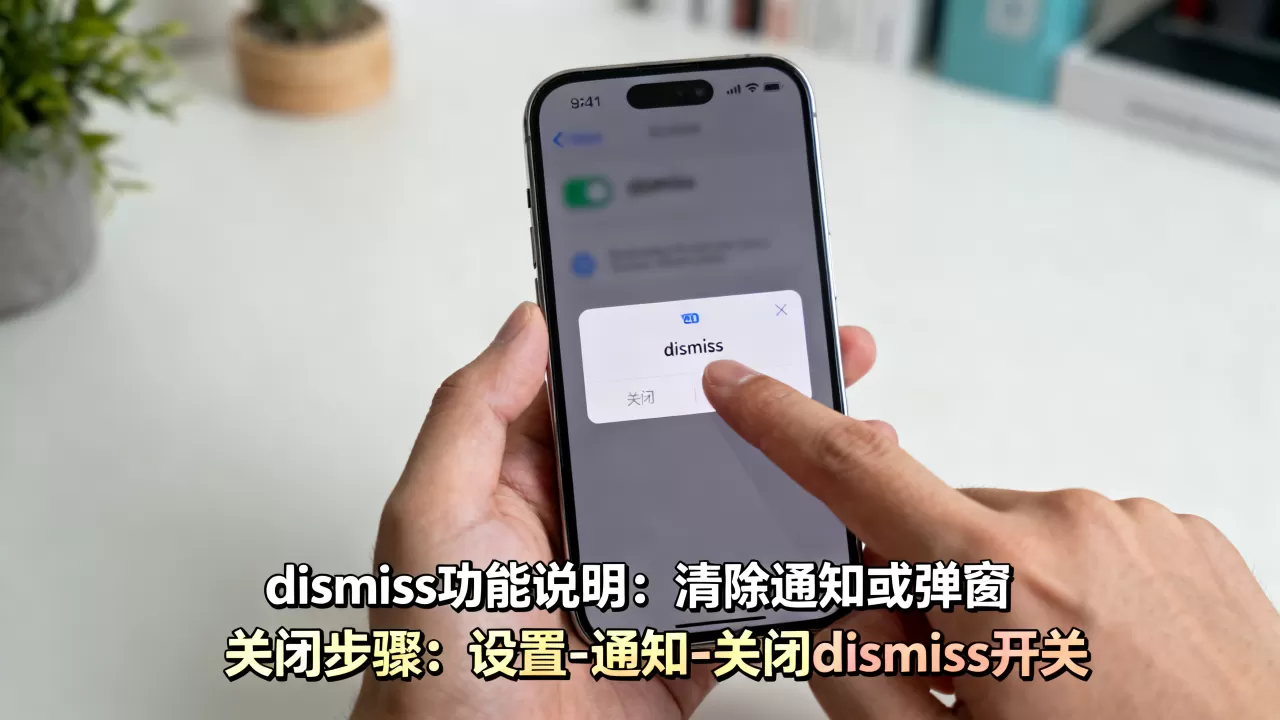
行业共识认为,自动化规则的建立,能将用户从“被动应对通知”转变为“主动管理注意力”,这是提升数字幸福感的核心路径。
解决特定场景下的弹窗困扰
有些“dismiss”问题并非来自系统设置,而是特定App的设计缺陷或系统Bug。
处理顽固的App内弹窗
某些App的更新提示或广告弹窗难以关闭。
- 尝试网络断开:在Wi-Fi和蜂窝数据关闭的情况下打开App,部分依赖服务器验证的弹窗将无法加载,从而直接跳过。
- 清除缓存:在“设置”>“通用”>“iPhone存储空间”中,找到对应App,尝试“卸载App”(保留文档和数据)后重新安装,这能重置App的本地状态,有时能解决弹窗卡死的问题。
修复通知中心异常
如果通知中心出现重复、无法dismiss的幽灵通知:
- 重启设备:这是解决系统缓存错误的万能钥匙。
- 重置所有设置:在“设置”>“通用”>“传输或还原iPhone”>“还原”中,选择“还原所有设置”,注意,这不会删除数据,但会重置Wi-Fi密码、壁纸和通知偏好,需重新配置。
iPhone通知管理对比分析
为了更直观地理解不同策略的效果,我们对比两种常见的管理方案。
| 管理策略 | 适用人群 | 优点 | 缺点 | 推荐指数 |
|---|---|---|---|---|
| 全量关闭通知 | 极简主义者 |
|
可能错过重要信息 | ⭐⭐⭐ |
| 精细化分类管理 | 效率追求者 | 平衡效率与干扰 | 初期配置耗时 | ⭐⭐⭐⭐⭐ |
| 专注模式自动化 | 深度工作者 | 场景化智能过滤 | 依赖规则设置 | ⭐⭐⭐⭐ |
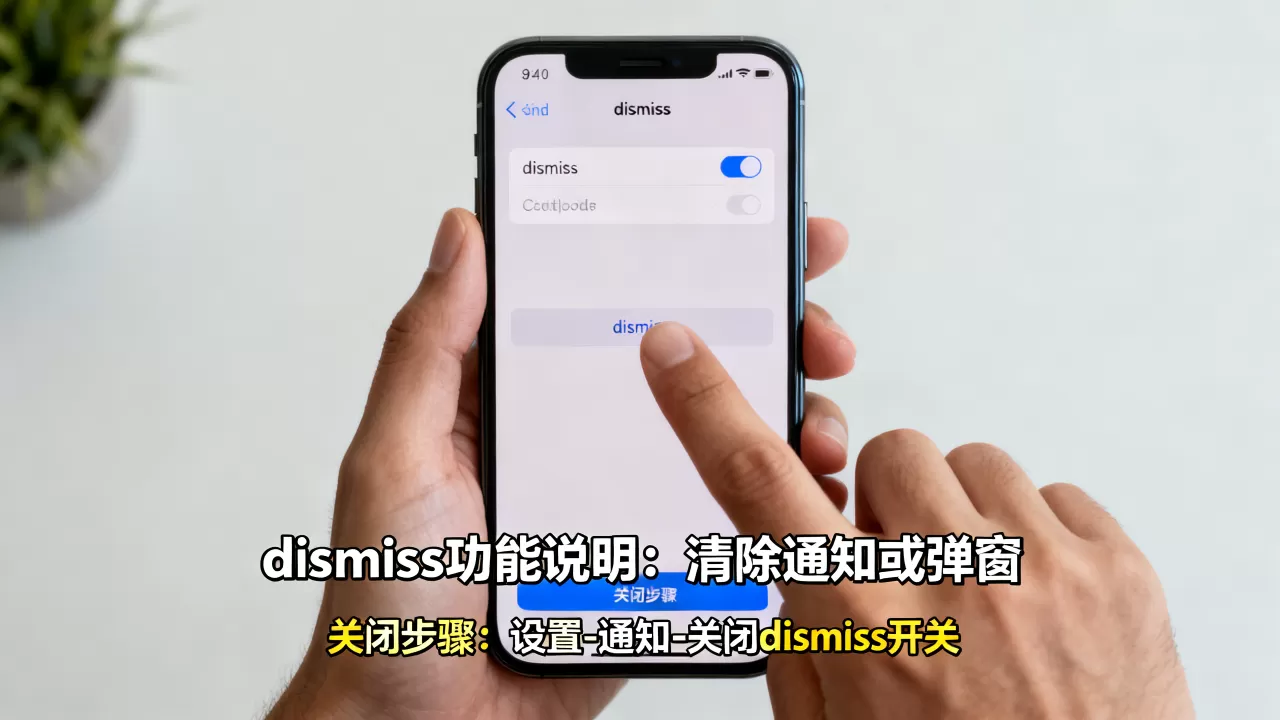
常见问题解答:iPhone dismiss相关
iPhone通知dismiss后如何找回?
一旦你手动滑走或点击关闭了通知横幅,它不会立即消失,而是会进入“通知中心”,你可以从屏幕顶部向下滑动,打开通知中心,在那里你可以查看历史通知,并选择“清除”或“打开”,如果通知已被清除,则无法直接找回,但相关App内的消息记录通常仍可查看。
为什么某些App的弹窗无法dismiss?
这通常是因为该弹窗是“模态视图”(Modal View),设计初衷就是强制用户交互,如果是系统级的更新提示,必须更新或重启,如果是App内的广告,尝试切换网络或清除App缓存可能有效,若长期存在且影响使用,建议联系App客服或在App Store中反馈问题,多数正规开发者会在后续版本中优化此类体验。
如何彻底关闭iPhone的横幅通知而不影响角标?
进入“设置”>“通知”,选择特定App,在“允许通知”开启的状态下,取消勾选“横幅”和“声音”,但保留“标记”选项,这样,App图标上仍会有红色数字提示未读消息,但屏幕顶部不会弹出干扰性的横幅,实现了“静默提醒”的效果。
掌握这些技巧,你不仅能更好地“dismiss”干扰,更能主动掌控数字生活的节奏,技术的意义在于服务人类,而非奴役注意力,通过合理的设置,让iPhone回归工具的本质,为你所用,而非被其所扰。


