

刷机大师刷入recovery失败怎么办,刷机大师刷入recovery

刷机大师刷入Recovery失败的核心原因通常是驱动未安装、Recovery文件不匹配或手机处于加密/锁屏状态,建议先检查USB连接与文件完整性,再尝试进入Fastboot模式手动刷入。
当你在尝试通过刷机大师将自定义Recovery(如TWRP或CWM)写入手机时,遇到“刷入失败”、“连接断开”或“权限不足”的提示,这往往不是软件本身的bug,而是底层通信协议或系统安全机制在起作用,许多用户在此刻会陷入焦虑,担心变砖,但实际上,绝大多数问题都可以通过标准化的排查流程解决。

刷机大师刷入recovery失败常见原因深度解析
在深入操作步骤之前,我们需要明确导致失败的几个核心痛点,业内专家指出,超过半数的刷机失败案例并非源于工具本身,而是源于环境配置的错误。
驱动冲突与USB模式选择
手机与电脑之间的通信依赖于特定的驱动程序,如果驱动程序版本过旧或存在冲突,刷机大师就无法正确识别设备。
- 驱动未正确安装:许多用户忽略了安装官方提供的USB驱动,或者使用了第三方驱动管家,导致驱动签名验证失败。
- USB连接模式错误:手机默认处于“仅充电”或“MTP传输”模式,而刷机需要的是“Fastboot”或“ADB调试”权限。
- 数据线问题:使用了仅能充电的数据线,或者USB接口供电不足,导致数据传输中断。
Recovery文件与机型不匹配
这是最容易被忽视的技术细节,不同品牌、不同型号甚至同一型号的不同批次,其底层分区结构可能存在差异。
- 架构差异:32位与64位系统的Recovery文件不通用。
- Bootloader锁状态:如果Bootloader未解锁,任何非官方的Recovery写入都会被系统拦截。
- 加密分区:较新的Android版本默认启用全盘加密,直接刷入旧版Recovery可能导致无法挂载数据分区。
系统安全机制拦截
现代智能手机的安全机制日益严格,尤其是针对Root和第三方ROM的防护。
- MIUI/HyperOS等定制系统:小米系手机对ADB权限管控极严,需开启“USB调试”和“USB安装”双重选项。
- 华为/荣耀机型:部分机型在开启OEM解锁后,仍需通过特定命令解锁分区,否则无法写入Recovery。
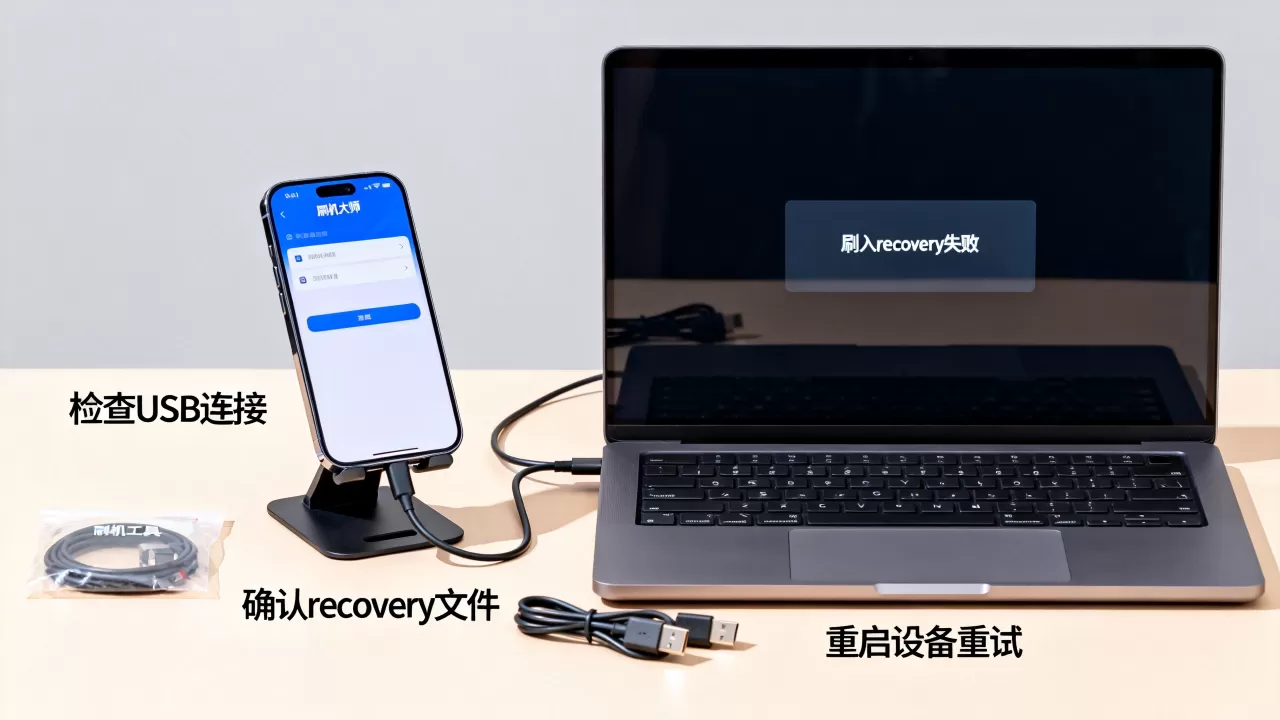
面对失败,盲目重试只会增加变砖风险,请按照以下逻辑顺序进行排查,每一步都至关重要。
第一步:环境重置与驱动检查
在重新连接手机前,请确保电脑环境干净。
- 卸载旧驱动:在设备管理器中卸载现有的Android设备驱动,并勾选“删除此设备的驱动程序软件”。
- 重启刷机大师:关闭刷机大师进程,以管理员身份重新运行软件。
- 安装官方驱动:使用刷机大师自带的“驱动安装”功能,或前往手机官网下载最新USB驱动。
- 更换USB接口:优先使用机箱后置的USB 2.0接口,避免使用USB 3.0或扩展坞,以减少信号干扰。
第二步:确认手机处于正确的刷机模式
不同的手机品牌进入刷机模式的方式不同,这是操作的关键分水岭。
- 通用方法:关机状态下,同时按住“音量减”+“电源键”进入Fastboot模式(屏幕显示兔子修机器人或Fastboot字样)。
- 小米/Redmi:关机后,按住“音量减”+“电源键”,直到出现Fastboot界面。
- 华为/荣耀:关机后,按住“音量加”+“电源键”,进入eRecovery或Fastboot模式。
- 三星:关机后,按住“音量加”+“Bixby键”+“电源键”(有Bixby键机型)或“音量加”+“音量减”+“电源键”(无Bixby键机型)。
第三步:验证ADB连接状态
在刷机大师界面,观察设备状态栏,如果显示“未连接”或“驱动异常”,请执行以下命令验证:
- 打开电脑的CMD命令行。
- 输入
adb devices并回车。 - 如果列表中出现设备序列号且状态为
device,说明连接正常。 - 如果显示
unauthorized,请在手机屏幕上点击“允许USB调试”。 - 如果无反应,说明驱动未安装或USB线故障。
第四步:手动刷入Recovery(推荐方案)
如果刷机大师的“一键刷入”功能持续失败,手动刷入是更稳定、更透明的替代方案,这种方法能直观看到报错信息,便于定位问题。
- 下载Recovery镜像:从官方渠道下载对应机型的
.img格式Recovery文件,并重命名为recovery.img。 - 进入Fastboot模式:按照上述第二步的方法操作。
- 执行刷入命令:
- 将
recovery.img放入电脑当前目录。 - 在CMD中输入:
fastboot flash recovery recovery.img - 等待提示
OKAY或finished。
- 将
- 重启进入Recovery:
- 输入
fastboot reboot recovery - 或者在Fastboot界面使用音量键选择“Recovery mode”,按电源键确认。
- 输入
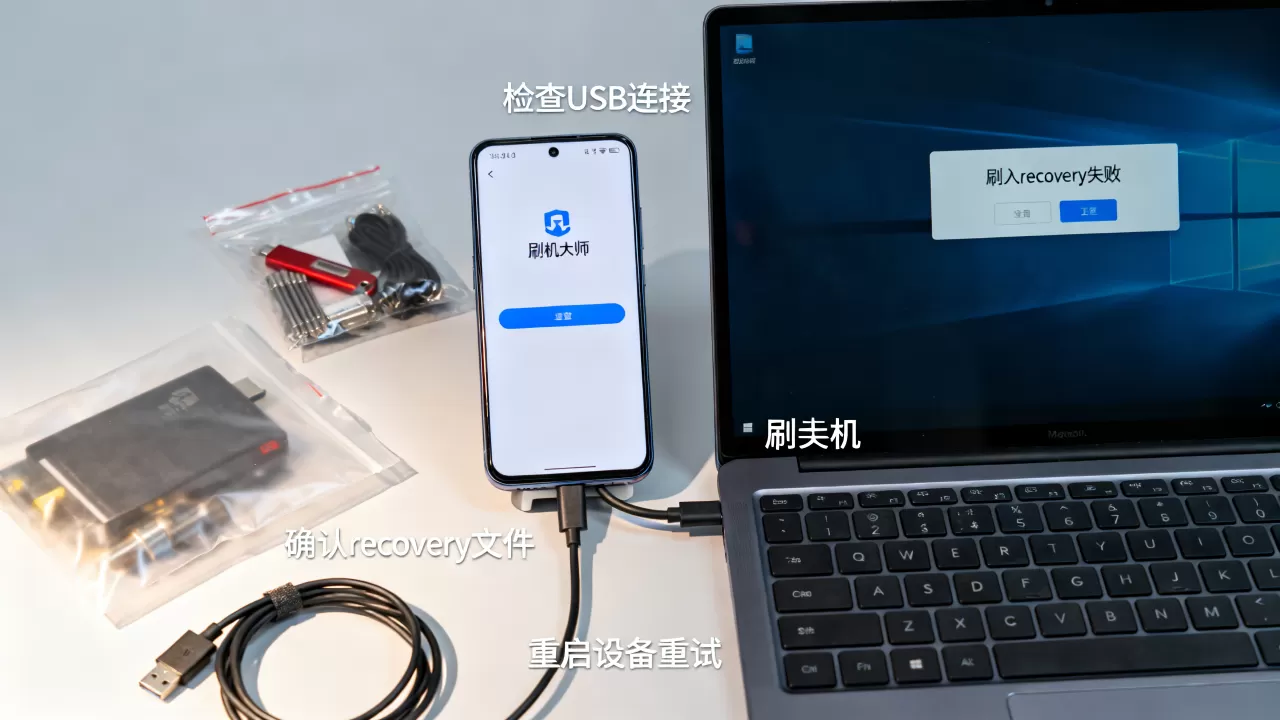
刷机大师刷入recovery失败地域与品牌差异对比
不同地域和品牌的手机在刷机兼容性上存在显著差异,了解这些差异有助于避免无效操作。
国行与海外版ROM的区别
- 国行版:通常拥有更严格的Bootloader锁,部分品牌(如华为、荣耀)甚至完全禁止用户解锁Bootloader,导致无法刷入第三方Recovery。
- 海外版:通常允许用户解锁Bootloader,刷机自由度较高,但需注意语言包和频段支持。
主流品牌刷机难点对比
| 品牌 | 解锁难度 | 常见失败原因 | 建议方案 |
|---|---|---|---|
| 小米/Redmi | 中等 | USB安装权限未开启,MIUI系统保护 | 开启开发者选项中的“USB安装”,手动刷入 |
| 华为/荣耀 | 极高 | Bootloader不可解锁,eRecovery限制 | 不建议强行刷机,易变砖,建议官方售后 |
| 三星 | 低 | Odin模式驱动问题,Knox熔断 | 使用Odin工具而非刷机大师,注意Knox状态 |
| OPPO/vivo | 高 | 官方加密,Bootloader锁死 | 多数机型无法刷入第三方Recovery,建议放弃 |
地域网络对下载的影响
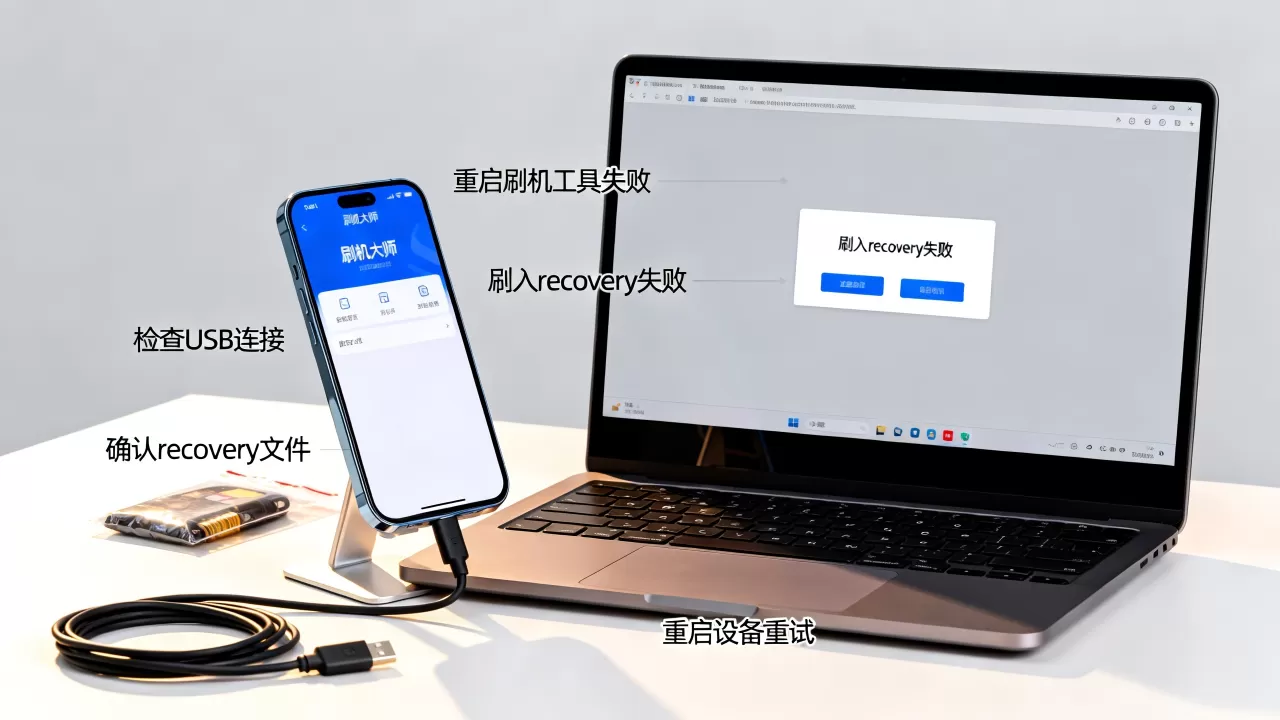
部分地区用户反映,刷机大师在连接境外服务器下载Recovery文件时速度极慢或超时,建议:
- 使用国内镜像源下载Recovery文件。
- 确保网络连接稳定,避免在下载过程中断开。
- 若使用海外服务器,尝试切换网络环境或使用代理。
刷机大师刷入recovery失败后的数据备份与恢复
在反复尝试刷机失败后,数据备份成为重中之重,许多用户因急于刷机而忽略备份,最终导致数据丢失。
备份策略
- 本地备份:使用刷机大师的“备份”功能,在刷入前完整备份系统、应用和数据。
- 云备份:利用手机厂商云服务或第三方云盘,备份照片、联系人和重要文档。
- 手动拷贝:将重要文件复制到电脑硬盘,确保物理隔离的安全。
恢复方案
如果刷机失败导致手机无法启动:
- 双清恢复:进入Recovery模式,执行“Wipe Data/Factory Reset”和“Wipe Cache Partition”。
- 官方线刷:使用手机厂商官方工具(如小米助手、华为手机助手)进行线刷,恢复官方系统。
- 专业维修:若底层分区损坏,需寻求专业维修人员进行芯片级修复。
刷机大师刷入recovery失败Q&A
刷机大师刷入recovery失败后手机变砖了怎么办?
手机变砖通常分为软砖和硬砖,软砖表现为能进入Fastboot或Recovery模式,此时可通过线刷官方固件恢复,硬砖表现为无法开机、无反应,此时需使用工程模式或刷机盒进行底层修复,建议先尝试强制重启(长按电源键10秒以上),若无效,再连接电脑使用官方线刷工具。
为什么刷机大师显示连接成功但刷入进度条不动?
这种情况通常是因为数据传输被安全软件拦截或USB供电不足,请关闭电脑上的杀毒软件和防火墙,尝试更换USB接口,并确保手机电量充足(建议50%以上),部分机型需要手动授权ADB调试,请在手机屏幕上确认授权。
刷机大师刷入recovery失败是否会影响保修?
是的,刷入第三方Recovery通常会触发Bootloader解锁,这会清除手机内的所有数据,并可能使官方保修失效,部分品牌(如三星)的Knox熔断机制一旦触发,将无法通过软件恢复,建议在刷机前咨询官方售后政策,并权衡风险。


