

iPhone清理大师真的有用吗,清理手机垃圾软件

iPhone清理大师并非单一软件,而是指代利用iOS系统自带“设置”功能、第三方清理工具及云存储优化策略,综合解决存储空间不足问题的整套解决方案,核心结论是:优先使用系统自带功能,谨慎选择第三方工具,避免数据丢失风险。
很多iPhone用户遇到“存储空间已满”的提示时,第一反应往往是去App Store下载所谓的“清理大师”或“手机加速”软件,这种认知存在巨大误区,iOS系统的封闭性决定了第三方应用无法像Android那样直接扫描并删除系统缓存文件,真正的“清理”需要结合系统机制与手动操作。
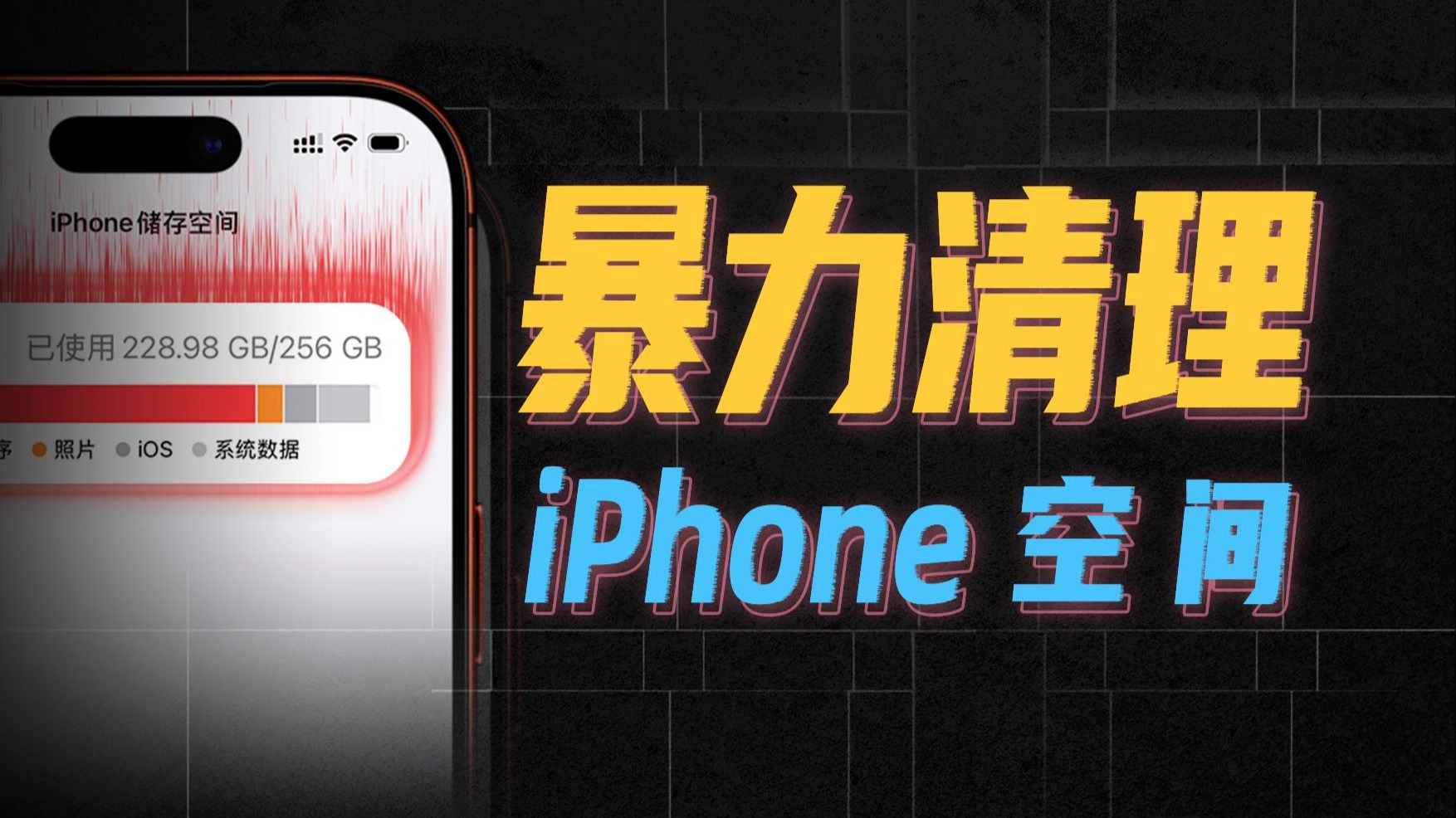

为什么iPhone需要专门的清理策略
iPhone的存储管理机制与安卓不同,它采用沙盒机制,每个应用的数据相互隔离,这意味着,一个应用无法随意访问另一个应用的缓存,市面上宣称能“一键清理系统垃圾”的第三方APP,大多只能清理应用内的临时文件,或者通过读取系统提供的有限接口进行清理。
业内专家指出,iOS系统的存储占用主要分为应用数据、系统文件、照片视频和“其他”数据四大类。“其他”数据往往占据巨大空间,这部分包括系统缓存、Siri语音数据、字体文件以及应用离线内容,如果不进行针对性清理,即使删除了不常用的App,剩余空间也可能迅速被填满。
系统自带功能 vs 第三方工具对比
为了帮助用户做出正确选择,我们需要对比两种主流清理方式。
| 清理方式 | 安全性 | 清理深度 | 操作难度 | 适用场景 |
|---|---|---|---|---|
| 系统自带设置 | 极高 | 中等 |
|
日常维护,删除大文件 |
| iTunes/Finder备份恢复 | 高 | 高 | 中 | 深度清理“其他”数据 |
| 第三方清理APP | 中低 | 低 | 低 | 仅清理应用内缓存 |
从表格可以看出,第三方工具在安全性与深度上均不及系统自带功能,许多用户盲目下载“iPhone清理大师”类软件,不仅无法触及核心缓存,反而可能因权限索取过多导致隐私泄露风险。
实操指南:如何高效释放iPhone空间
解决存储焦虑的关键在于“精准打击”,以下操作步骤基于iOS最新系统逻辑,无需越狱,安全可靠。
第一步:诊断存储占用情况
在动手清理前,必须知道是谁占用了空间,进入设置 > 通用 > iPhone存储空间,这里会显示一个彩色条形图,直观展示各类数据占比。
重点关注“建议”栏目
iOS系统会根据使用习惯提供建议,它可能会提示“卸载未使用的App”,注意,“卸载”与“删除”不同,卸载会保留应用文档和数据,删除则会彻底清除,对于偶尔使用的大型游戏或工具类App,选择“卸载”是明智之举,重新下载时数据可恢复。
第二步:清理微信与社交软件
微信是iPhone用户的“存储黑洞”,据统计,多数情况下,微信占用的空间远超其他单一应用。
微信内部清理路径
- 打开微信,点击我 > 设置 > 通用 > 存储空间。
- 等待缓存计算完成后,点击缓存旁的“前往清理”,这不会删除聊天记录,仅清理临时文件,安全且见效快。
- 点击聊天记录旁的“管理”,可按聊天对象筛选,删除包含大量视频、图片的群聊记录。
关闭自动下载
在设置 > 微信 > 通用 > 照片、视频、文件和通话中,关闭自动下载,这样,微信在后台接收的文件不会立即占用本地存储,只有当你主动查看时才会下载。
第三步:处理照片与视频
照片和视频通常是第二大存储占用源。
利用“优化iPhone存储空间”
进入设置 > 照片,选择优化iPhone存储空间,系统会自动将高清原图上传至iCloud,而在本地保留缩略图,当你查看某张照片时,它会从云端快速下载原图,这一功能可节省50%以上的本地存储,具体比例视照片库大小而定。
清理“最近删除”相册
删除照片后,它们会保留在“最近删除”相册中30天,务必手动进入该相册,点击选择 > 全部删除,否则空间不会立即释放。
深度清理:解决“其他”存储占用问题
当上述常规操作无效,而“其他”数据依然庞大时,需要采取更深入的措施。
备份与恢复法
这是业内公认的清理“其他”数据最有效的方法,通过iTunes(Windows)或Finder(Mac)对iPhone进行完整备份,然后选择抹掉所有内容和设置,最后从备份中恢复。
操作逻辑解析
在备份过程中,系统会重新整理数据索引,在抹掉手机时,所有碎片化缓存、无效的系统日志会被彻底清除,恢复后,虽然应用数据和聊天记录会回来,但那些无用的“其他”缓存通常不会恢复,从而显著释放空间。
注意事项
执行此操作前,务必确认备份完整,建议先在电脑上验证备份可恢复,再进行抹机操作,此过程耗时较长,需确保设备电量充足并连接电源。
常见误区与避坑指南
在使用“iPhone清理大师”相关概念时,用户常陷入以下误区。
关闭后台刷新能省空间
关闭设置 > 通用 > 后台App刷新主要节省的是电量和流量,对存储空间的影响微乎其微,后台刷新并不直接生成大量缓存文件。
越狱后清理更彻底
随着iOS安全机制的增强,越狱不仅风险巨大,且可能导致设备变砖,对于普通用户,越狱带来的存储清理收益远不及其带来的安全隐患。
频繁重启能清理内存
重启确实能释放运行内存(RAM),让手机更流畅,但它无法清除闪存(Storage)中的文件,存储清理需要手动删除文件或优化设置。
Q&A:关于iPhone清理的常见问题
iPhone清理大师软件真的有用吗?
市面上大多数名为“清理大师”的第三方APP在iOS上功能受限,它们主要清理应用内的临时缓存,如浏览器历史记录或应用缓存文件夹,对于系统级缓存、照片库优化或“其他”数据,它们无法触及,其作用有限,且存在隐私风险,建议优先使用系统自带功能。
如何彻底清理微信占用空间?
仅清理缓存不够,需进入微信设置,关闭“自动下载”,手动管理聊天记录,删除不需要的群聊文件,若空间依然不足,可尝试卸载重装微信(注意备份聊天记录),或使用电脑端微信进行“清理聊天记录”操作,电脑端清理工具通常更强大且直观。
“其他”数据一直增加怎么办?
“其他”数据增加通常源于系统更新残留、Siri语音数据积累或应用离线内容,定期重启手机可缓解部分问题,若持续增加,建议执行“备份-抹机-恢复”操作,检查设置 > 通用 > 储存空间中是否有大型App的离线地图或音乐缓存,手动删除这些离线内容可有效减少“其他”数据。


