

iPhone如何自由截图?苹果手机截图方法

iPhone自由截图的核心在于利用系统原生手势与辅助功能结合,无需安装第三方软件即可实现长截图、滚动截图及局部精准截取,彻底解决传统截图无法保留完整页面或操作繁琐的痛点。
在移动互联网时代,截图不仅是记录信息的工具,更是沟通与分享的媒介,对于iPhone用户而言,随着iOS系统的不断迭代,截图功能早已超越了简单的“按下电源键+音量键”的单一模式,许多用户仍停留在基础操作阶段,忽略了系统内置的强大潜力,通过合理配置辅助触控与快捷指令,你可以将iPhone变成一台高效的文档处理终端,这种能力不仅提升了工作效率,更让信息流转变得无缝衔接。

基础手势与进阶技巧的底层逻辑
很多人认为iPhone截图仅限于物理按键组合,这其实是对系统交互设计的误解,苹果在iOS系统中埋藏了大量隐藏入口,这些入口往往被日常使用习惯所掩盖,掌握这些底层逻辑,能让你在面对不同场景时迅速调用最合适的工具。
常规截图的正确打开方式
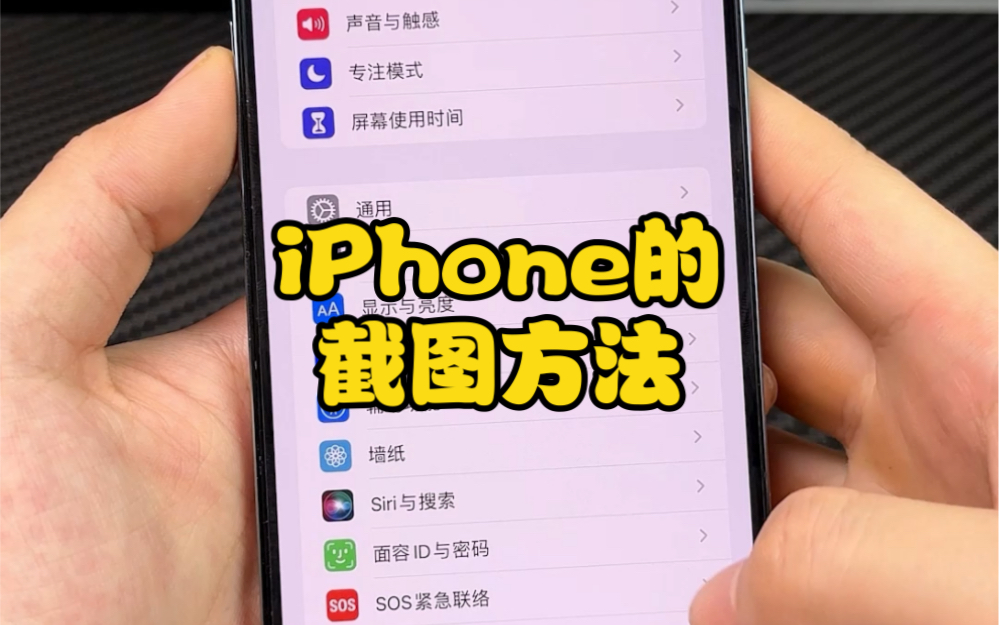
对于全面屏iPhone机型,标准操作是同时按下右侧电源键和左侧音量加键,听到快门声或看到屏幕闪烁后,立即松开手指,这一动作会触发系统级的截图服务,并在左下角生成缩略图预览,此时不要急着点击,因为预览界面提供了更多的编辑选项。
截图后的即时编辑功能
点击左下角缩略图后,系统会进入编辑模式,这里包含了裁剪、标注、添加文字以及涂抹敏感信息的功能,业内专家指出,多数用户仅使用裁剪功能,却忽略了标注工具在保护隐私方面的价值,在分享聊天记录时,使用红色画笔涂抹掉头像和昵称,能有效防止个人信息泄露,这种操作无需额外软件,完全依赖系统原生能力,既安全又便捷。
长截图与滚动截图的实现路径
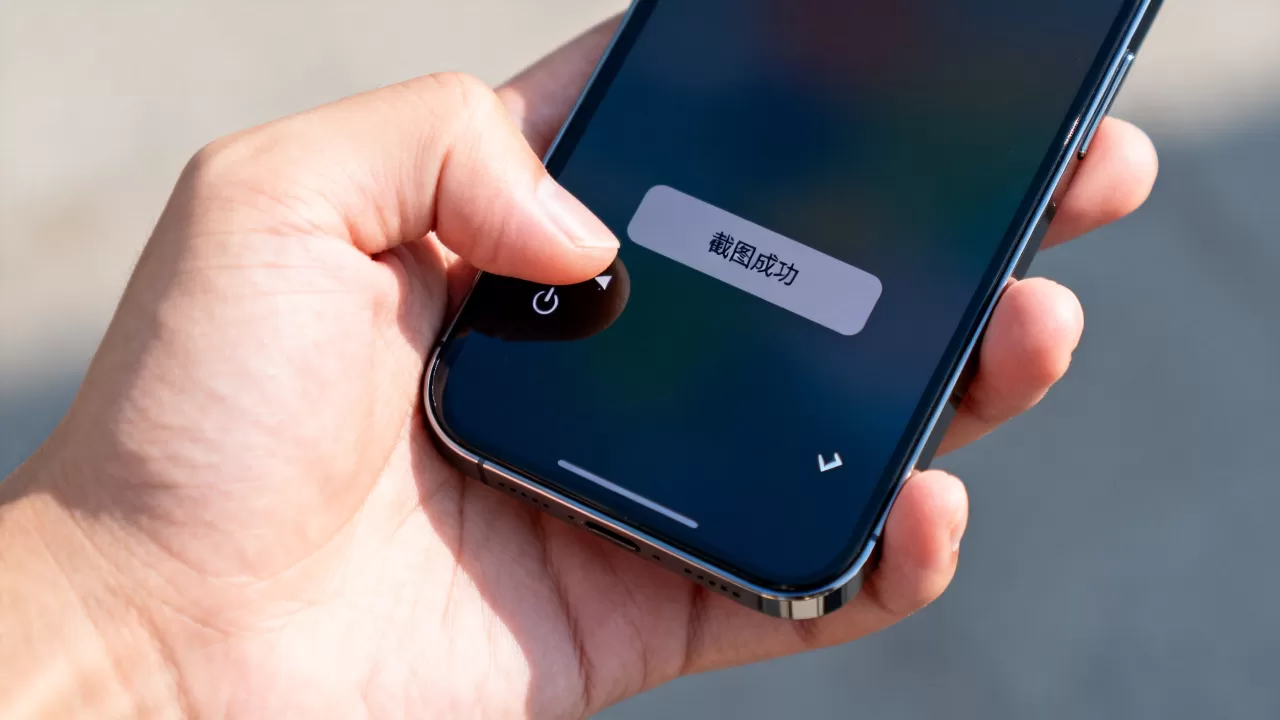
传统截图只能捕捉当前屏幕可视区域,当面对长网页或长对话时,多次截图拼接显得笨拙且容易错位,iOS 13及以上版本引入了滚动截图功能,这是提升效率的关键。
在截屏预览界面,点击左上角的缩略图进入编辑模式,屏幕顶部会出现两个模式选项:“屏幕”和“整页”,点击“整页”后,系统会自动滚动页面并生成PDF格式的全屏截图,虽然输出格式为PDF而非图片,但其包含的文本可复制、可搜索特性,使其在文档归档方面具有不可替代的优势,对于需要保存为JPG或PNG格式的用户,可以通过“分享”按钮将PDF导出至相册,或使用快捷指令转换为图片格式。
辅助功能与快捷指令的深度定制
当原生功能无法满足特定需求时,辅助功能和快捷指令成为了iPhone自由截图的第二大支柱,这两项功能允许用户自定义触发方式,实现真正的“自由”控制。
辅助触控(小白点)的妙用
对于不习惯物理按键组合的用户,辅助触控是最佳替代方案,它不仅能模拟按键,还能自定义快捷操作。
配置自定义快捷操作
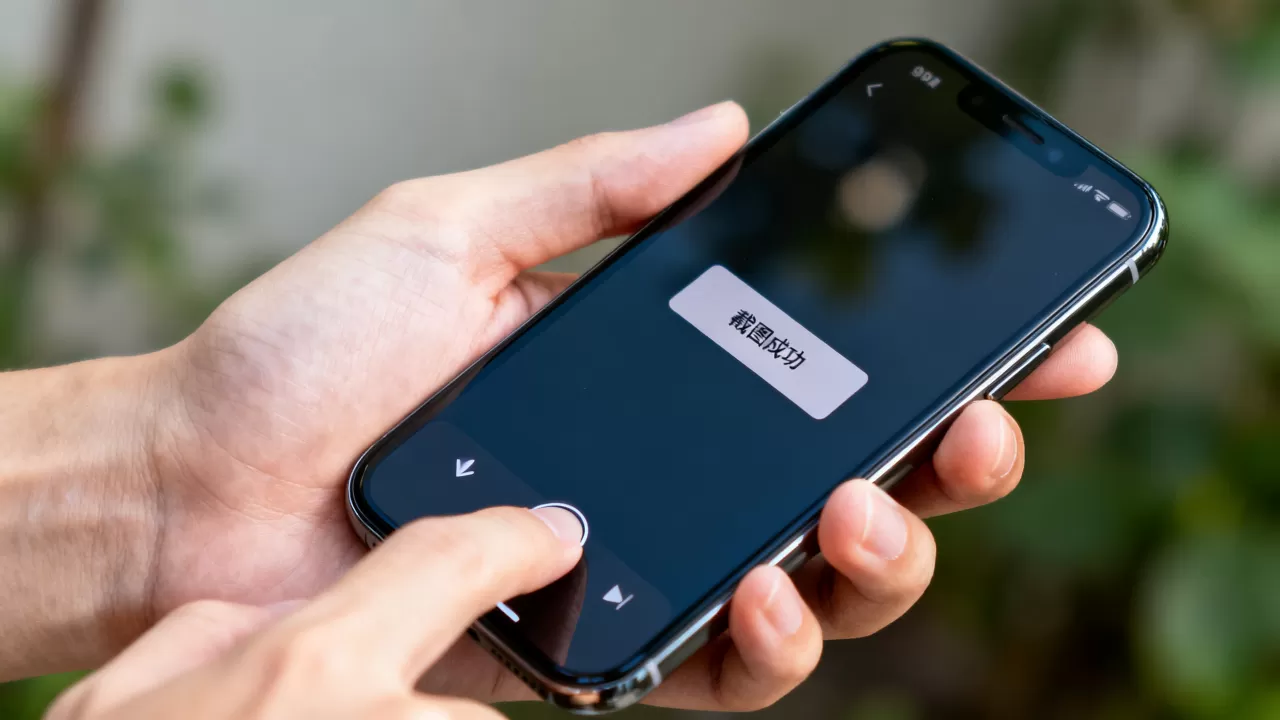
进入“设置” > “辅助功能” > “触控” > “辅助触控”,开启该功能,点击“自定义顶层菜单”或“自定义操作”,将“截屏”命令分配给单手可触及的图标,这样,只需点击屏幕上的小白点,即可瞬间完成截图,这种操作方式在单手操作手机时尤为实用,避免了因按键位置尴尬而导致的操作失误。
结合三指手势实现高效截图
三指截图是另一项被低估的功能,进入“设置” > “辅助功能” > “触控” > “辅助触控”,在“自定义顶层菜单”中添加“截屏”命令,随后,返回“辅助功能”主菜单,找到“辅助触控”下的“自定义操作”,将“三指轻点”设置为触发截屏,这一设置完成后,只需用三指轻点屏幕任意位置,即可触发截图,对于喜欢单手滑动的用户来说,这种操作路径更加流畅自然。
第三方工具与系统集成的边界探讨
尽管系统原生功能强大,但在某些极端场景下,第三方工具仍具有补充价值,过度依赖第三方应用往往带来隐私风险与性能负担,明确系统功能与第三方工具的边界至关重要。
何时需要借助第三方应用
当需要进行复杂的图片合成、OCR文字识别或批量处理时,系统原生功能显得力不从心,选择一款口碑良好的截图工具是必要的,但需注意,仅使用其高级功能,而非替代基础截图。
隐私安全与数据权限
第三方截图应用通常需要访问相册、剪贴板甚至屏幕录制权限,在授权前,务必评估其隐私政策,行业共识认为,优先选择开源或知名大厂开发的应用,能最大程度降低数据泄露风险,定期清理应用权限,避免非必要的数据收集,是保护个人数字足迹的基本准则。
常见误区与优化建议
在实际使用中,许多用户因操作不当或设置错误,导致截图体验不佳,以下列举常见误区及优化方案,帮助你避开陷阱。
认为截图画质受损
忽略截图文件的存储管理
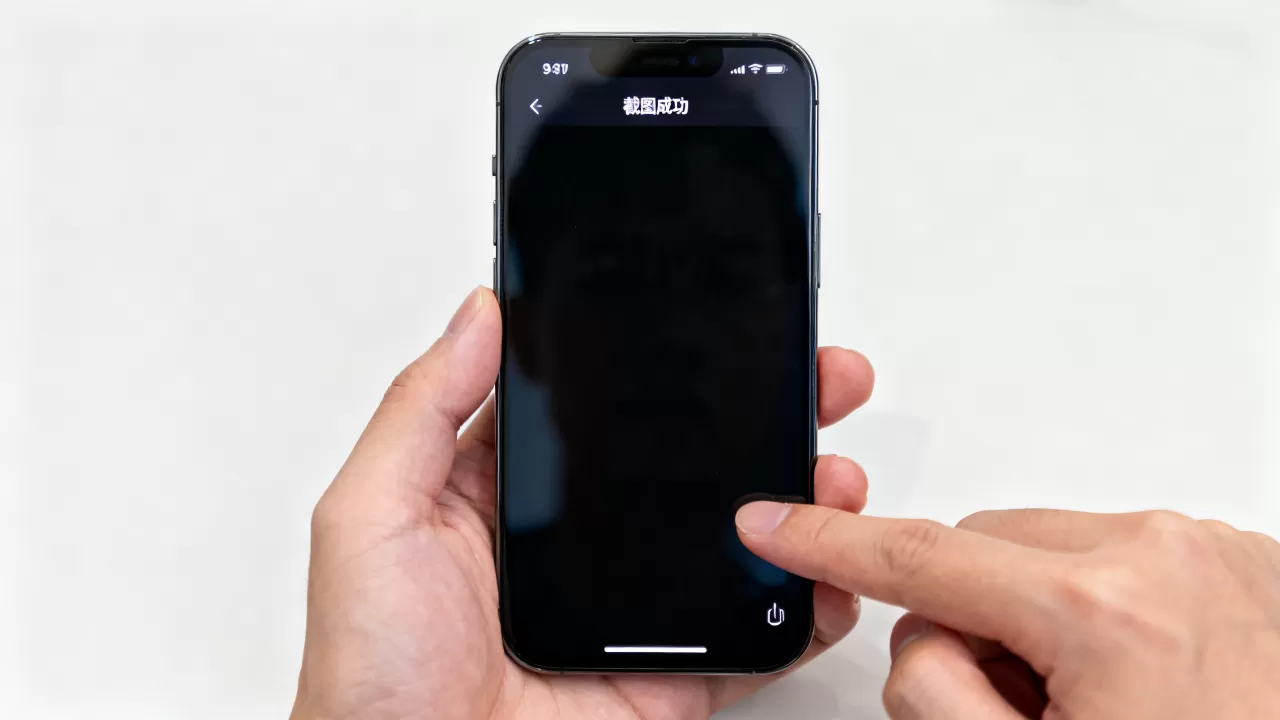
频繁截图会导致相册迅速膨胀,建议定期将重要截图转移至“文件”App或云存储中,并建立分类文件夹,按日期或主题命名文件夹,便于后续检索。
依赖快捷指令却未测试兼容性
快捷指令虽强大,但随系统更新可能出现兼容性问题,在部署复杂截图流程前,务必在测试环境中验证其稳定性,若发现指令失效,及时回滚至默认设置或更新指令内容。
Q&A:iPhone自由截图常见疑问解答
iPhone如何截取包含隐藏内容的长页面?
在截屏预览界面点击缩略图,选择“整页”模式,系统会将页面转换为PDF文件,保存至“文件”App,此方法适用于网页、聊天记录等长内容,能完整保留所有元素,包括滚动过程中加载的内容。
为什么我的iPhone没有滚动截图功能?
滚动截图功能依赖于iOS版本及App支持,确保系统已更新至最新版本,并检查当前App是否支持该功能,部分老旧App或特定视图可能不支持滚动截图,此时可尝试使用辅助触控或快捷指令作为替代方案。
如何快速将截图转换为可编辑文档?
利用iOS自带的“实况文本”功能,在截图预览界面,长按图片中的文字区域,系统会自动识别文字并提供复制、翻译等操作,对于需要进一步编辑的内容,可将识别后的文字粘贴至“备忘录”或第三方文档编辑应用中,实现高效转化。


