

iphone字体阴影怎么设置,iphone字体阴影

iPhone字体阴影并非系统原生自带功能,而是通过“辅助功能”中的“文本轮廓”或第三方字体应用实现的视觉增强效果,旨在提升复杂背景下的文字可读性。
很多用户发现,在iOS系统的设置里翻遍了“显示与亮度”或“辅助功能”,都找不到直接给文字加阴影的开关,这是因为苹果的设计理念偏向极简和原生,认为系统默认的字体渲染已经足够清晰,在强光下阅读、使用深色壁纸或设计海报时,缺乏对比度的文字确实容易让人眼疲劳,别急,我们不需要越狱,也不需要购买昂贵的专业设计软件,通过系统自带的小技巧或简单的第三方工具,就能轻松搞定这一需求。
系统原生方案:利用辅助功能实现文字轮廓
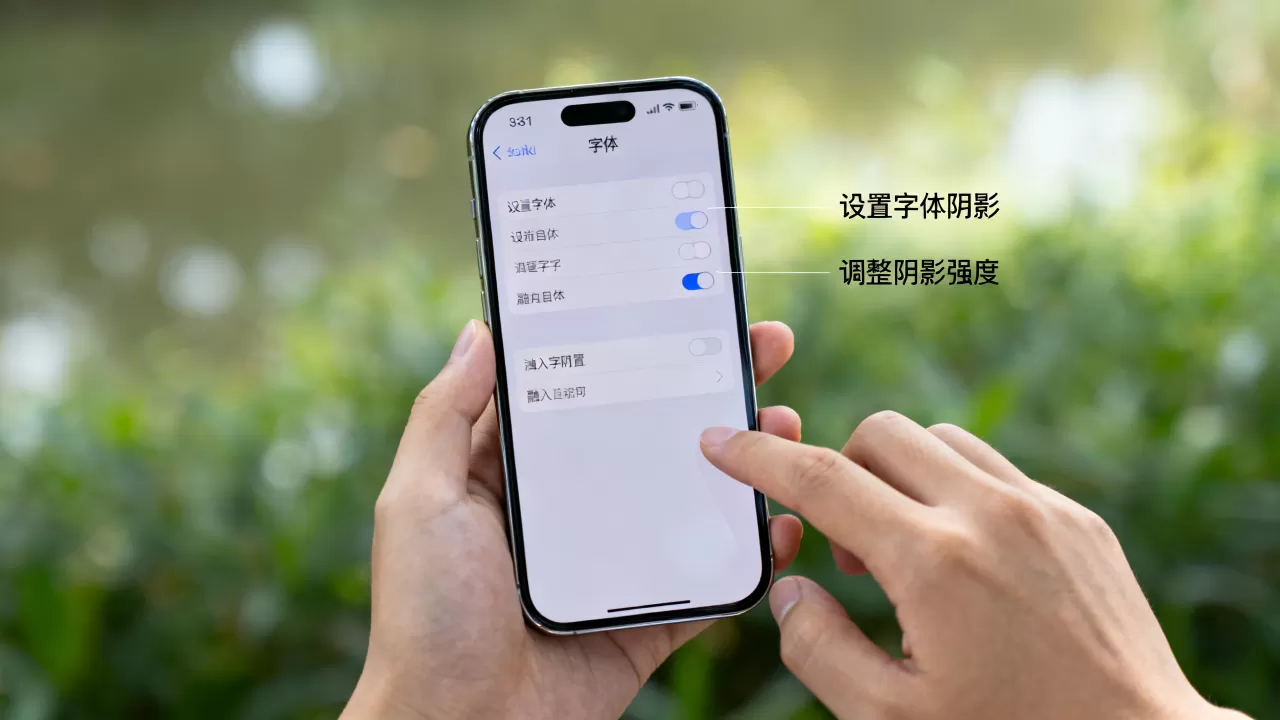
对于大多数普通用户来说,最安全、最稳定的方法其实是利用iOS内置的“辅助功能”,虽然它叫“轮廓”而不是“阴影”,但在视觉呈现上,它通过给文字添加一层对比色边框,达到了类似阴影的隔离效果,让文字从背景中“跳”出来。
开启文本轮廓的具体路径
操作路径非常直接,无需安装任何额外APP,请按照以下步骤操作:
- 打开iPhone的设置应用。
- 向下滑动,找到并点击辅助功能。
- 在“视觉”板块下,点击显示与文本大小。
- 向下滑动到底部,找到文本轮廓选项。
- 开启开关,并根据需要调整轮廓粗细。
开启后,你会发现系统内所有支持该功能的文字(如备忘录、部分网页、短信等)周围都会出现一层白色的细线,这层细线在深色背景下尤为明显,起到了类似白色阴影的作用,业内专家指出,这种设计最初是为了帮助视障用户更清晰地识别文字边界,但对于普通用户而言,它确实是一个免费的“文字增强器”。
该方案的局限性与适用场景
这种方法并非万能,它主要影响系统UI层面的文字,对于微信、抖音等第三方App内的文字,效果可能不明显或完全无效,因为这些App拥有自己的渲染引擎,轮廓线是单色的,无法像真正的阴影那样产生立体感或柔和的渐变效果。
如果你只是希望在强光下看清短信内容,或者在制作简单的备忘录时增加层次感,这个方案完全够用,但如果你追求的是设计感,比如给朋友圈图片配文,或者制作精美的壁纸,那么你需要转向更专业的工具。
进阶方案:第三方字体与壁纸定制
当系统自带功能无法满足审美需求时,借助第三方应用成为必然选择,这里的核心逻辑不是修改系统字体,而是通过“图片化”或“字体叠加”的方式来实现阴影效果。
使用字体类APP自定义系统字体
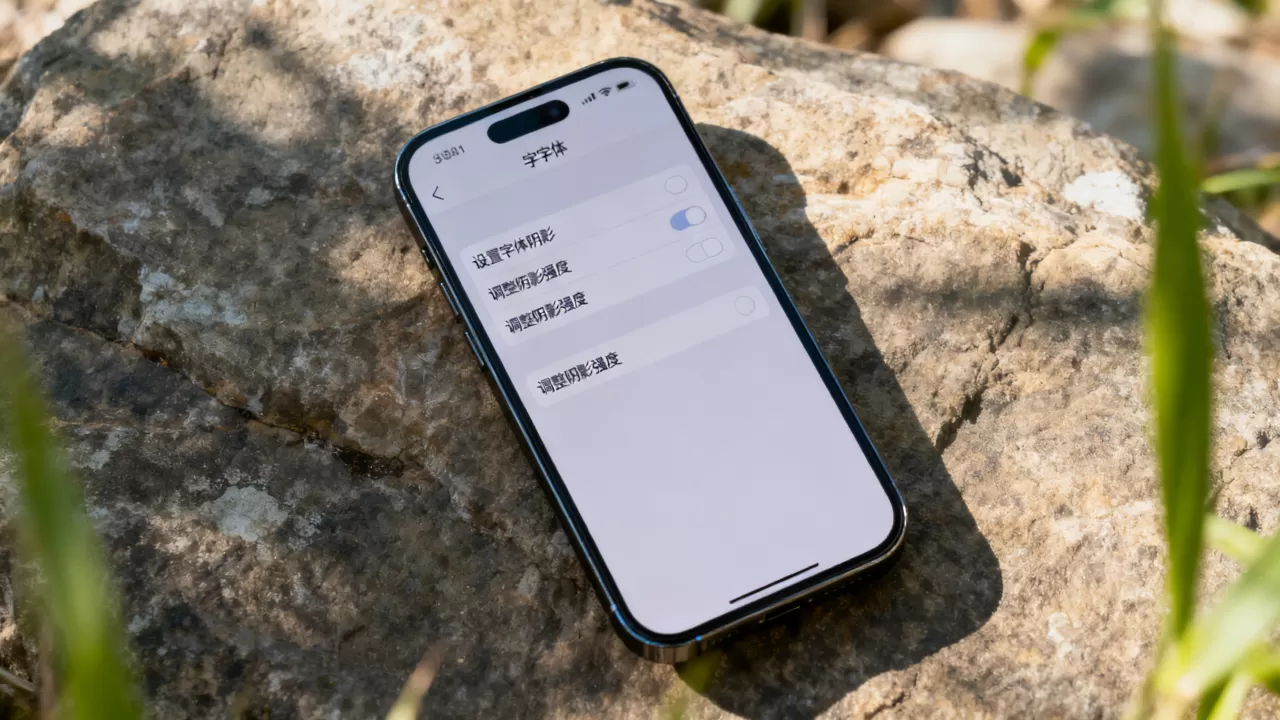
近年来,市面上涌现出多款支持自定义字体的工具,虽然iOS系统出于安全考虑,不允许用户随意替换系统核心字体文件,但许多应用通过“描述文件”或“快捷指令”的方式,允许用户在特定App内使用自定义字体。
操作步骤如下:
- 在App Store搜索并下载知名的字体应用,如Font Diner或iFont等。
- 浏览字体库,筛选带有“阴影”、“立体”或“3D”标签的字体样式。
- 下载并安装描述文件,按照提示完成配置。
- 打开支持自定义字体的App(如备忘录、某些笔记软件),在字体选择菜单中找到新安装的字体。
需要注意的是,并非所有Ap
利用图片编辑软件制作带阴影的文字
如果你是为了发朋友圈或制作壁纸,直接编辑图片是最灵活的方式,无需专业设计背景,手机自带的快捷指令或美图秀秀等轻量级工具即可胜任。
以快捷指令为例,你可以创建一个自动化流程:
- 打开快捷指令 App,点击底部的自动化。
- 创建个人自动化,触发条件选择运行时立即运行。
- 添加操作,搜索新建照片或添加文本。
- 在文本设置中,选择样式,添加阴影效果,调整偏移量和透明度。
- 保存并运行,即可生成一张带有精美阴影文字的图片。
这种方法的优势在于完全可控,你可以随意调整阴影的颜色、角度、模糊程度,甚至添加多重阴影,对于设计师或内容创作者来说,这是最高效的解决方案。
常见问题与避坑指南
在实际操作中,用户经常会遇到一些困惑,以下针对几个高频问题进行解答,帮助你少走弯路。
为什么开启了文本轮廓,某些App没反应?
这是因为iOS的文本轮廓功能主要针对系统原生组件和WebKit内核的网页,对于使用原生UI框架(如React Native或Flutter)开发的第三方App,系统层面的样式注入往往会被App自身的样式覆盖,这是苹果系统架构决定的,目前尚无完美破解方法,建议在这些App中,通过截图后使用编辑工具添加阴影,或者在App内部寻找是否自带字体样式选项。
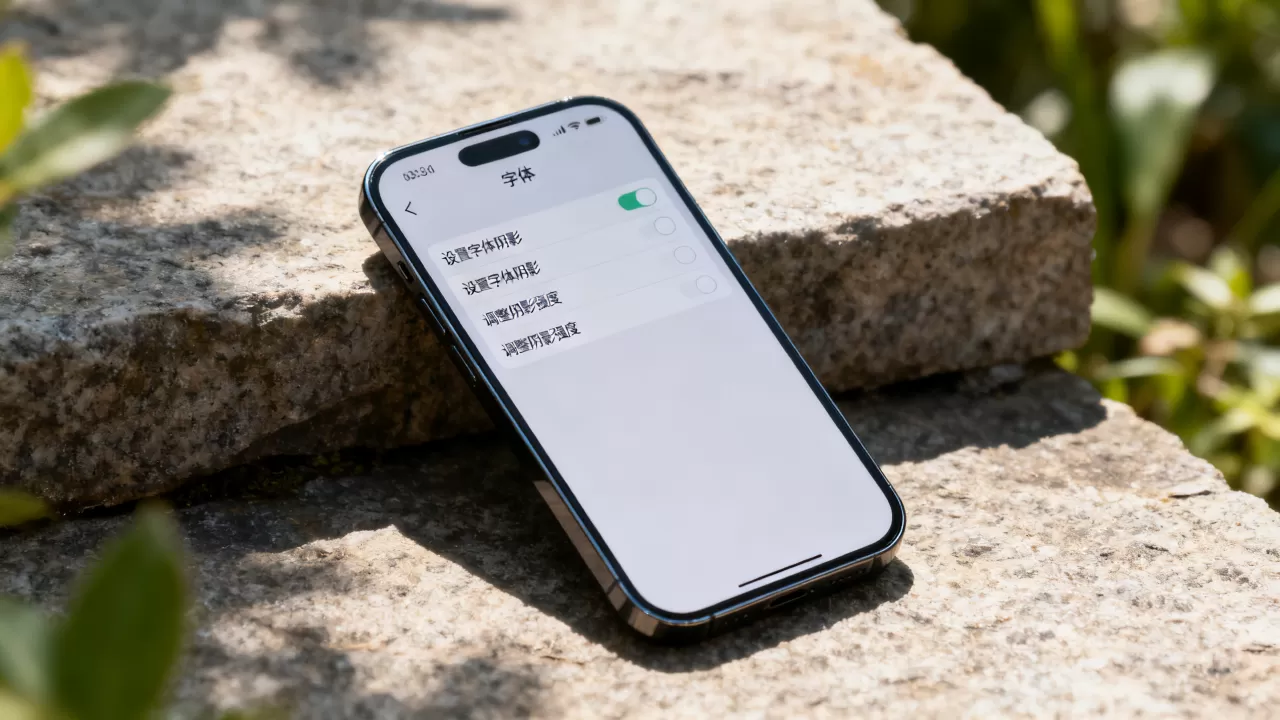
阴影效果会影响手机性能或电池续航吗?
完全不会,无论是系统自带的文本轮廓,还是通过图片编辑生成的静态阴影,都属于渲染层面的视觉效果,不涉及复杂的实时计算,除非你是在使用AR应用或实时视频滤镜中添加动态阴影,否则静态文字的阴影效果对CPU和GPU的负载微乎其微,无需担心耗电问题。
如何恢复默认的字体显示?
如果你尝试了各种方法觉得效果不佳,想恢复原状,操作很简单:
- 对于系统轮廓:进入设置 > 辅助功能 > 显示与文本大小,关闭文本轮廓开关。
- 对于自定义字体:进入设置 > 通用 > 描述文件与设备管理,找到之前安装的字体描述文件,点击删除描述文件。
- 对于快捷指令:进入快捷指令 App,删除相关的自动化流程即可。
总结与选择建议
选择哪种方式,取决于你的具体需求,如果你只是希望在强光下看清短信,系统自带的文本轮廓是最简单、最省心的选择,零成本且无需维护,如果你追求个性化表达,比如制作独特的壁纸或社交媒体配图,那么图片编辑软件或快捷指令提供的自由度更高,能实现更丰富的视觉效果,至于系统级字体替换,由于兼容性问题,仅建议在特定App内尝试,不建议作为日常主要依赖。
技术的目的是服务于体验,不要为了追求视觉效果而牺牲系统的稳定性或操作的便捷性,找到最适合你当前场景的那一种,才是明智之举。


