

iphone如何瘦身,iphone手机内存不足怎么清理

iPhone瘦身最核心的方法是清理“系统数据”与卸载长期不用的App,配合关闭后台刷新和照片优化存储,通常能释放数十GB空间,让手机恢复流畅。
当你的iPhone存储空间告急,屏幕顶部频繁弹出“存储空间不足”的警告时,那种焦虑感并不亚于手机突然卡顿,这不仅仅是因为照片太多,更是因为iOS系统在长期运行中积累了大量缓存、日志和临时文件,解决这一问题不需要复杂的刷机或越狱,只需要按照科学的步骤进行清理,本文将结合最新iOS系统特性,为你提供一套可落地的瘦身方案。
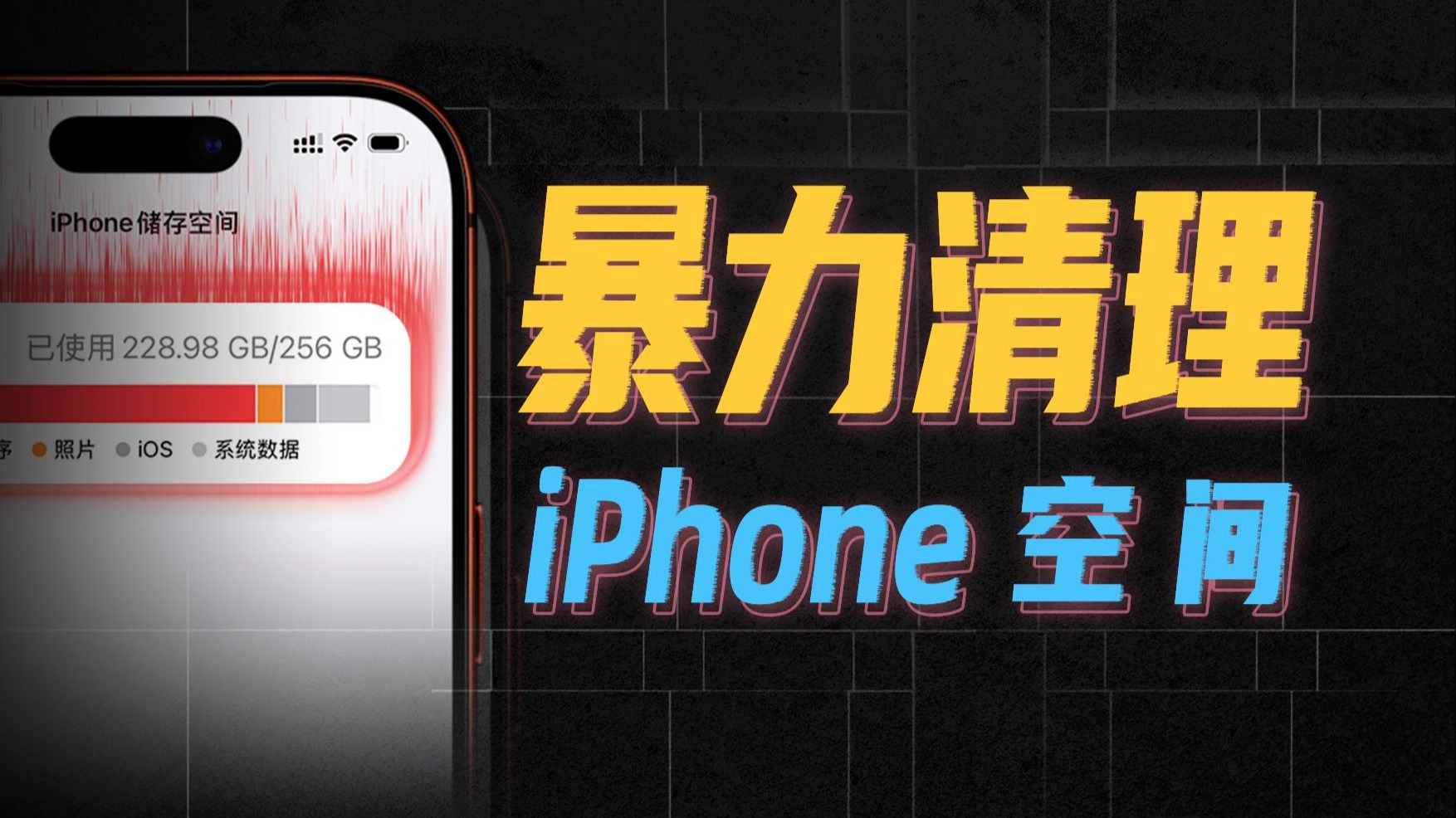

深度解析iPhone存储占用真相
很多用户误以为只有照片和视频占用空间,iPhone如何清理系统数据才是释放空间的关键,iOS系统将存储分为“已投用”和“可用”两部分,系统”和“其他”往往占据巨大比例。
区分“系统”与“其他”存储
在“设置”>“通用”>“iPhone存储空间”中,你会看到两个容易混淆的概念:- 系统:指iOS操作系统本身及其必要的核心组件,这部分通常固定,除非升级系统,否则不会大幅波动。
- 其他:这是重灾区,它包含Siri语音数据、App缓存、邮件附件、播客离线内容以及系统日志,业内专家指出,这部分数据往往随着使用时长呈指数级增长,是“瘦身”的主要目标。
为什么“其他”存储会膨胀?
社交软件(如微信、QQ)在聊天过程中会产生大量的图片、视频和文件缓存,这些文件虽然你在聊天界面可能已经删除,但本地缓存并未同步清除,Siri在学习你的语音习惯时,也会存储大量的音频样本。高效清理社交软件缓存
社交App是iPhone存储的“头号杀手”,针对微信占用空间太大怎么清理这一高频痛点,手动删除聊天记录效率极低,需要借助系统级工具。

微信深度清理实操步骤
不要直接在微信里一个个删除聊天窗口,那只能释放少量空间,请遵循以下路径:- 打开微信,点击“我”>“设置”>“通用”>“存储空间”。
- 等待系统计算完成,点击“缓存”右侧的“前往清理”,注意,清理缓存不会影响聊天记录,只会清除临时图片、视频和网页数据,安全且高效。
- 点击“聊天记录”右侧的“管理”,这里可以按聊天对象查看占用大小,重点清理那些群聊多、图片多的群组,勾选不需要的历史文件进行删除。
其他社交软件的清理策略
对于抖音、快手等短视频App,缓存机制更为激进,建议定期进入App内的“设置”>“清理占用空间”,或者直接在iPhone的“设置”>“通用”>“iPhone存储空间”中找到该App,选择“卸载App”。- 卸载App:删除App本体,但保留文档和数据,当你重新安装时,聊天记录和设置会保留,但缓存会被清空。
- 删除App:彻底删除App及其所有数据,适用于长期不用的工具类App。
照片与视频的云端优化
照片和视频通常是占用空间最大的单一类别,对于iPhone照片占满内存怎么办,最优雅的解决方案是利用iCloud的优化存储功能,而非单纯依赖外部硬盘。
开启“优化iPhone存储”
进入“设置”>“照片”,勾选“优化iPhone存储”。- 工作原理:系统会将全分辨率的原图上传至iCloud云端,而在手机本地只保留缩略图和经过压缩的低分辨率版本,当你查看某张照片时,系统会瞬间从云端下载原图。
- 效果:这一操作通常能节省50%-90%的照片存储空间,具体取决于你的照片库大小和iCloud套餐容量。
注意事项
此功能需要稳定的Wi-Fi环境,如果网络不佳,原图可能无法及时上传,导致本地空间无法释放,建议仅在连接Wi-Fi时进行照片备份和同步。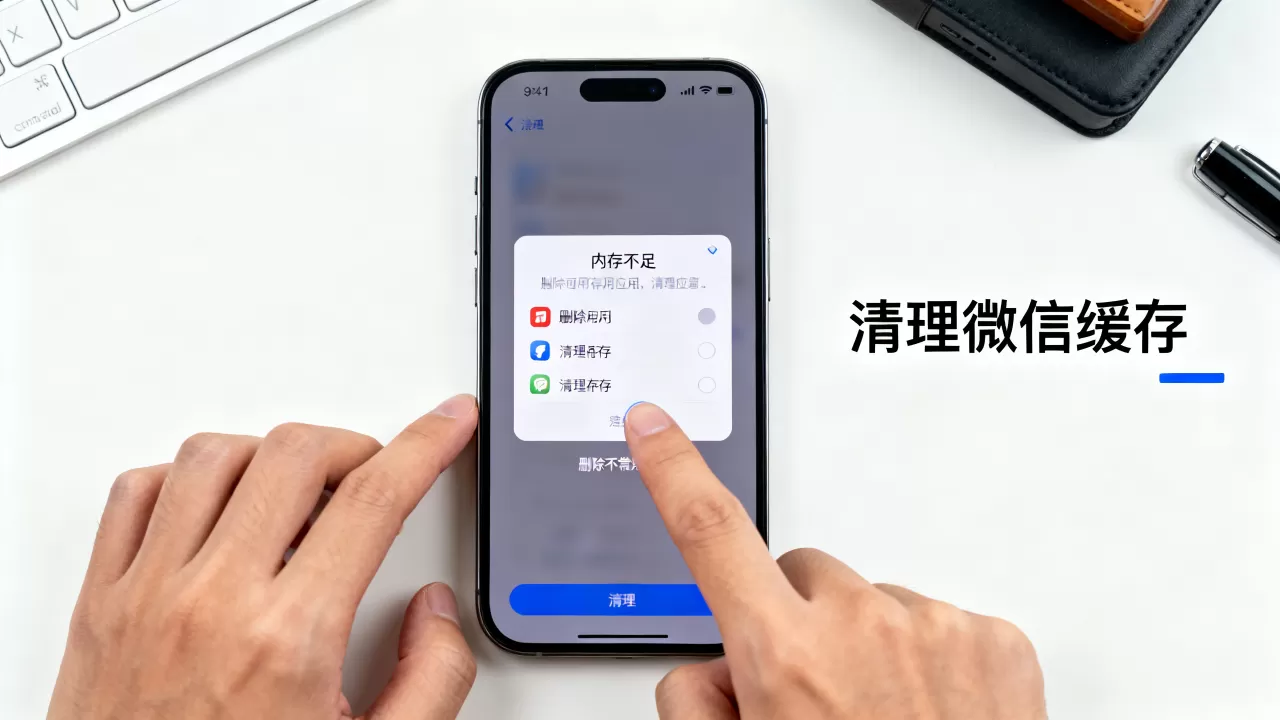
除了应用数据,系统自身的维护和后台管理也是瘦身的关键环节。
关闭不必要的后台刷新
许多App在后台静默下载数据,既耗电又占用存储空间。- 路径:“设置”>“通用”>“后台App刷新”。
- 操作:建议关闭所有非即时通讯类App的后台刷新权限,对于新闻、视频类App,关闭后台刷新可显著减少缓存堆积。
定期重启手机
这听起来像老生常谈,但重启能有效清除系统日志和临时文件。- 建议频率:每周至少重启一次。
- 原理:iOS系统在长时间运行后,会产生大量的临时文件和碎片数据,重启会强制系统重置这些进程,释放被占用的内存和存储空间。
检查“最近删除”相册
在“照片”App中删除的照片,并不会立即释放空间,而是进入“最近删除”相册保留30天。- 操作:进入“照片”>“相簿”>“最近删除”>“选择”>“全部删除”。
- 意义:这一步能立即释放被“软删除”文件占用的空间,是日常瘦身中最容易被忽略的一步。
进阶技巧:管理大型文件与App
对于存储空间极度紧张的用户,需要采取更激进的措施。
利用“卸载未使用的App”
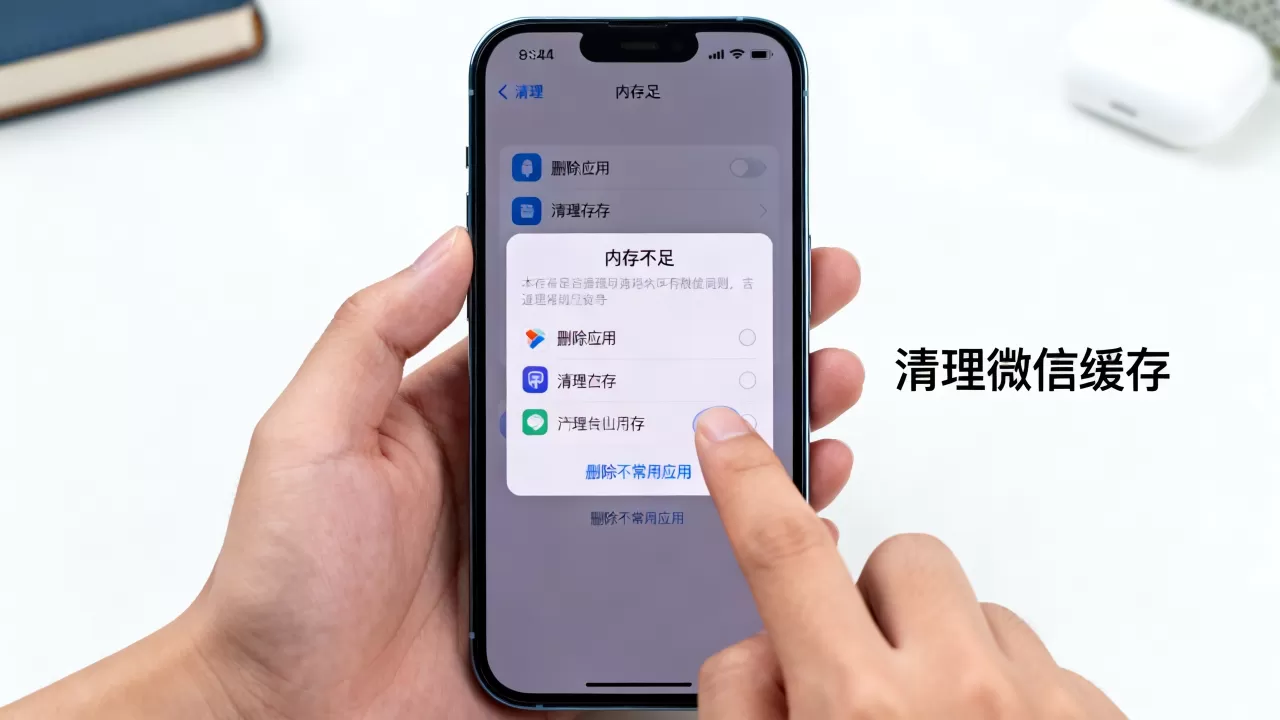
在“设置”>“App Store”中,开启“卸载未使用的App”。- 功能描述:当系统检测到存储空间不足时,会自动卸载那些你很久没有打开过的App,但保留其文档和数据。
- 优势:相比手动清理,这一功能更为智能,能自动平衡存储压力,且重新安装时无需重新登录或配置。
清理Siri与语音数据
如果你不使用Siri的个性化功能,可以清除其学习数据。- 路径:“设置”>“Siri与搜索”>“Siri与语音”>“删除Siri与语音数据”。
- 注意:此操作不可逆,删除后Siri将忘记你的语音习惯和个性化建议。
检查“系统数据”的异常增长
系统”或“其他”存储占用异常高(如超过20GB),可能是系统出现了Bug。- 解决方案:尝试将iPhone连接至电脑,使用iTunes或Finder进行完整备份,然后选择“恢复iPhone”,这会抹掉所有数据并重装系统,彻底清除顽固的系统缓存,操作前务必确保备份完整。
常见问题解答
iPhone如何瘦身相关问题
清理缓存后存储空间没有明显变化,该怎么办?
这种情况通常是因为“系统数据”并未真正释放,iOS系统有时会将删除的文件标记为“可用”,但实际空间回收存在延迟,建议执行以下操作:确保所有App已更新到最新版本;重启手机以触发系统重新计算存储;如果问题持续,尝试将手机连接至电脑进行一次完整的iTunes备份与恢复,这能强制系统重建存储索引。iPhone存储空间清理后多久会再次占满?
这取决于用户的使用习惯和App的缓存机制,对于重度社交用户,微信等App的缓存可能在1-2个月内再次显著增长,建议每月进行一次“优化存储”检查和“最近删除”清空,对于轻度用户,配合iCloud优化存储,3-6个月无需手动干预即可保持空间充足。使用第三方清理软件是否安全?
iOS系统出于安全考虑,严格限制了App之间的数据访问权限,绝大多数第三方清理软件无法真正删除系统级缓存或App深层数据,它们往往只能清理一些表面可见的文件,甚至可能包含恶意代码或广告,行业共识认为,使用iOS自带的“设置”功能或官方推荐的清理路径是最安全、最高效的选择,应避免安装来源不明的清理工具。-- 展开阅读全文 --


