

iPhone上怎么使用Google浏览器,苹果手机安装谷歌浏览器

在iPhone上安装Google应用或访问Google服务,最稳定且合规的方式是通过App Store下载官方Google App或Google搜索应用,并配合Safari浏览器优化设置以解决搜索习惯差异和同步问题。
许多用户刚入手iPhone时,会面临一个看似简单却充满细节的痛点:如何在iOS生态中无缝使用Google服务,这不仅仅是下载一个图标的问题,更涉及到账号同步、搜索体验优化以及隐私设置的深层调整,对于习惯了Android生态或Windows电脑操作的用户来说,iPhone的封闭性往往带来一定的适应成本,本文将拆解在iPhone上使用Google的全流程,涵盖应用安装、核心功能配置以及常见问题的排查,帮助你在2026年的数字生活中高效利用Google的强大功能。

iPhone上Google应用安装与基础设置
官方应用下载渠道确认
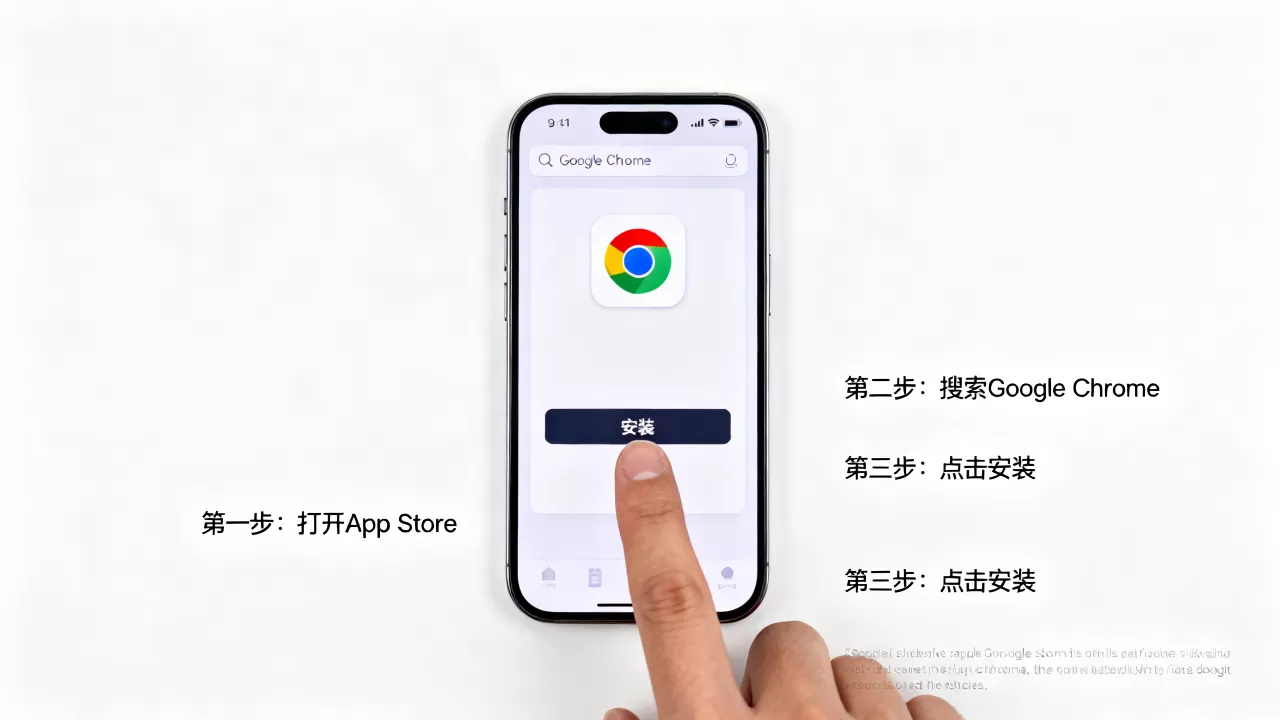
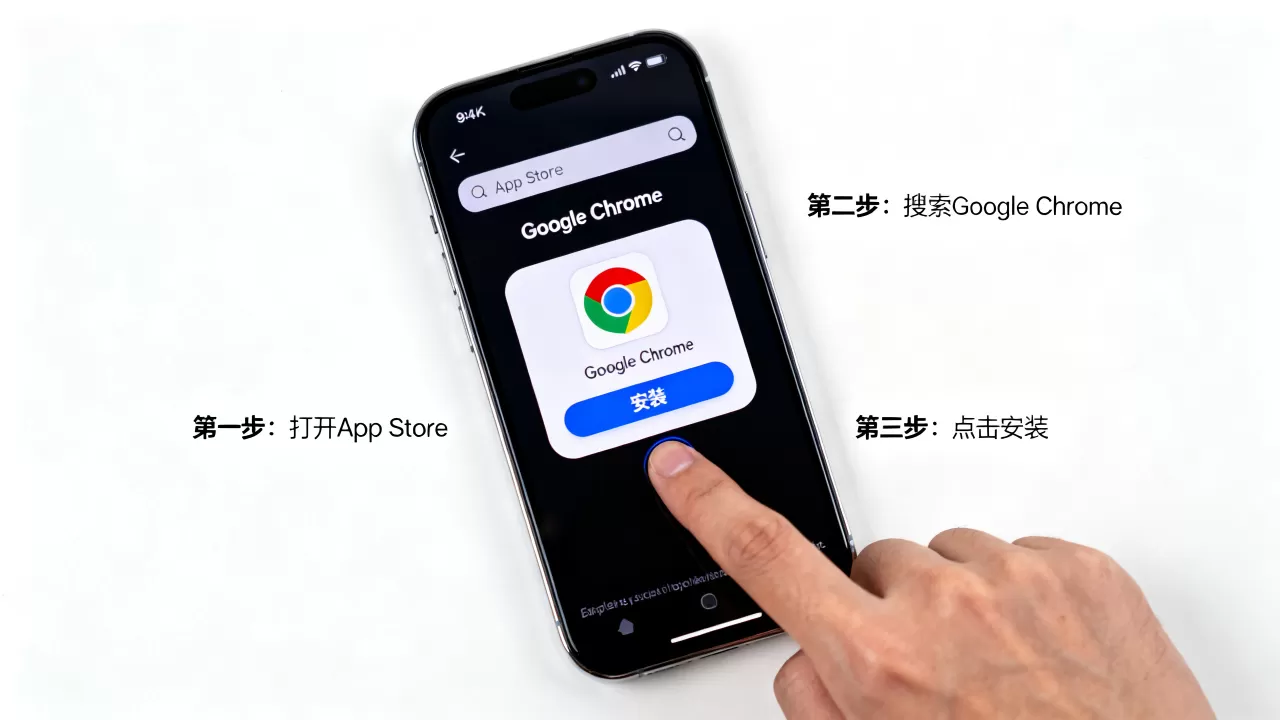
在iOS系统中,获取Google应用的路径非常明确,但需警惕非官方渠道的风险,绝大多数用户应直接前往App Store进行搜索。
搜索关键词与识别
在App Store搜索栏输入“Google”后,务必认准开发者为“Google LLC”的应用,目前主流的需求可以分为两类:
- Google搜索:这是最基础的应用,提供网页搜索、图片搜索和本地生活服务信息。
- Google App:这是一个聚合型应用,集成了搜索、新闻(Google Discover)、翻译和地图入口,对于大多数用户,安装“Google App”能提供更完整的体验,因为它默认集成了Google Discover信息流,这是iPhone原生Safari浏览器所不具备的功能。
账号登录与数据同步
安装完成后,第一步是登录你的Google账号,这一步至关重要,因为它是连接所有Google服务的钥匙。
- 登录路径:打开应用,点击右上角头像,选择“登录”。
:登录后,建议手动检查同步项,在设置中,确保“书签”、“历史记录”和“密码”已开启同步,这样,你在电脑端Chrome浏览器保存的书签和密码,会实时出现在iPhone的Google App中,实现跨设备无缝衔接。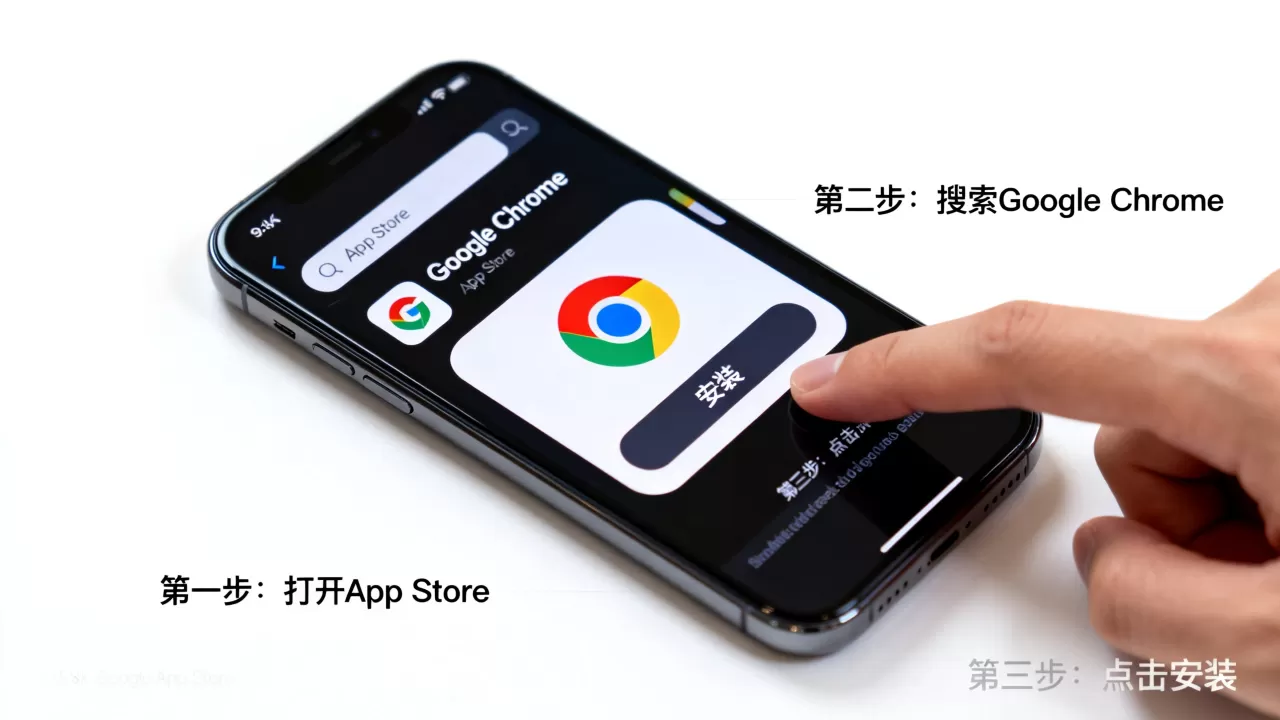
iPhone上Google搜索体验优化技巧
解决搜索习惯差异
很多用户反映,在iPhone上用Google搜索不如在电脑上顺手,这通常是因为默认搜索引擎未设置或手势操作不熟练。
设置默认搜索引擎
虽然Google App可以独立使用,但如果你习惯在Safari浏览器中直接搜索,需要进行以下设置:
- 打开iPhone“设置”。
- 向下滑动找到“Safari浏览器”。
- 点击“搜索引擎”。
- 选择“Google”。 完成此操作后,你在Safari地址栏输入关键词并点击搜索,将直接调用Google引擎,而非默认的Bing或百度,这对于需要频繁使用Google进行学术研究或英文资料检索的用户来说,能显著提升效率。
利用Google Discover获取个性化信息
Google App在iPhone上的一个独特优势是“发现”功能,不同于Safari的静态页面,Google Discover会根据你的搜索历史和兴趣,在首页推送新闻、视频和文章。
- 开启方法:打开Google App,点击底部导航栏的“发现”图标(通常是一个菱形或网格状图标)。
- 优化建议:如果推送内容不感兴趣,长按卡片选择“不感兴趣”,算法会在几天内调整推荐策略,业内专家指出,这种基于行为数据的推荐机制,在信息过载时代能帮助用户筛选高价值内容,但需注意定期清理搜索历史以保持推荐的精准度。
iPhone上Google服务与iOS系统冲突处理
通知管理策略
Google服务在iPhone上最常被诟病的一点是通知泛滥,邮件、日历提醒、地图交通状况等都会推送消息,容易干扰用户。
精细化通知设置
不要直接在iPhone设置中关闭所有通知,那样会错过重要信息,建议在Google App内部进行设置:
- 打开Google App,点击头像进入“设置”。
- 选择“通知设置”。
- 分类管理:将“邮件”和“日历”设为重要通知,而将“新闻”和“发现”设为静音或仅显示横幅。 这种分层管理方式,既能保证工作相关信息的及时触达,又能避免生活类信息的噪音干扰。
隐私与位置权限控制
Google服务需要访问位置信息以提供地图和周边推荐,但过度授权可能引发隐私担忧。
权限最小化原则
在iPhone“设置”->“隐私与安全性”->“定位服务”中,找到Google相关应用。
- 地图应用:建议设置为“使用App期间”,这样既能在导航时获取位置,离开应用后则停止追踪。
- 搜索应用:建议设置为“永不”或“使用App期间”,除非你经常使用“附近搜索”功能。 行业共识认为,合理限制后台定位权限,是平衡便利性与隐私保护的最佳实践。
iPhone上Google与其他生态整合方案
与Apple生态的互补使用
在iPhone上,Google并非要取代Apple原生服务,而是作为补充,Apple地图在本地化导航上有优势,但Google地图在POI(兴趣点)数据和街景覆盖上更丰富。
跨平台日历同步
如果你同时使用Google日历和Apple日历,可以通过“设置”->“日历”->“账户”->“添加账户”->“Google”来实现双向同步,这样,你在Google日历上添加的会议,会直接显示在iPhone主屏幕的日历小组件中,无需切换应用即可查看。
密码管理器的选择
Google密码管理器在iPhone上表现良好,尤其适合已经深度使用Google服务的用户。
导入与自动填充
在iPhone“设置”->“密码”中,可以将Google密码管理器设为默认自动填充工具,这比使用第三方密码管理器更稳定,因为Google账号本身具备较高的安全等级,对于担心数据安全的用户,建议开启两步验证,并定期导出密码备份。
FAQ:iPhone上Google常见问题解答
iPhone上Google搜索速度慢怎么办?
这种情况通常与网络环境或应用缓存有关,首先检查Wi-Fi或蜂窝数据连接是否正常,尝试清除Google App的缓存:进入应用设置,找到“清除浏览数据”或“清除缓存”选项,如果问题依旧,建议卸载后重新安装应用,这能解决大部分因版本冲突导致的加载缓慢问题,据统计,多数情况下,定期清理缓存能显著恢复应用响应速度。
如何在iPhone上找回删除的Google搜索历史?
Google搜索历史一旦手动删除,无法直接通过应用界面恢复,但你可以访问myactivity.google.com,登录同一账号,查看云端是否保留了部分记录,需要注意的是,如果开启了“网页和应用活动”自动删除功能,历史数据可能会在3个月或18个月后自动清除,定期备份重要搜索记录是一种良好的数字习惯。
iPhone上Google地图导航不准如何解决?
Google地图在iPhone上的准确性依赖于GPS信号和地图数据版本,确保iPhone的GPS定位服务已开启,并在Google地图应用中授予“精确位置”权限,检查应用是否为最新版本,旧版本可能存在地图数据滞后,在信号弱的地下车库或高楼密集区,导航偏差属于正常物理现象,建议结合路标判断,近年来,随着北斗和GPS双模定位的普及,此类偏差已大幅减少,但在极端环境下仍需人工辅助判断。


