

iPhone调景深怎么调,iPhone调景深

iPhone调景深的核心在于利用人像模式的算法虚化背景,通过后期调节光圈值(f值)控制虚实程度,但需注意光线充足、主体距离背景至少1.5米且主体面部清晰对焦,才能获得自然的背景虚化效果。
很多人以为iPhone拍不出背景虚化,其实不是手机不行,而是没摸透iOS系统的逻辑,苹果的人像模式(Portrait Mode)依赖LiDAR激光雷达或深度传感器构建3D模型,再结合算法进行背景模糊,这种虚化不是简单的涂抹,而是有层次感的,要想拍出那种“刀锐奶化”的大片感,你得先理解它的运作机制。


人像模式基础设置与场景适配
如何正确开启人像模式
打开相机App,在底部模式栏向左滑动,找到并点击“人像”,这时候屏幕上方会出现几个关键选项,别急着按快门,先看清楚这些设置。
光线与滤镜选择
iPhone提供多种光线效果,从“自然光”到“舞台光”,每种效果对肤色和背景的处理都不同。
- 自然光:最接近肉眼所见,适合日常记录,虚化边缘处理最自然。
- 舞台光:会提亮主体,压暗背景,适合暗光环境或想突出人物轮廓时使用。
- 单色:包括“高光单色”和“低光单色”,适合艺术感创作,但日常使用频率较低。
建议新手默认使用“自然光”,因为它的算法容错率最高,后期调整空间也最大。
主体与背景的距离关系
业内专家指出,景深的物理基础是距离,iPhone的算法虽然强大,但也受限于物理光学原理。
- 主体距离:人物应距离镜头0.5米至2.5米之间,太近(<0.5m)可能导致面部畸变,太远(>2.5m)则背景压缩感不足,虚化效果不明显。
- 背景距离:人物背后至少要有1.5米以上的空旷区域,如果背景紧贴墙壁,算法无法识别深度信息,虚化就会失效,或者出现奇怪的边缘切割。
- 光线条件:光线越充足,深度传感器工作越精准,阴天或室内暗光下,虚化边缘容易出现“毛边”或误识别。
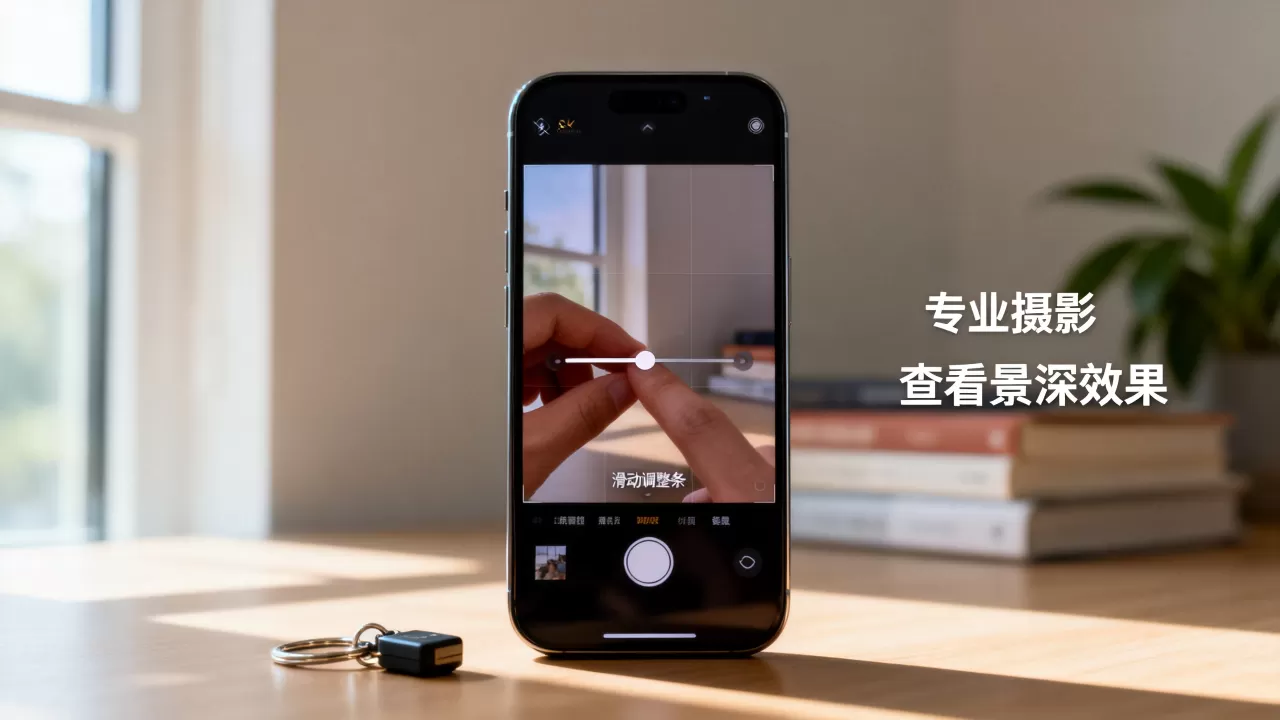
拍摄后编辑:光圈值与焦点调整
拍完不是结束,iPhone人像模式的精髓在于“二次创作”,系统允许你在后期重新定义景深,这是安卓阵营早期不具备的优势,也是苹果生态的核心竞争力之一。
调节f值控制虚化强度
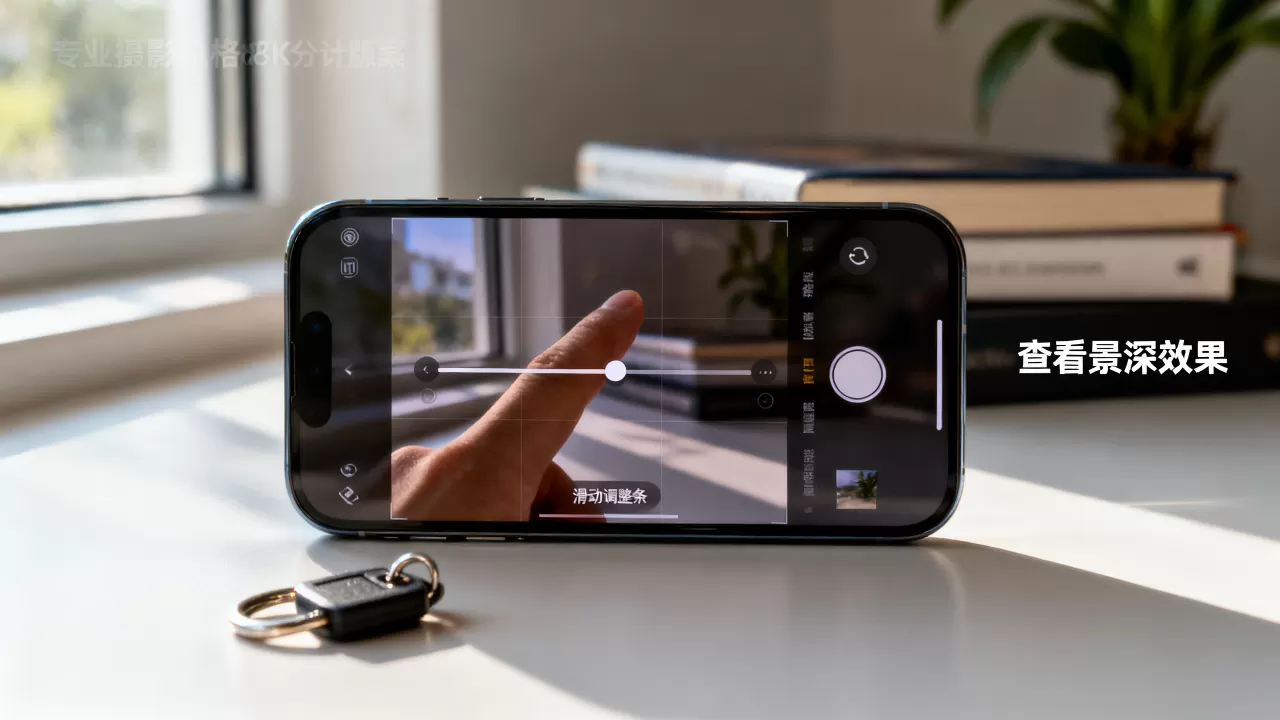
打开相册,点击刚拍的人像照片,点击右上角的“编辑”,你会看到顶部有一排图标,第一个就是光圈图标(f/2.8)。
- f值越小(如f/1.4):背景越模糊,主体越突出,适合特写,强调情绪。
- f值越大(如f/16):背景越清晰,主体与环境融合,适合环境人像,交代背景故事。
注意,调整光圈值时,预览图会实时变化,不要盲目追求极致虚化,f/1.4虽然梦幻,但容易让耳朵、头发边缘出现不自然的断裂,建议根据背景复杂度,在f/2.8至f/4.5之间寻找平衡点。
重新选择对焦主体
有时候你拍完发现,焦点跑偏了,或者你想把焦点从人物转移到背景的花朵上。
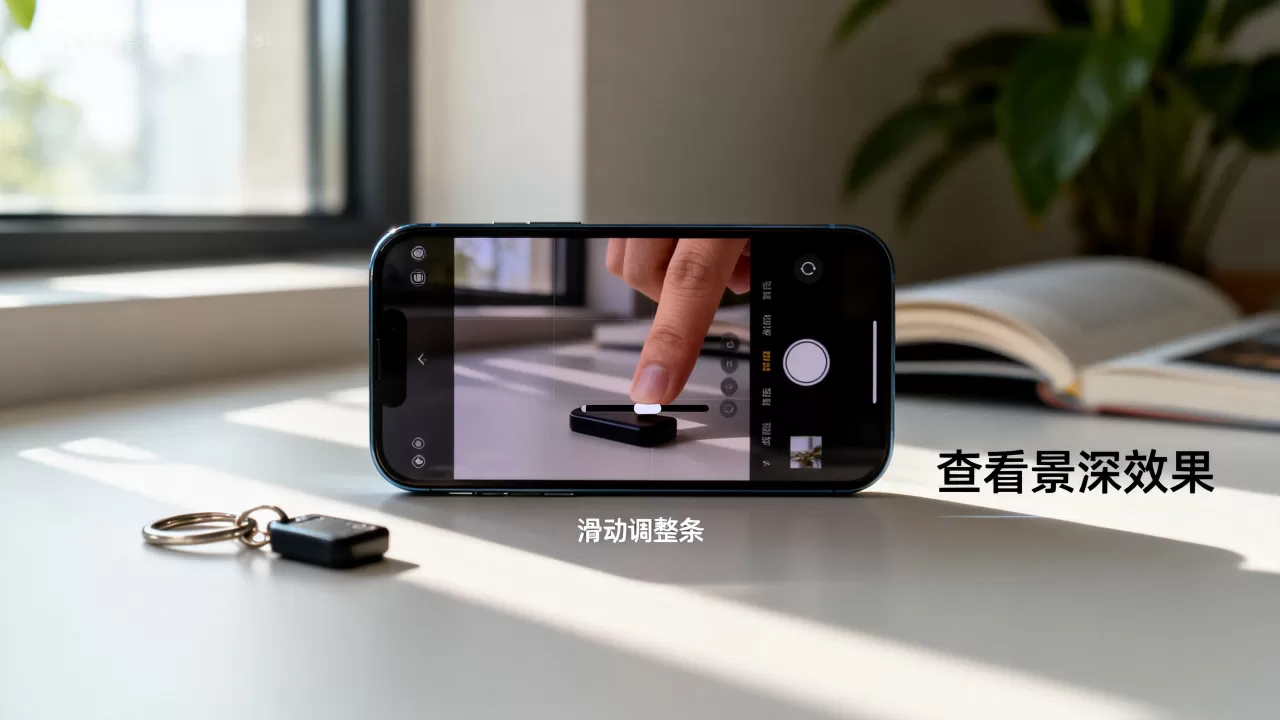
- 在编辑界面,点击屏幕上的“焦点”图标(两个重叠的圆圈)。
- 你可以拖动焦点框,选择新的对焦区域。
- 系统会自动重新计算景深,背景虚化程度会随之改变。
这个功能非常实用,比如你拍了一张合照,但焦点在左边的人,你可以后期把焦点移到右边的人,让左边的人自然虚化。
常见误区与进阶技巧
头发与透明物体的处理
iPhone的人像模式在处理复杂边缘时仍有局限。
- 细发丝:逆光拍摄时,发丝容易与背景融合,导致算法误判为前景,从而被错误虚化或保留,建议顺光拍摄,或使用“舞台光”效果增强对比度。
- 透明物体:如玻璃杯、透明雨伞,深度传感器难以穿透,可能导致物体边缘出现黑边或模糊,尽量避开纯透明物体,或将其作为背景而非前景。
动态场景的限制
人像模式对运动物体支持有限。
- 主体移动:拍摄时人物保持静止,背景移动影响较小,如果人物快速移动,算法可能跟不上,导致虚化错位。
- 快门速度:暗光下,iPhone会自动降低快门速度,此时手持拍摄容易模糊,建议使用三脚架或倚靠固定物体,确保画面清晰后再进行虚化处理。
不同iPhone型号的景深表现差异
不同代际的iPhone,硬件配置不同,景深效果也有差异。
| 机型系列 | 核心优势 | 景深表现特点 |
|---|---|---|
| iPhone 15/16 Pro系列 | LiDAR传感器 | 暗光下虚化边缘更精准,头发丝处理更好,支持空间视频拍摄。 |
| iPhone 13/14 标准版 | 双摄系统 | 依赖主摄+超广角测距,光线充足时表现良好,暗光下虚化可能略显生硬。 |
| iPhone SE/旧款单摄 | 无原生人像模式 | 需使用第三方App或后期软件模拟,效果远不如原生人像模式自然。 |
据工信部相关数据显示,近年来智能手机影像算法迭代迅速,Pro系列凭借更强的算力,在复杂场景下的景深计算准确率显著高于标准版,对于普通用户,标准版在白天户外拍摄已完全够用;若常在夜间或室内拍摄,Pro系列的LiDAR优势明显。
iPhone调景深常见问题解答
iPhone人像模式拍出来背景不模糊怎么办?
首先检查是否开启了人像模式,并确认主体距离镜头0.5-2.5米,背景距离人物1.5米以上,检查光线是否充足,暗光环境下虚化效果会减弱,如果设置无误仍不模糊,可能是主体与背景颜色过于接近,导致算法难以区分,尝试更换背景,或调整拍摄角度,增加主体与背景的对比度。
iPhone人像模式可以后期调整虚化程度吗?
可以,拍摄完成后,进入照片编辑界面,点击光圈图标(f/值),左右滑动即可调整虚化强度,支持从f/1.4到f/16的连续调节,调整时,注意观察边缘细节,避免过度虚化导致不自然,还可以重新选择对焦主体,改变景深分布。
iPhone人像模式拍人像时,为什么头发边缘会模糊?
这通常是因为逆光拍摄或发丝过细,导致深度传感器无法准确识别发丝与背景的边界,算法将发丝误判为背景,从而进行虚化处理,解决方法包括:顺光拍摄,增强发丝与背景的对比度;使用“舞台光”或“单色”效果,增强轮廓感;后期编辑时,适当降低虚化强度(调高f值),保留更多发丝细节。


