

iphone 6 plus怎么返回,iphone6plus返回桌面键

iPhone 6 Plus 返回上一页或主屏幕,最直接的方式是点击屏幕左下角的“主屏幕”圆形图标,或者在支持手势的界面从屏幕左边缘向右滑动;若需返回上一级应用界面,则点击屏幕左上角的“返回”箭头即可。
对于许多依然在使用 iPhone 6 Plus 这款发布于 2014 年的设备虽然硬件性能已无法应对 2026 年的主流大型应用,但其经典的实体 Home 键设计和 iOS 系统的逻辑依然稳固,掌握正确的返回操作,不仅能提升日常使用效率,还能避免误触导致的页面混乱,本文将深入解析 iPhone 6 Plus 的各种返回机制,涵盖基础操作、系统级导航以及针对特定场景的优化建议。

基础界面返回:点击与滑动的双重逻辑
iPhone 6 Plus 的屏幕尺寸为 5.5 英寸,较大的显示区域使得界面元素分布相对宽松,理解屏幕边缘的交互逻辑,是高效操作的第一步。
左上角返回箭头的使用场景
在大多数原生应用(如设置、邮件、备忘录)以及部分第三方应用中,界面左上角会显示一个带有文字或图标的“返回”按钮,这是最直观的层级导航方式。
- 操作路径:直接点击屏幕左上角的“<”符号或文字链接。
- 适用场景:当你从主菜单进入子菜单,例如从“设置”进入“通用”,再点击“关于本机”时,点击左上角即可逐层退回上一级。
- 注意事项:部分网页浏览器或嵌套较深的 H5 页面,左上角可能显示为“<”而非文字,点击此箭头等同于浏览器的“后退”功能。
左下角主屏幕键的层级重置
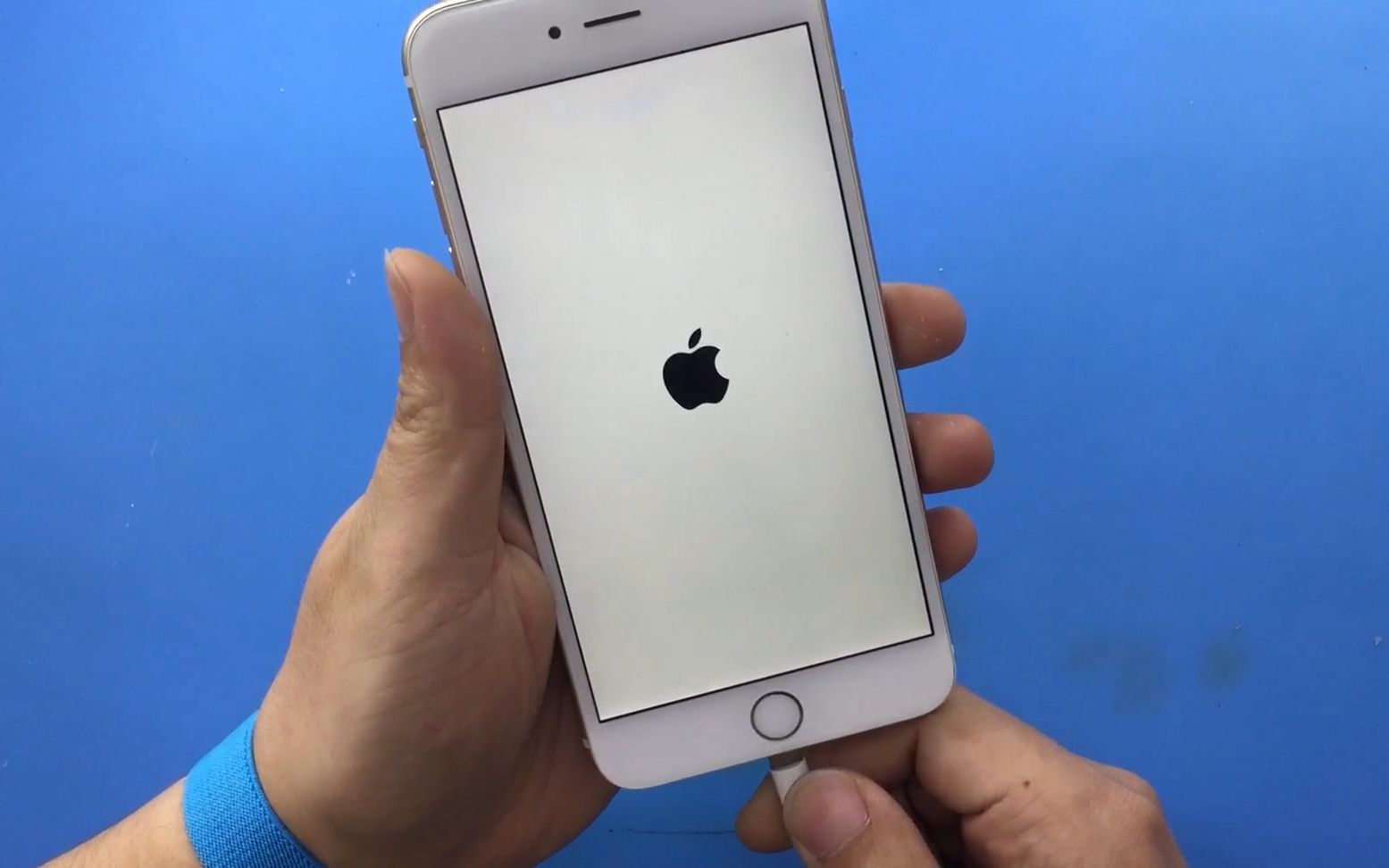
iPhone 6 Plus 保留了标志性的圆形 Home 键,位于屏幕底部中央,这个按键不仅是指纹识别(Touch ID)的传感器,更是系统层级的“归零”按钮。
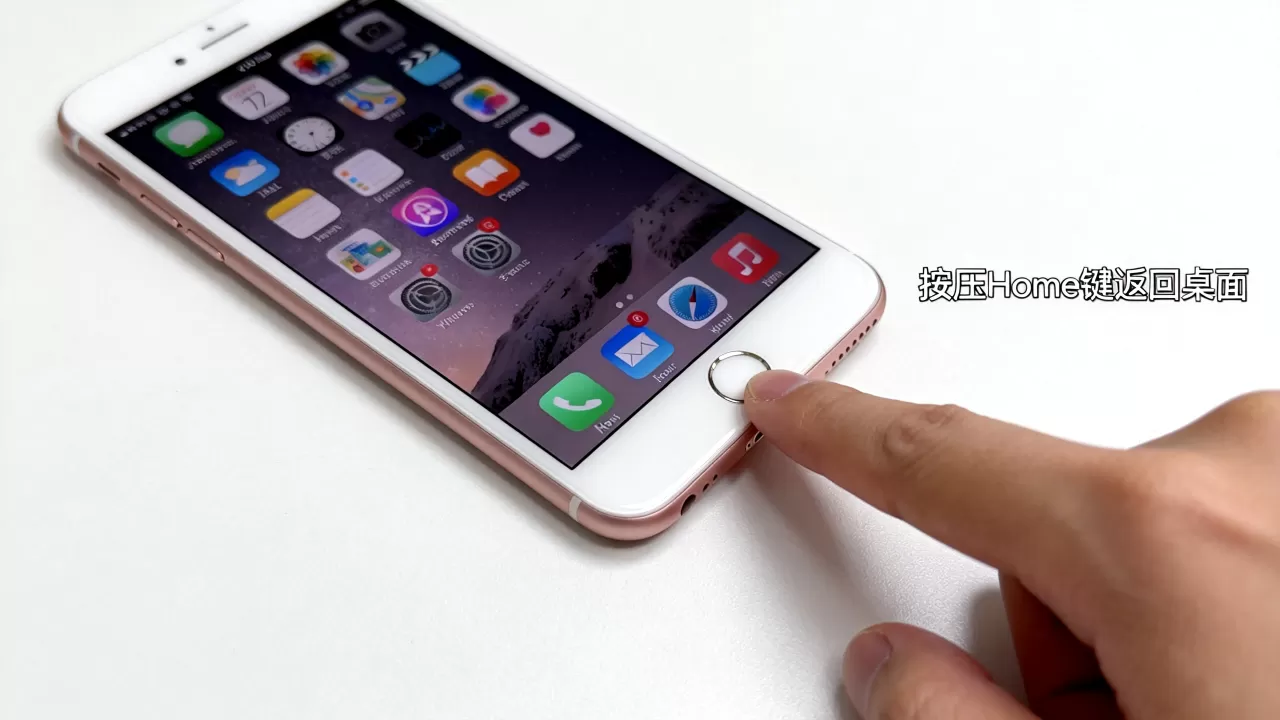
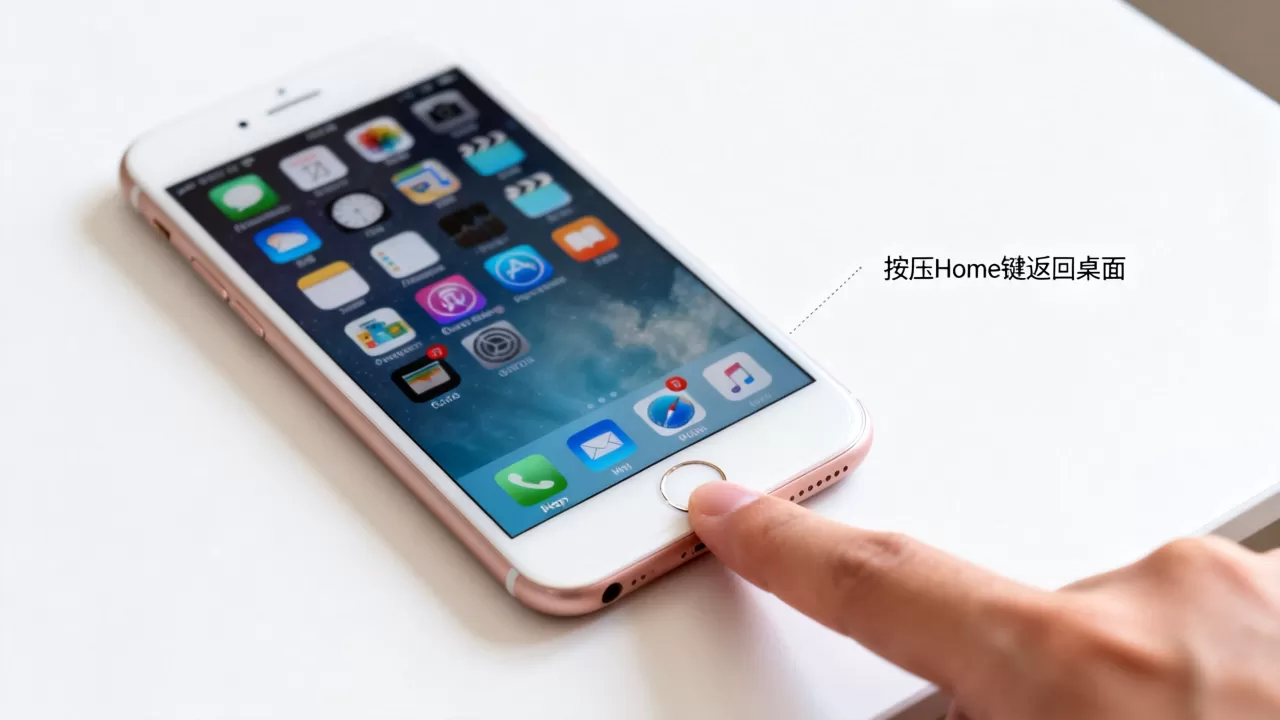
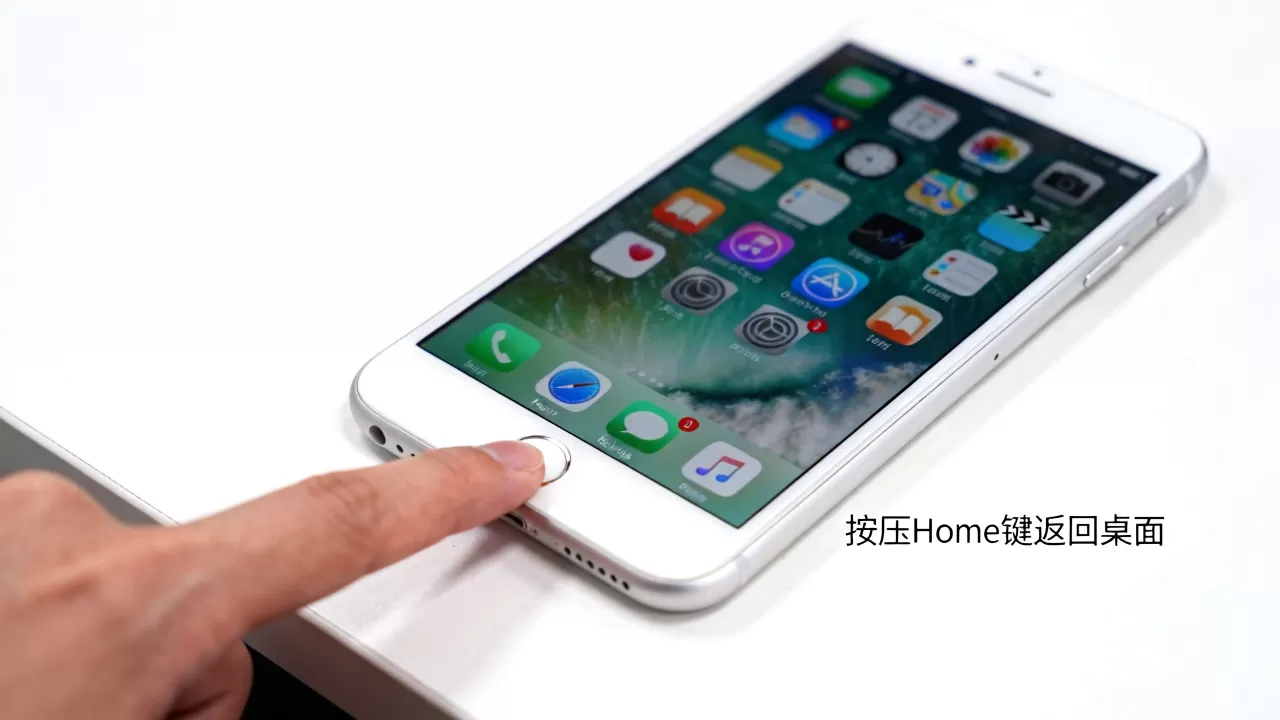
- 操作路径:轻按屏幕下方的圆形 Home 键。
- 功能解析:无论当前处于哪个应用、哪个子页面,按下 Home 键都会立即退出当前应用,返回到主屏幕(Home Screen),这是最彻底的“返回”方式,适用于需要彻底中断当前任务的情况。
- 多任务切换:快速连按两次 Home 键,会调出多任务卡片视图,此时左右滑动卡片,可以切换回之前打开的应用,这相当于一种“横向返回”到最近使用的应用。
手势导航与边缘触控技巧
虽然 iPhone 6 Plus 出厂时主要依赖实体按键,但在后续的 iOS 更新中,苹果引入了部分手势操作,且许多用户通过辅助功能设置了更便捷的操作路径。
屏幕左边缘右滑返回
在 iOS 9 及更高版本中,iPhone 6 Plus 支持从屏幕左边缘向右滑动来返回上一级页面,这一功能在单手握持大屏手机时尤为实用。
- 操作细节:手指置于屏幕最左侧边缘,向屏幕中心方向平滑滑动。
- 适用限制:该手势主要适用于 Safari 浏览器、邮件、地图等系统级应用,在某些第三方应用或游戏界面中,该手势可能被应用内部的滑动逻辑(如侧边栏菜单)所覆盖,导致无效。
- 对比分析:相比点击左上角按钮,边缘滑动的手感更流畅,但在小屏幕区域(如左上角按钮较小)操作精度要求更高,对于手指较粗的用户,建议优先使用点击方式以避免误触。
Home 键的辅助功能优化
如果用户觉得轻按 Home 键不够灵敏,或希望减少物理按键的磨损,可以通过设置调整 Home 键的灵敏度。
- 设置路径:进入“设置” > “辅助功能” > “Home 键”。
- 选项调整:可以选择“轻按”、“稍用力”或“轻按两次”,对于老旧设备,建议设置为“稍用力”,以防止因按键老化导致的误触发。
- 辅助触控(小白点):若 Home 键物理损坏,可开启“辅助触控”作为替代,路径为“设置” > “辅助功能” > “触控” > “辅助触控”,开启后,屏幕会出现半透明圆点,点击即可模拟 Home 键、双击、长按等操作,实现软件层面的返回主屏幕。
特定场景下的返回策略与问题排查
在实际使用中,用户常遇到返回无效、卡顿或无法退出的情况,这通常与软件兼容性或系统设置有关。
浏览器标签页的返回逻辑
Safari 浏览器是 iPhone 6 Plus 用户最常用的网页浏览工具,其返回逻辑与原生应用略有不同,涉及标签页管理。
- 多标签页切换:点击 Safari 底部的标签页图标(两个重叠的正方形),可查看当前打开的所有网页,点击任意标签即可直接跳转,无需逐级返回。
- 关闭标签页:在标签页视图下,点击右上角的“X”可关闭当前标签,若关闭所有标签,Safari 会自动返回到启动页或最后访问的页面。
- 地址栏后退:在地址栏左侧也有一个“<”箭头,点击它可返回浏览历史中的上一页,这与左上角的返回按钮功能类似,但更侧重于浏览历史而非应用层级。
应用崩溃或无响应的强制返回
由于 iPhone 6 Plus 运行较新的 iOS 版本时可能出现兼容性问题,部分应用可能卡死,此时常规的返回操作失效,需采用强制重启。
- 操作步骤:同时按住“Home 键”和“电源键”约 10 秒,直到屏幕黑屏并重新出现 Apple 标志。
- 结果:设备重启后,所有应用关闭,回到主屏幕,这是解决软件层面“无法返回”的最终手段。
- 预防建议:定期清理后台应用,避免同时运行过多大型应用,以减少内存溢出导致的卡顿。
2026 年使用 iPhone 6 Plus 的实用建议
尽管 iPhone 6 Plus 已服役多年,但在特定场景下(如作为备用机、音乐播放器或给长辈使用)仍具价值,了解其操作边界,能最大化其使用体验。
性能瓶颈与操作延迟
业内专家指出,随着 iOS 系统的迭代,对硬件算力的要求逐年提升,iPhone 6 Plus 的 A8 芯片在处理复杂动画或多任务切换时,可能出现明显的延迟。
- 操作建议:在进行页面返回或切换时,适当增加等待时间,避免频繁快速点击导致系统响应混乱。
- 简化界面:建议减少主屏幕上的应用数量,将不常用的应用放入文件夹,以降低系统索引和渲染的压力。
安全性与系统更新限制
iPhone 6 Plus 最高仅支持到 iOS 12 系列(具体取决于最终固件版本),无法安装最新的 iOS 17 或 iOS 18,这意味着它无法享受最新的安全补丁和功能特性。
- 风险认知:对于涉及银行、支付等敏感操作,建议谨慎使用,多数现代银行 App 已不再支持 iOS 12 及以下版本。
- 替代方案:若必须使用,建议仅用于离线功能,如听音乐、看本地视频、作为手电筒或闹钟。
常见问题解答(Q&A)
iPhone 6 Plus 如何快速返回主屏幕而不关闭应用?
iPhone 6 Plus 不支持 iOS 11 之后引入的“上滑悬停”多任务预览手势,若需查看最近使用的应用而不完全退出,需快速连按两次 Home 键进入多任务视图,此时应用仍在后台运行,但界面已切换至卡片视图,若需返回主屏幕,轻按 Home 键即可,但会最小化当前应用。
为什么点击左上角返回按钮没有反应?
这通常是因为当前页面不支持层级返回,或者应用内部逻辑未实现返回功能,在某些视频播放器或全屏游戏中,左上角可能没有返回按钮,或点击无效,应使用 Home 键退出应用,或尝试从屏幕左边缘向右滑动,看是否触发系统级返回,若均无效,可能是应用 Bug,建议重启应用。
iPhone 6 Plus 的 Home 键坏了怎么返回主屏幕?
若 Home 键物理损坏,可通过开启“辅助触控”(AssistiveTouch)来替代,路径为“设置” > “辅助功能” > “触控” > “辅助触控”,开启后屏幕会出现虚拟按钮,在自定义菜单中,将“轻点两次”或“长按”设置为“主屏幕”,即可通过点击屏幕上的虚拟按钮实现返回主屏幕的功能,也可使用 Siri,说出“返回主屏幕”或“打开主屏幕”,系统会自动执行相应操作。


